Organiser un PDF
Ajouter des pages
Avec PDFgear, vous pouvez insérer des pages vierges pour ajouter des notes ou de l’espace supplémentaire, ou encore intégrer un autre fichier PDF dans votre document.
Insérer une page vierge dans un PDF
- Lancez PDFgear et ouvrez le fichier PDF dans lequel vous souhaitez insérer une page vierge.
- Cliquez sur Pages dans le menu supérieur. Toutes les pages s’affichent alors sous forme de vignettes.
- Sélectionnez la page après laquelle vous souhaitez insérer une page vierge.
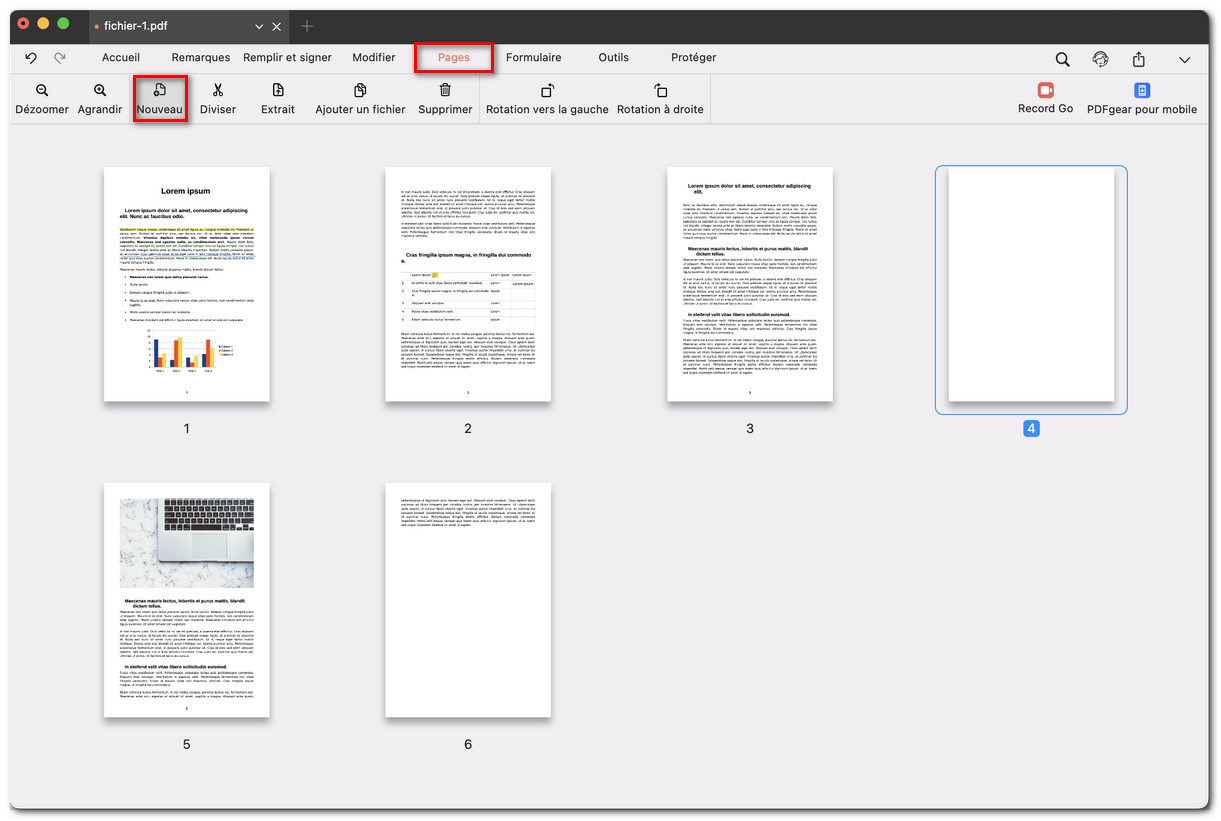
Ajouter une nouvelle page PDF vierge
- Cliquez sur Nouveau dans la barre d’outils. Une page vierge sera ajoutée juste après la page sélectionnée.
Ajouter un autre fichier à votre PDF
- Accédez à l’onglet Pages. Cliquez sur Ajouter un fichier dans la barre d’outils.
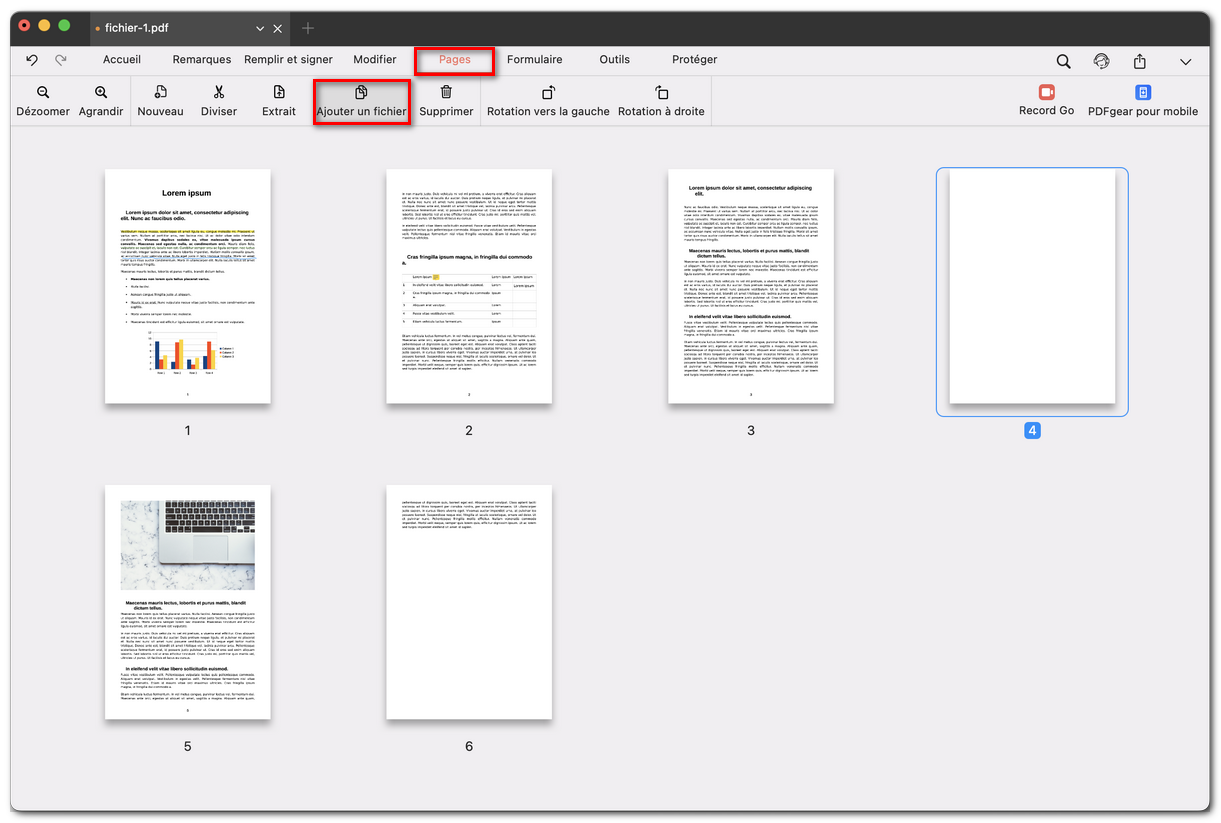
Choisir d’ajouter un fichier
- Dans la fenêtre qui s’ouvre, cliquez sur Ajouter un fichier et sélectionnez le PDF que vous souhaitez insérer.
- Vous pouvez définir la plage de pages du fichier inséré (par exemple, uniquement les pages 1 à 3 d’un document de 10 pages).
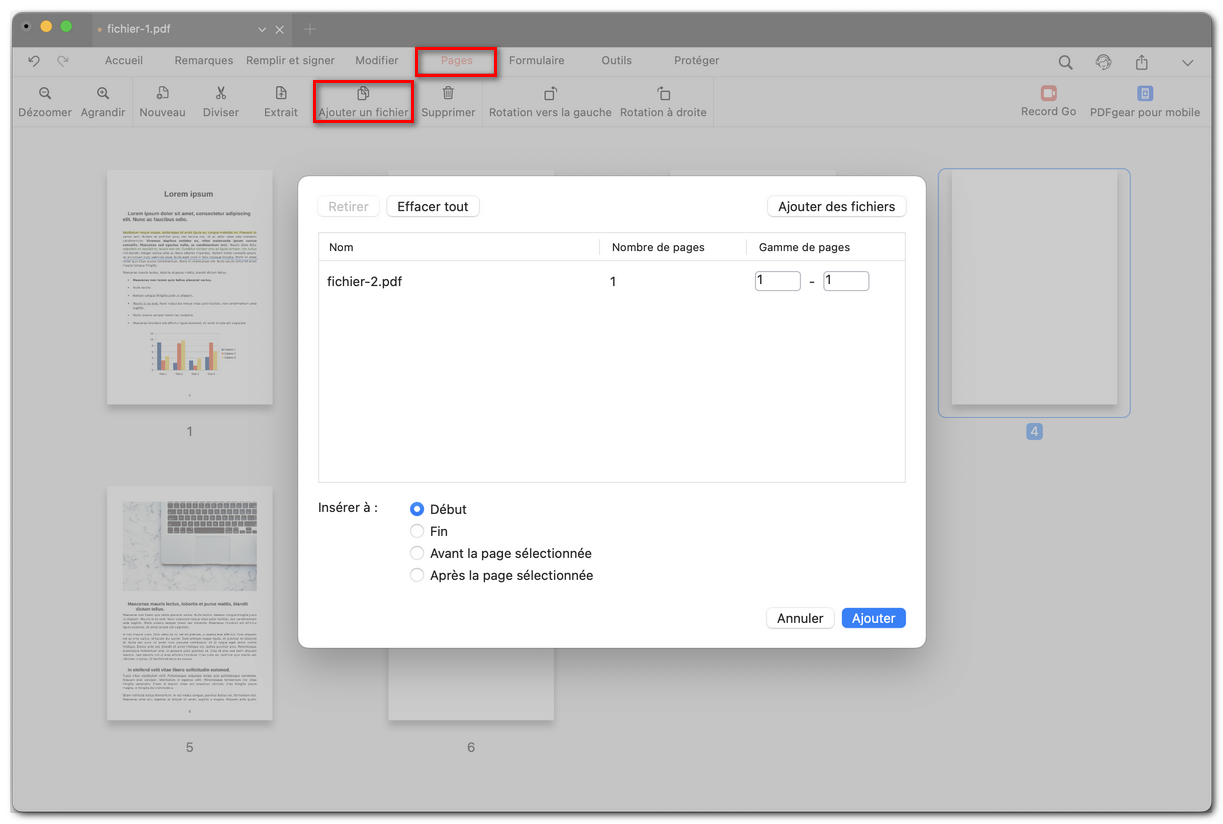
Ajouter des fichiers PDF
- Choisissez où insérer le nouveau contenu :
Début : Insérer au tout début de votre PDF.
Fin : Insérer à la fin du fichier.
Avant la page sélectionnée : insérer juste avant la page mise en surbrillance.
Après la page sélectionnée : insérer juste après la page mise en surbrillance.
- Cliquez sur le bouton Ajouter pour terminer. Le fichier ou la plage de pages sera ajoutée à l’emplacement choisi dans votre PDF.
Extraire des pages
L’extraction de pages vous permet d’enregistrer une partie d’un PDF sous forme de nouveau fichier. Avec PDFgear, vous pouvez extraire des pages individuelles ou une plage personnalisée et les conserver dans un PDF séparé.
- Ouvrez PDFgear sur votre Mac, puis chargez le fichier PDF contenant les pages que vous souhaitez extraire.
- Cliquez sur l’onglet Pages dans le menu supérieur. Vous verrez les vignettes de toutes les pages de votre PDF.
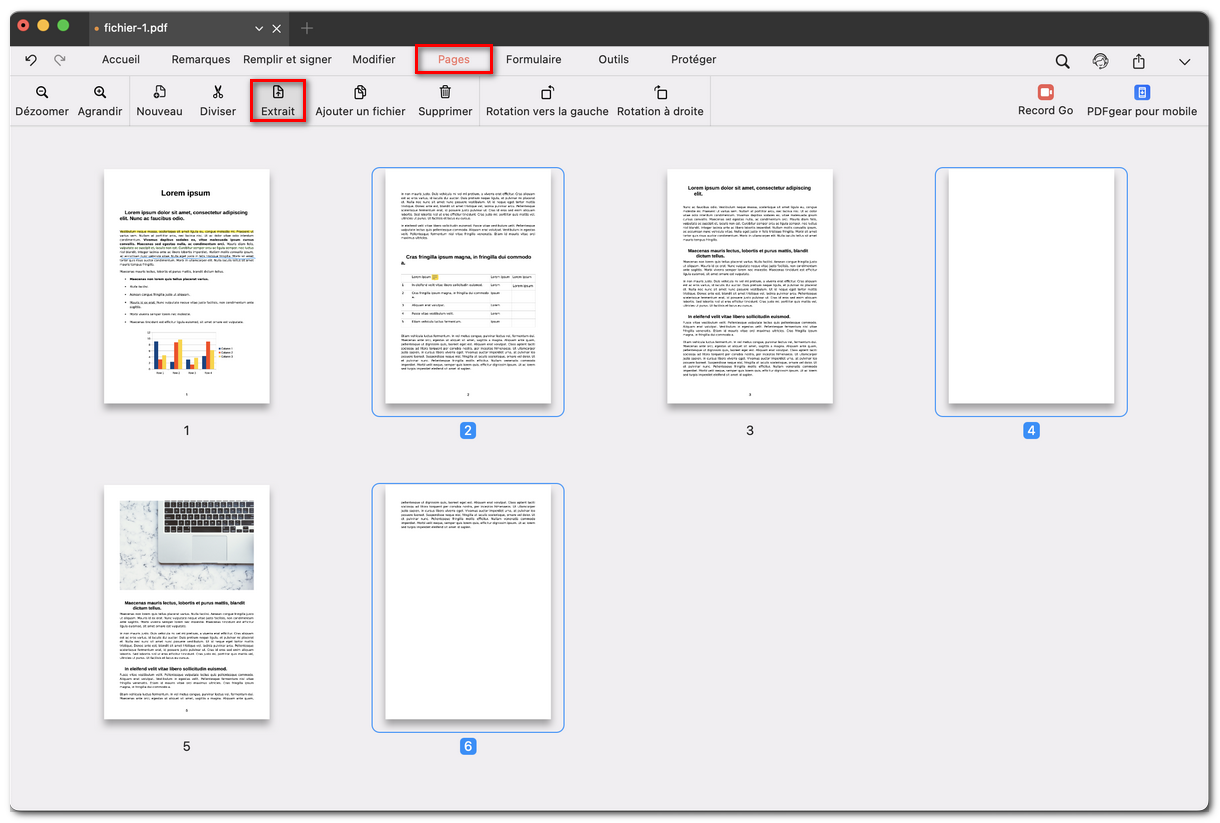
Sélectionner Extraire des pages PDF
- Cliquez sur le bouton Extrait dans la barre d’outils. Une nouvelle fenêtre de dialogue s’ouvrira.
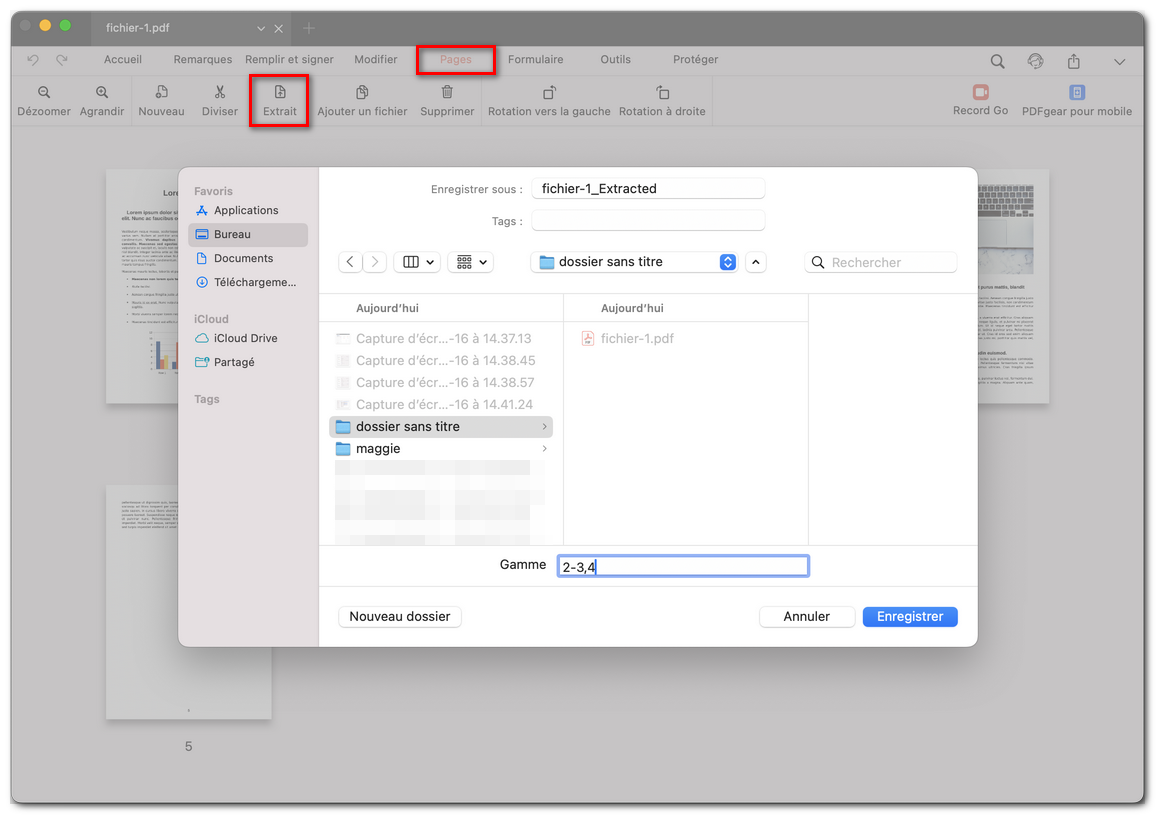
Personnaliser les pages PDF extraites
- Dans la fenêtre contextuelle, vous pouvez :
Saisir une plage personnalisée (ex. : 1–3) pour extraire des pages spécifiques.
Pour extraire une seule page, indiquez simplement son numéro.
- Choisissez un dossier où enregistrer le nouveau PDF. Entrez un nom de fichier, puis cliquez sur Enregistrer.
Supprimer des pages
Il arrive qu’un PDF contienne des pages inutiles, comme des pages blanches ou du contenu sans rapport. Avec PDFgear, vous pouvez les supprimer pour garder votre fichier clair et bien organisé.
- Lancez PDFgear et ouvrez le fichier PDF dans lequel vous souhaitez retirer des pages.
- En haut de la barre d’outils, cliquez sur l’onglet Pages. Toutes les pages apparaîtront sous forme de vignettes.
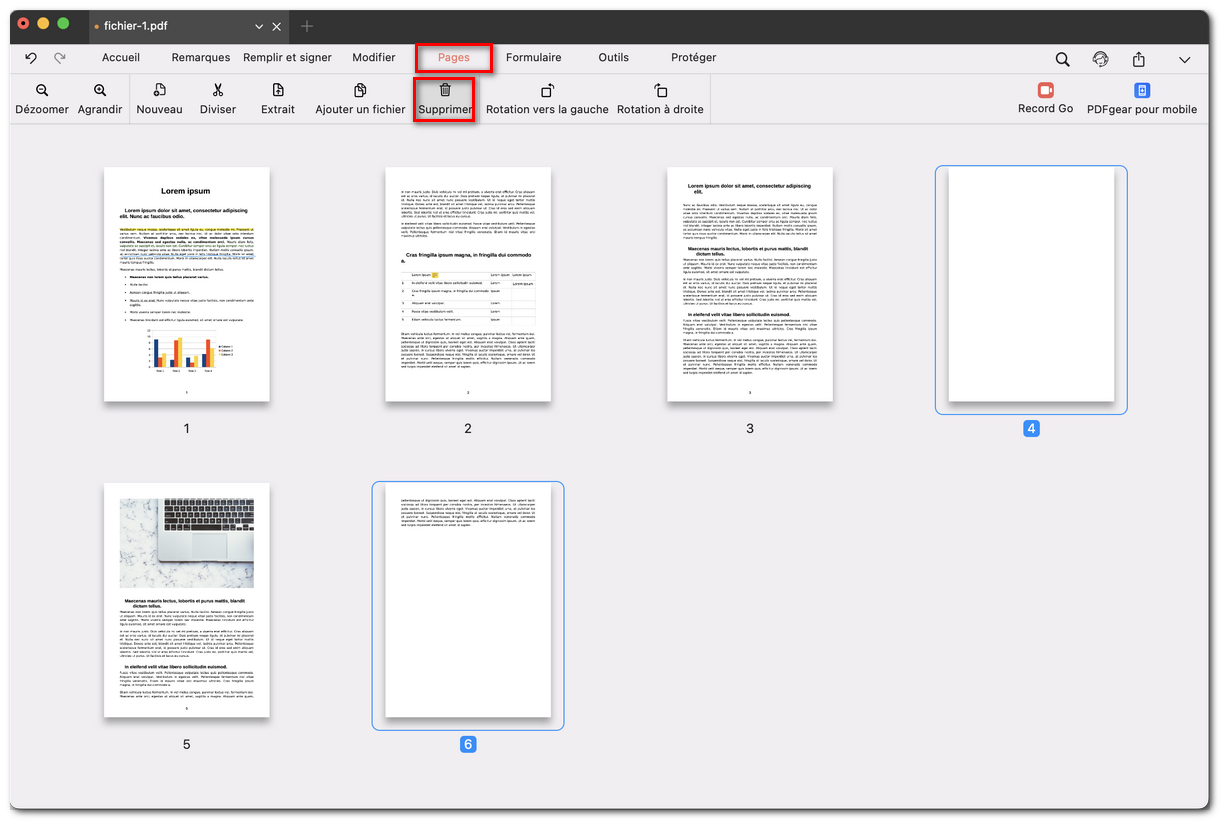
Supprimer des pages d’un PDF
- Sélectionnez la page que vous souhaitez supprimer. Pour en supprimer plusieurs, maintenez la touche Command enfoncée et cliquez sur chaque vignette.
- Cliquez sur le bouton Supprimer (icône de corbeille) dans la barre d’outils au-dessus des vignettes. Les pages sélectionnées seront retirées de votre PDF.
Rotation des pages PDF
Si une page PDF est scannée ou enregistrée dans une mauvaise orientation, elle peut être difficile à lire. Avec PDFgear, vous pouvez effectuer la rotation d’une ou de plusieurs pages dans le bon sens.
- Lancez PDFgear et importez le fichier PDF que vous souhaitez ajuster.
- Cliquez sur l’onglet Pages dans la barre d’outils supérieure. Toutes les pages de votre PDF s’affichent sous forme de vignettes pour une gestion facile.
- Sélectionnez la page à faire pivoter. Pour effectuer la rotation de plusieurs pages, maintenez la touche Command enfoncée et cliquez sur chaque vignette.
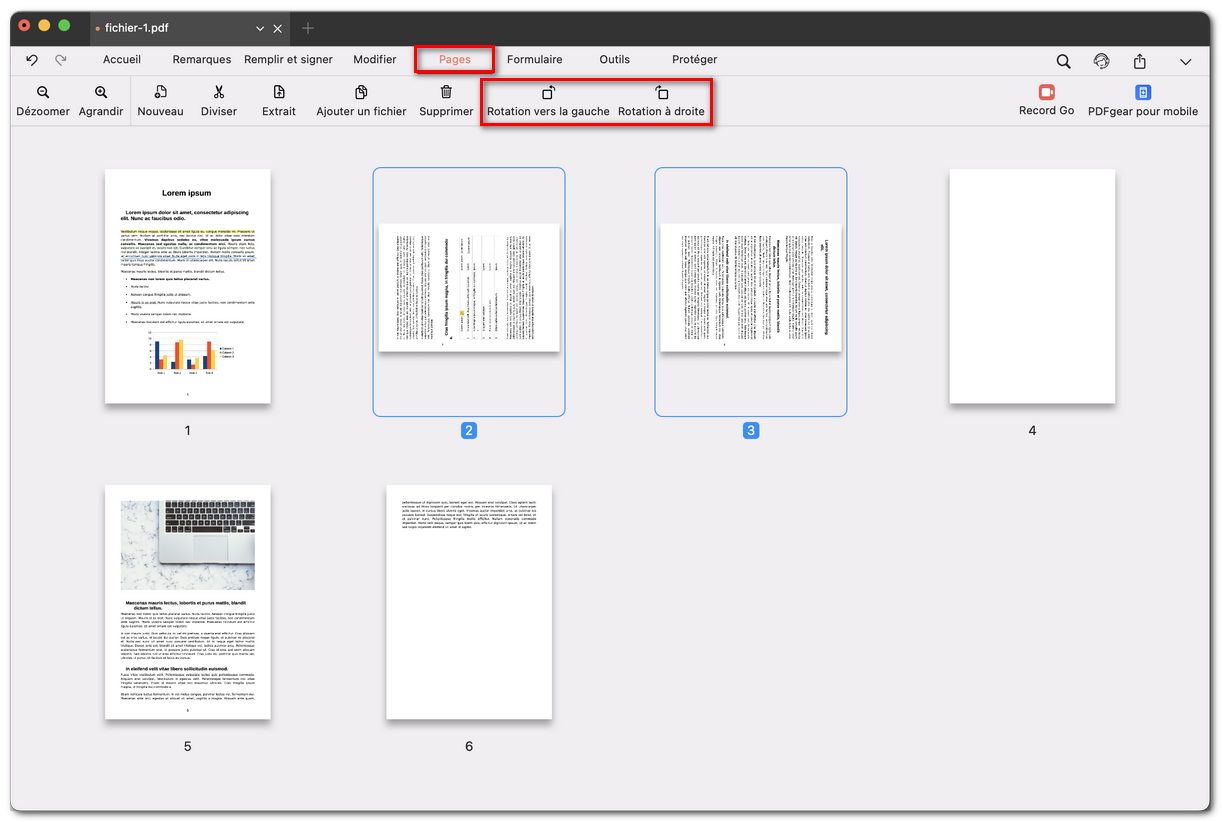
Rotation des pages PDF
- Dans la barre d’outils supérieure, cliquez sur Rotation vers la gauche ou Rotation à droite selon la direction souhaitée.
La rotation vers la gauche fait tourner la page de 90° dans le sens antihoraire.
La rotation vers la droite fait tourner la page de 90° dans le sens horaire.
Les pages sont immédiatement mises à jour selon l’orientation choisie.
Diviser et fusionner un PDF
Il arrive que vous ayez besoin de diviser un grand PDF en plusieurs parties ou de fusionner plusieurs documents en un seul. PDFgear facilite ces deux opérations grâce à ses outils intégrés.
Diviser un seul PDF
Si vous devez diviser un PDF en plusieurs fichiers :
- Lancez PDFgear et ouvrez le PDF que vous souhaitez diviser.
- Allez dans l’onglet Pages dans la barre d’outils supérieure et cliquez sur Diviser. Une fenêtre s’ouvre.
Fractionnement toutes les X pages : divise le fichier en sections de taille égale.
Fractionnement par plage de pages : saisissez des plages personnalisées (ex. : 1–3, 4–7).
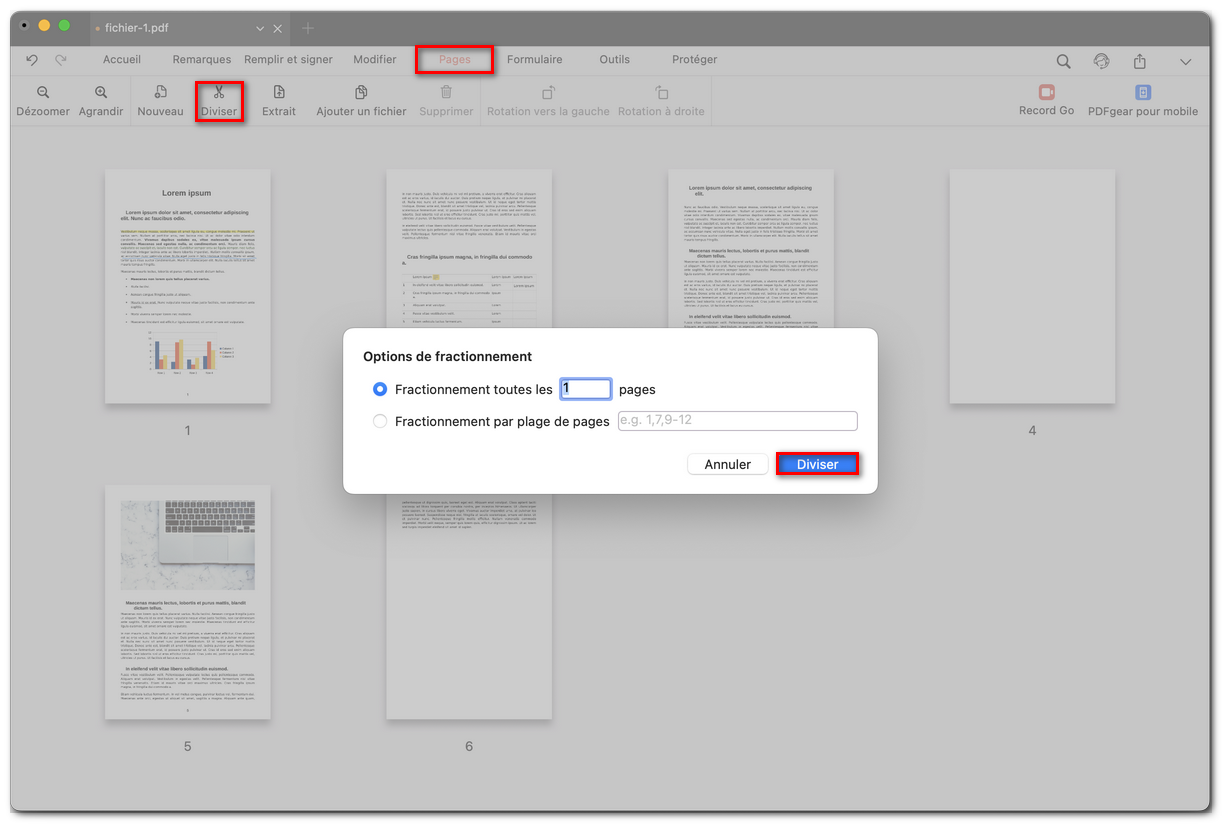
Diviser des pages PDF
- Cliquez sur Diviser, puis choisissez un dossier pour enregistrer les nouveaux fichiers.
Diviser plusieurs fichiers PDF en lot
Lorsque vous devez diviser plusieurs PDF à la fois :
- Dans l’onglet Outils, sélectionnez Diviser PDF pour ouvrir la fenêtre dédiée.
- Cliquez sur Ajouter des fichiers pour importer plusieurs PDF, puis utilisez le bouton Supprimer des fichiers ou l’icône de corbeille pour retirer ceux que vous ne souhaitez pas diviser.
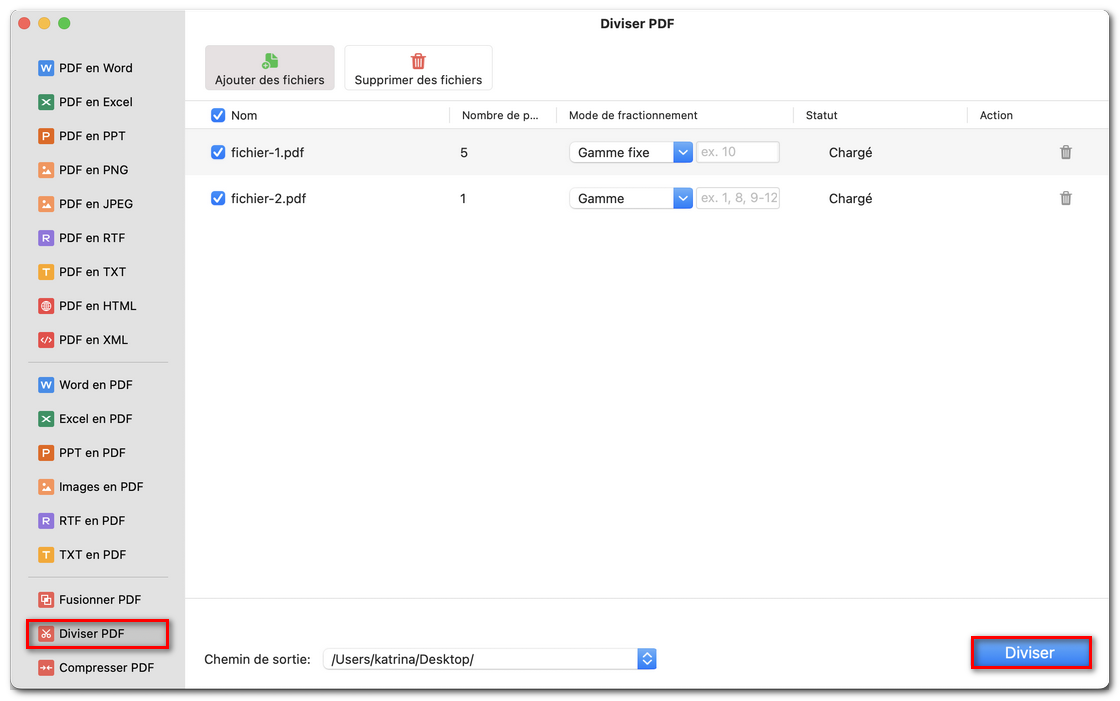
Division de PDF en lot
- Dans le menu déroulant Mode de division, vous pouvez choisir :
Gamme fixe : diviser selon un nombre fixe de pages.
Gamme personnalisée : définir vos propres plages de pages.
- En bas, définissez le chemin de sortie où les fichiers seront enregistrés.
- Cliquez sur Diviser et PDFgear traitera automatiquement tous les fichiers sélectionnés.
Fusionner des fichiers PDF
Pour combiner plusieurs PDF en un seul :
- Dans l’onglet Outils, sélectionnez Fusionner PDF.
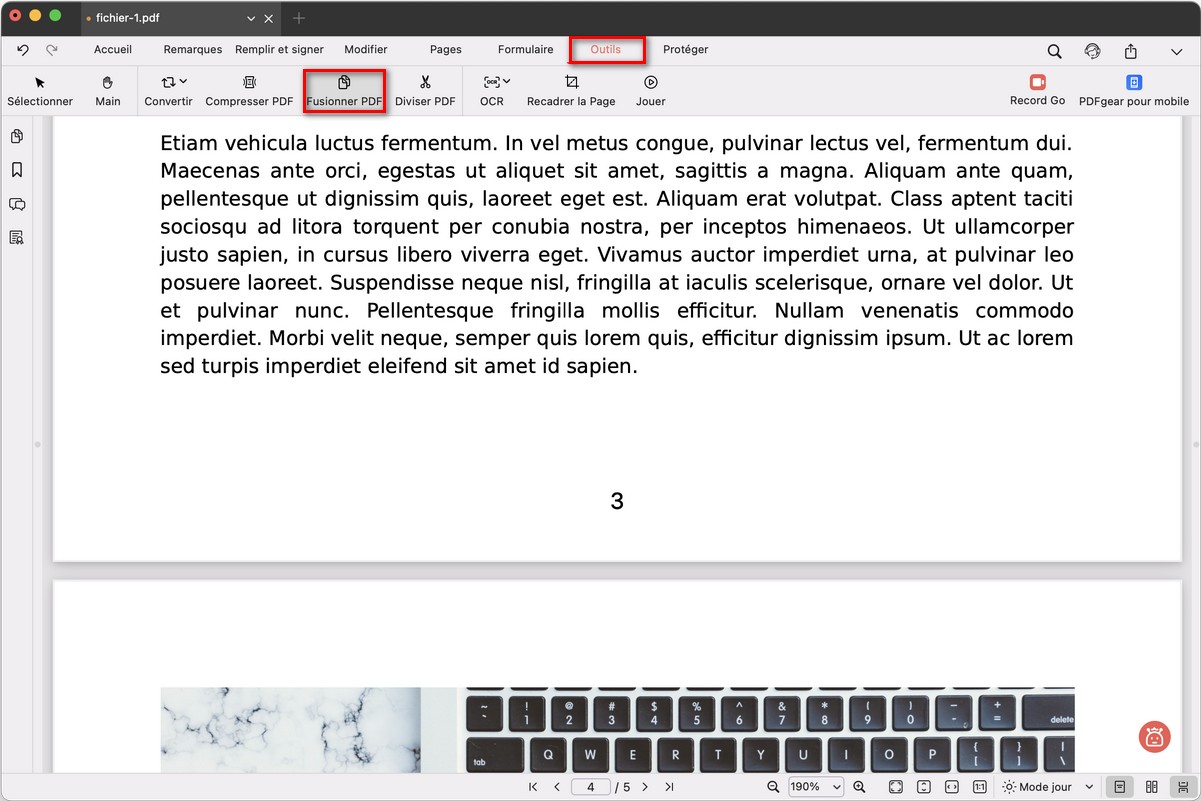
Ouvrir l’outil de fusion PDF
- Cliquez sur Ajouter des fichiers pour importer les PDF que vous souhaitez fusionner. Chaque fichier apparaît avec son nom, son nombre de pages et sa plage de pages.
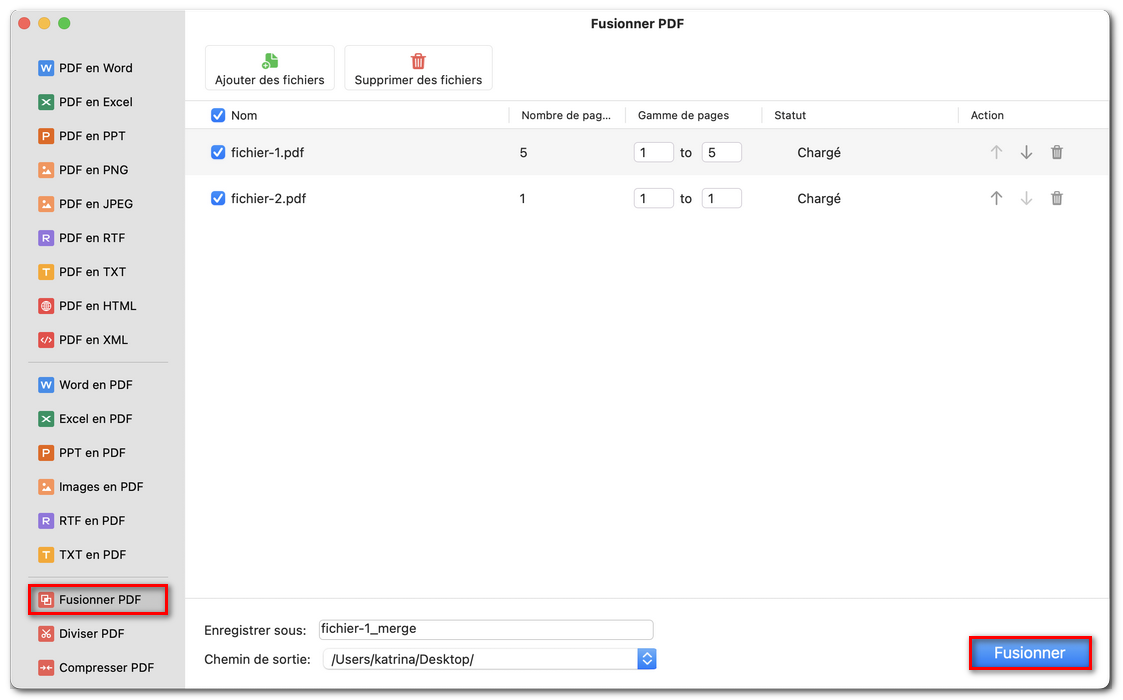
Fusionner plusieurs fichiers PDF
- Vous pouvez ajuster l’ordre à l’aide des flèches haut/bas. Si vous ne souhaitez fusionner que certaines pages, modifiez les champs de plage (ex. : de la page 1 à 3).
- En bas, choisissez le dossier où le PDF fusionné sera enregistré.
- Cliquez sur Fusionner et PDFgear combinera les documents sélectionnés en un seul fichier.
Astuce : Vous pouvez aussi accéder directement aux outils Fusionner et diviser depuis l’écran d’accueil pour un accès rapide.
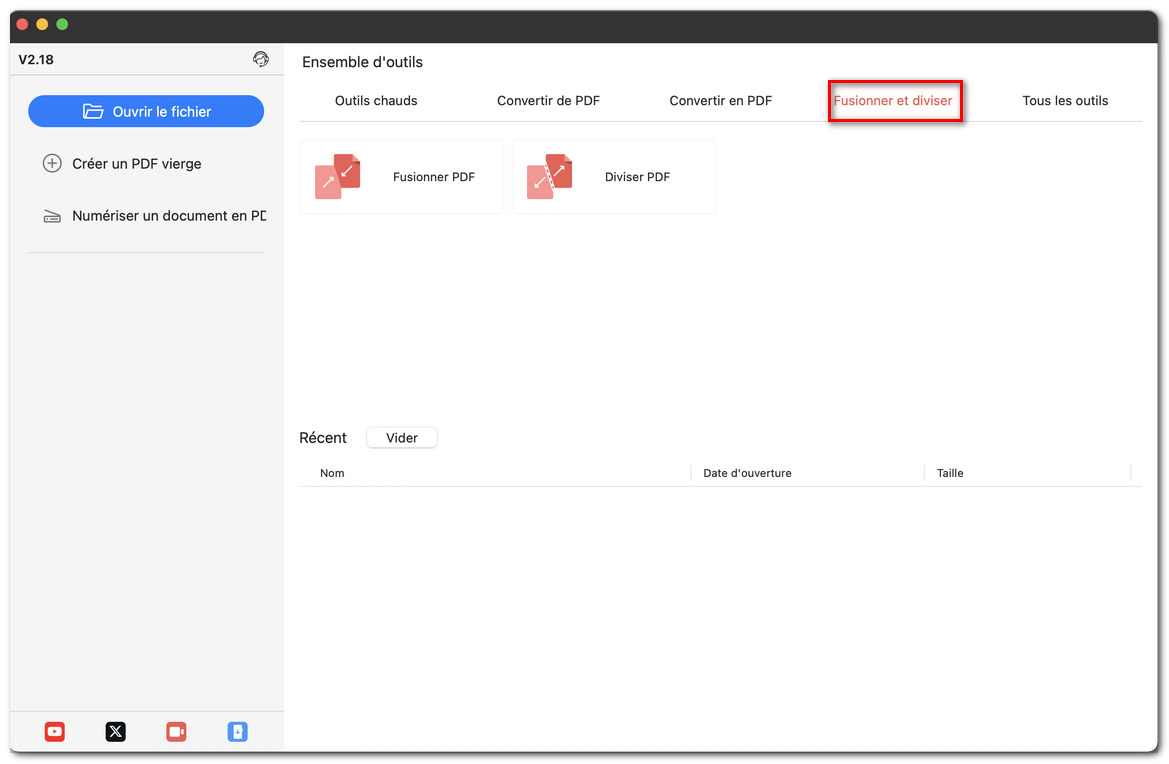
Outils de fusion et division PDF
Recadrer des pages
Il arrive que certains PDF contiennent des marges, des en-têtes ou des pieds de page inutiles. PDFgear vous permet de les recadrer afin d’obtenir un document plus propre et plus facile à lire.
- Ouvrez PDFgear sur votre Mac et chargez le PDF que vous souhaitez recadrer.
- Allez dans l’onglet Outils du menu supérieur et sélectionnez Recadrer la page.
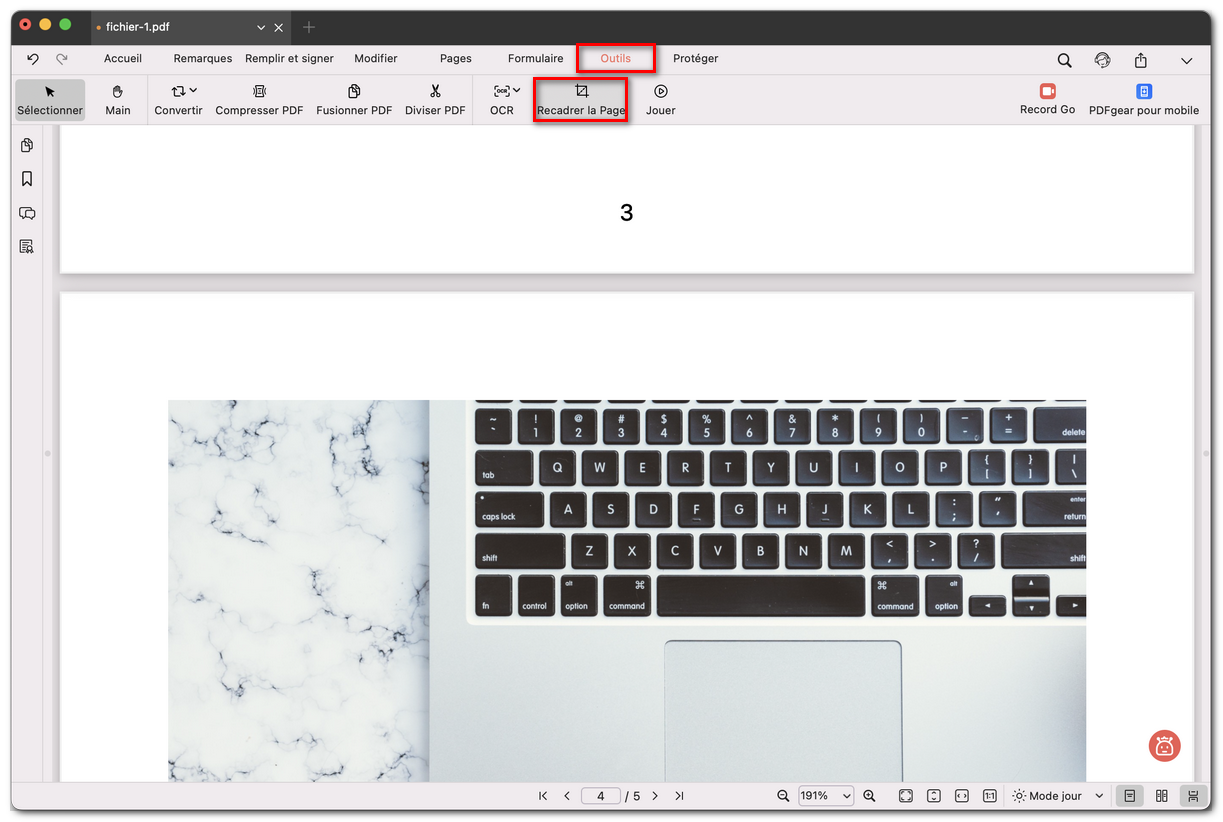
Ouvrir l’outil de recadrage de page
- Un cadre bleu apparaît autour de la page. Faites glisser ses bords pour sélectionner la zone que vous souhaitez conserver.
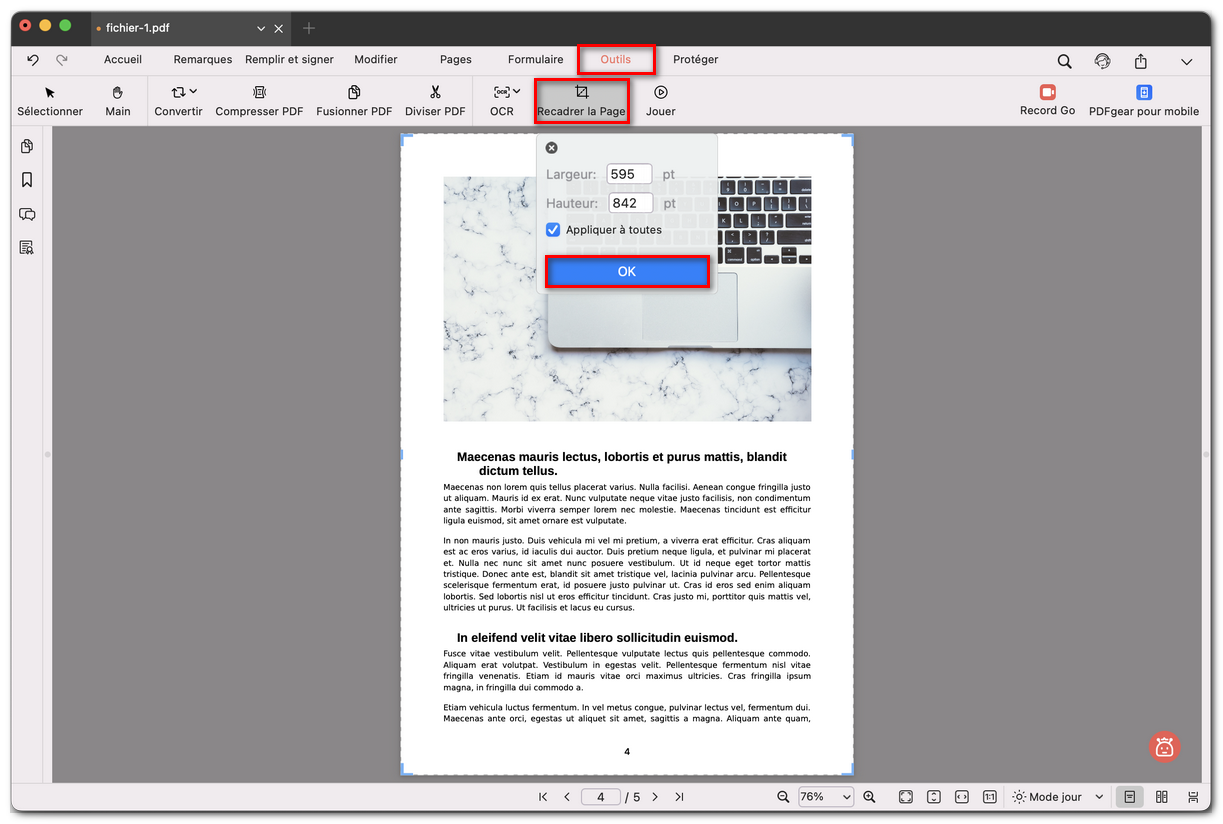
Personnaliser les paramètres de recadrage des pages PDF
- Pour un recadrage précis, saisissez des valeurs de largeur et de hauteur spécifiques dans la fenêtre contextuelle.
- Si vous souhaitez uniquement recadrer la page actuelle, confirmez simplement la sélection.
- Pour appliquer le même recadrage à toutes les pages, cochez l’option Appliquer à toutes avant de cliquer sur OK.