Ouvrir un PDF Verrouillé
Voici un guide simple pour ouvrir un PDF verrouillé (protégé par mot de passe) avec PDFgear sur Mac.
- Ouvrez l’application PDFgear depuis votre Dock ou votre dossier Applications.
- Cliquez sur Ouvrir un fichier pour sélectionner le PDF que vous souhaitez ouvrir, ou faites glisser le fichier dans la fenêtre de PDFgear.
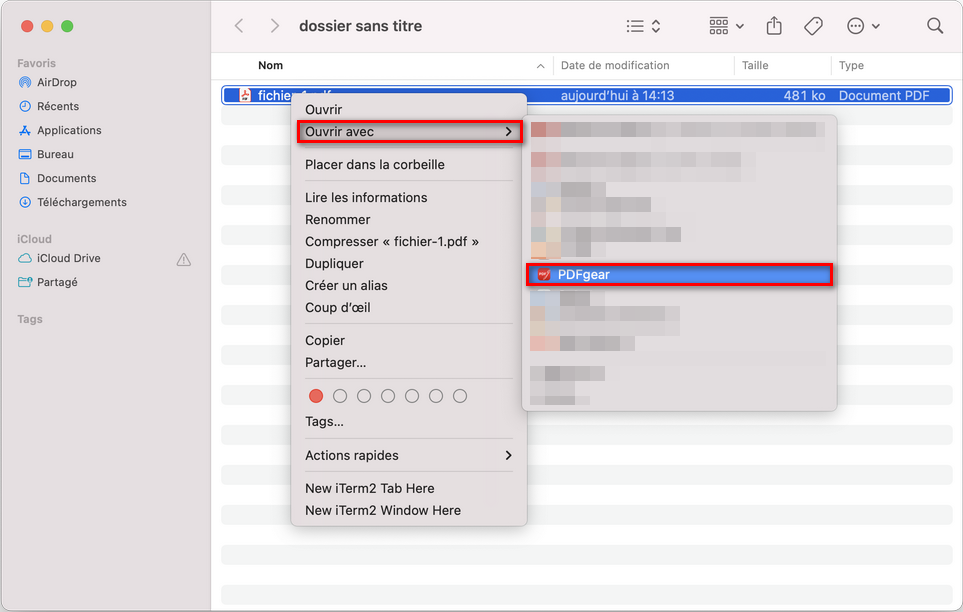
Ouvrir un PDF avec PDFgear sur Mac
- Une fenêtre contextuelle apparaîtra pour vous demander le mot de passe. Saisissez le mot de passe correct dans le champ et appuyez sur Entrée.
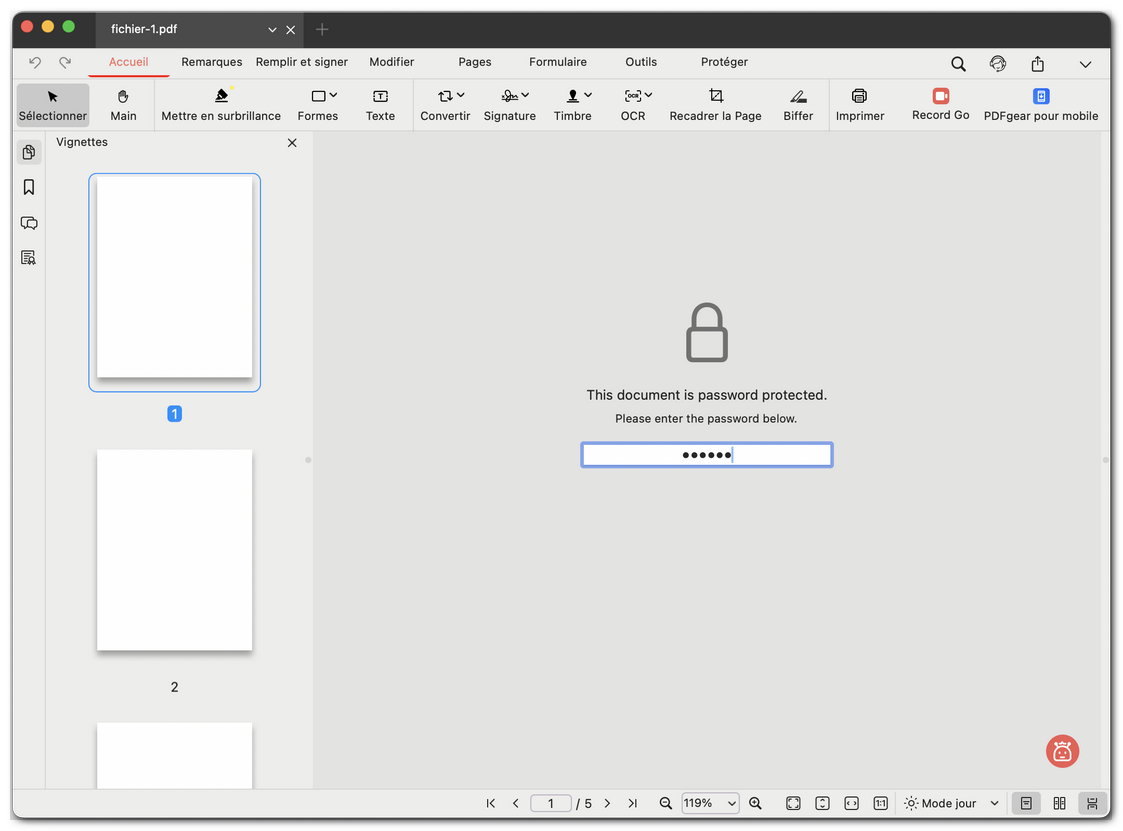
Saisir le mot de passe pour déverrouiller un PDF
- Une fois le mot de passe confirmé, le PDF s’ouvre et vous pouvez le lire ou l’éditer comme n’importe quel autre fichier.
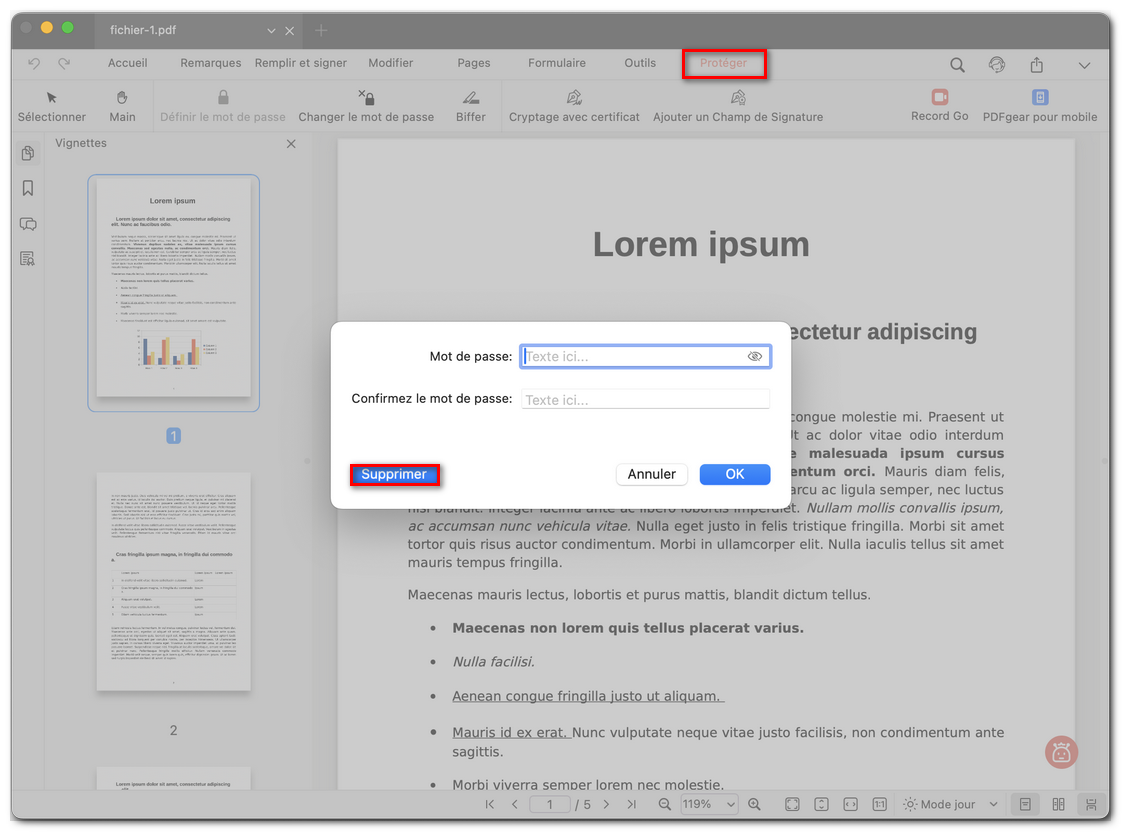
Supprimer le mot de passe d’un PDF dans PDFgear
- Après avoir ouvert le fichier, allez dans l’onglet Protéger, cliquez sur Changer le mot de passe, puis sélectionnez Supprimer dans la fenêtre contextuelle.
Vous pouvez maintenant ouvrir le fichier sans saisir de mot de passe à chaque fois.