Définir les préférences de PDFgear
Après avoir installé PDFgear, vous pouvez utiliser les paramètres de préférences pour ajuster la langue, l’apparence, le zoom et d’autres options.
Dans la barre de menu supérieure, cliquez sur PDFgear > Réglages (ou appuyez sur Command + ,). À partir de là, vous pouvez personnaliser le fonctionnement de PDFgear.
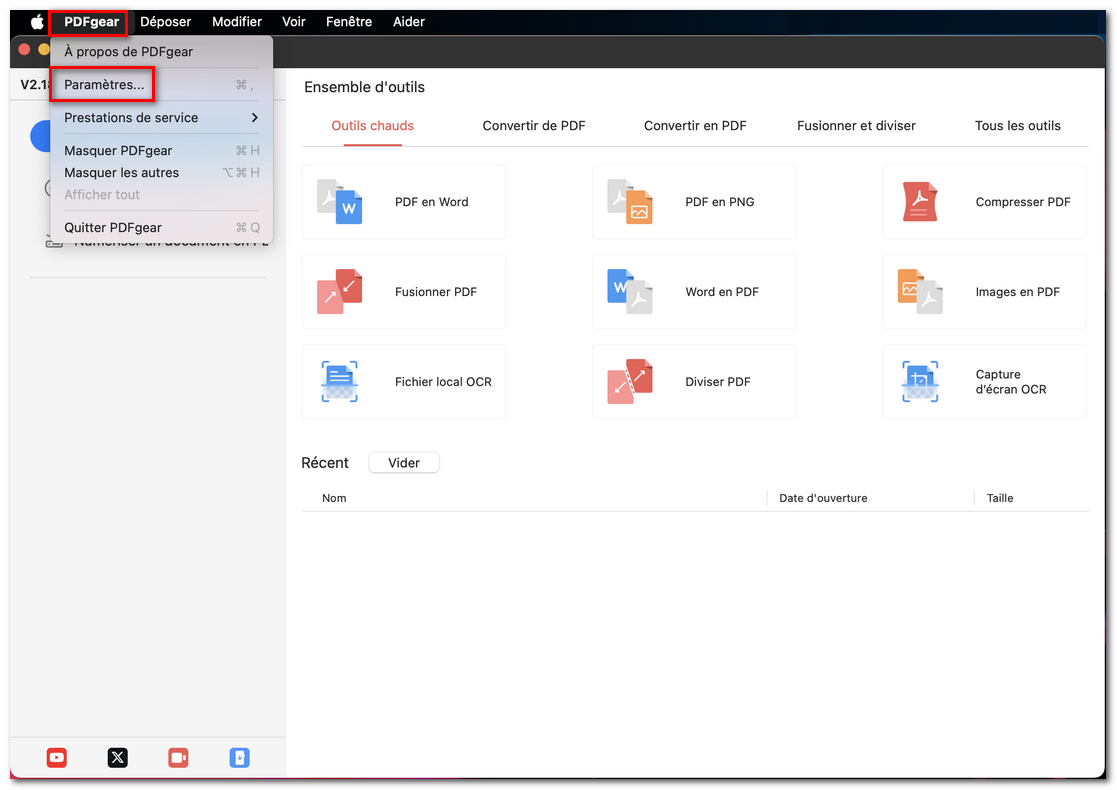
Ouvrir les réglages de PDFgear
Langue
Choisissez votre langue d’affichage : néerlandais, anglais, français, allemand, italien, japonais, coréen, portugais, russe, espagnol ou chinois simplifié.
Apparence
Choisissez le mode Clair pour une interface lumineuse, ou le mode Sombre pour un style plus discret, idéal la nuit.
Zoom par défaut
Définissez la manière dont les PDF s’ouvrent par défaut. Vous pouvez choisir :
- Taille réelle pour afficher le document à son échelle exacte.
- Ajuster à la page pour afficher la page entière.
- Ajuster à la hauteur pour adapter la hauteur de la page à la fenêtre.
- Ajuster à la largeur pour adapter la largeur de la page à la fenêtre.
Options générales
Vous pouvez également personnaliser le fonctionnement de PDFgear sur votre Mac :
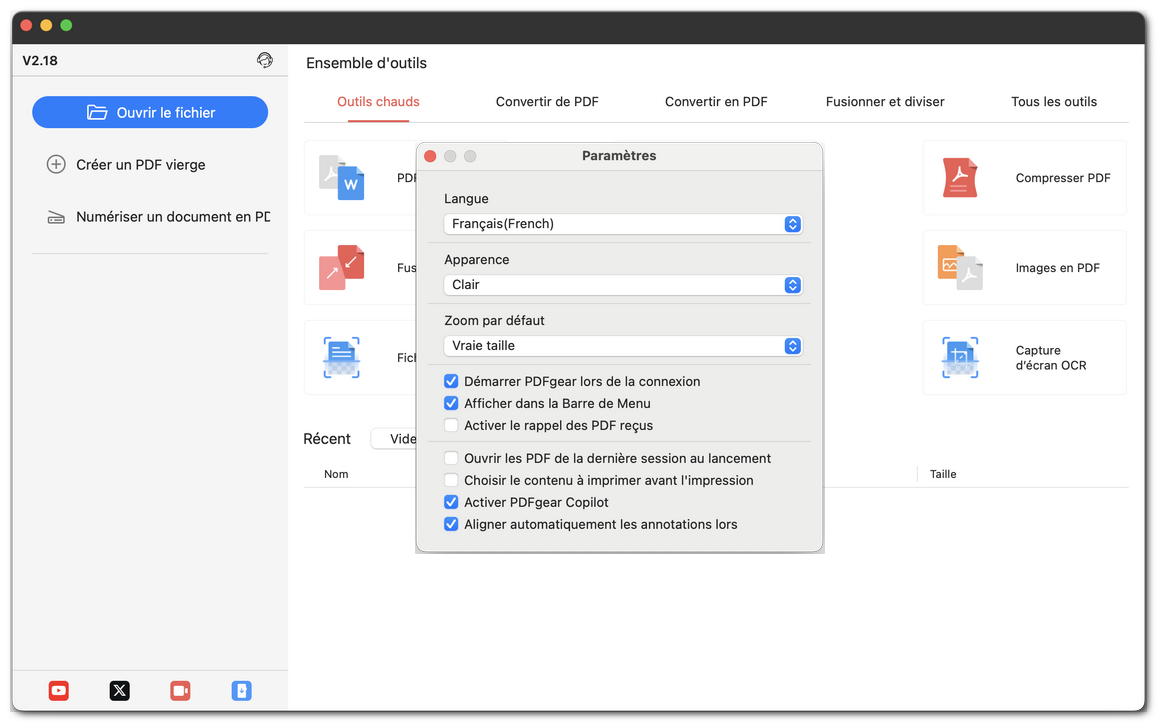
Personnaliser les réglages dans PDFgear
- Démarrer PDFgear lors de la connexion: Ouvre automatiquement PDFgear lorsque vous vous connectez à votre Mac.
- Afficher dans la Barre de Menus: Ajoute l’icône PDFgear à la barre de menus pour un accès rapide.
- Activer le rappel des PDF reçus: Vous avertit lorsque vous recevez de nouveaux fichiers PDF.
- Ouvrir les PDF de la dernière session au lancement: Restaure tous les documents ouverts précédemment.
- Choisir le contenu à imprimer avant l’impression : cela vous permet de sélectionner des pages ou des sections avant d’imprimer.
- Activer PDFgear Copilot: Activez l’assistant IA intégré pour résumer, extraire ou traduire du texte dans vos PDF.
- Aligner automatiquement les annotations lors: maintient les annotations bien alignées lorsque vous les déplacez.