Rechercher du texte dans un PDF
PDFgear pour Mac vous permet de trouver rapidement des mots ou des expressions dans votre PDF. Cela fonctionne même avec les PDF numérisés grâce à l’outil OCR intégré.
Cliquez sur l’icône Rechercher (loupe) dans le coin supérieur droit de la barre d’outils. Un panneau de recherche s’ouvre.
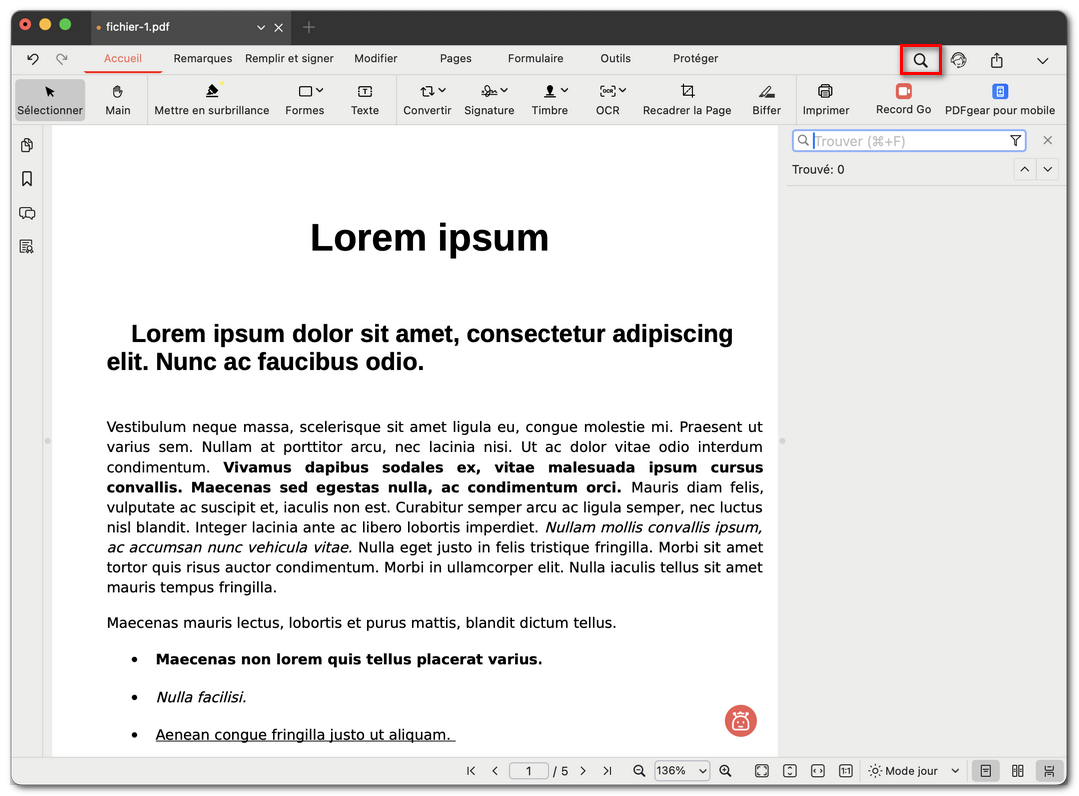
Icône de recherche PDFgear
Rechercher dans un PDF classique
- Saisissez le mot ou l’expression dans le champ de recherche. Les résultats apparaissent dans une liste avec les numéros de page et de courts extraits.
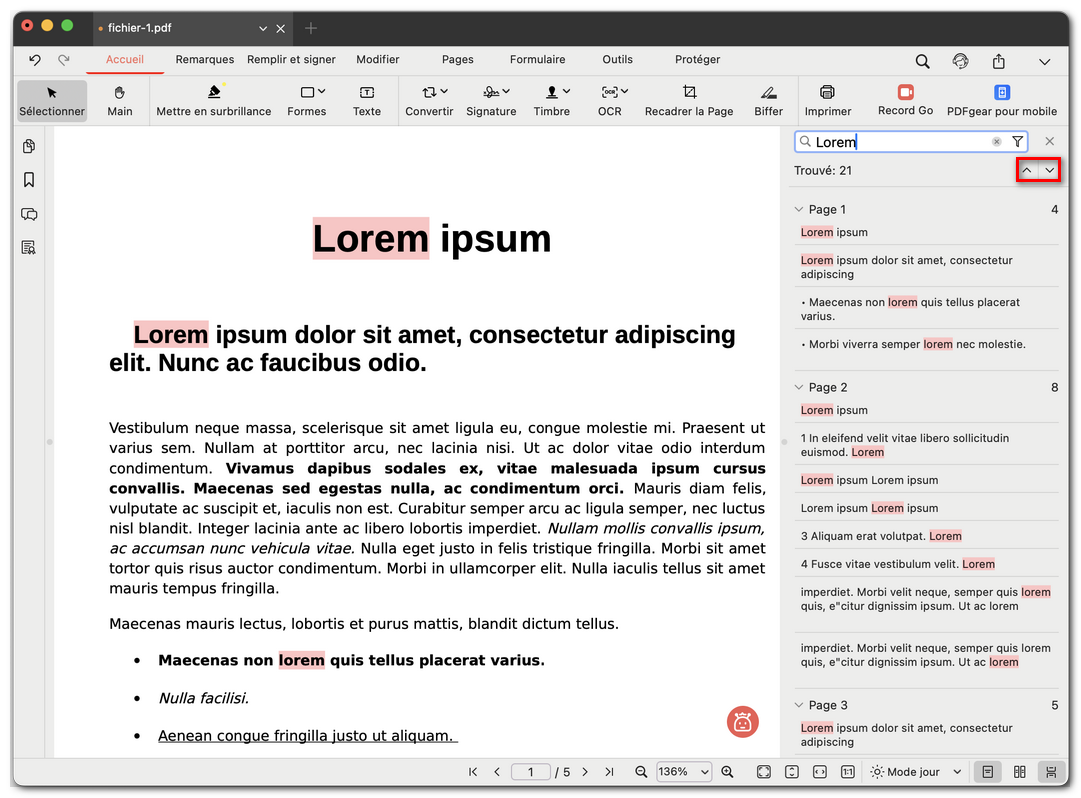
Rechercher du texte dans un PDF classique
- Cliquez sur un résultat pour accéder directement à l’emplacement correspondant dans le PDF. Toutes les occurrences seront mises en surbrillance pour une lecture plus facile.
Rechercher dans un PDF numérisé
- Ouvrez le PDF numérisé dans PDFgear.
- Allez dans l’onglet Accueil et cliquez sur OCR.
- Choisissez OCR pour PDF consultable.
- Sélectionnez un dossier et renommez le fichier si nécessaire.
- Cliquez sur Enregistrer. Le nouveau PDF interrogeable s’ouvre automatiquement.
- Saisissez maintenant votre mot-clé dans le champ de recherche pour trouver le texte.
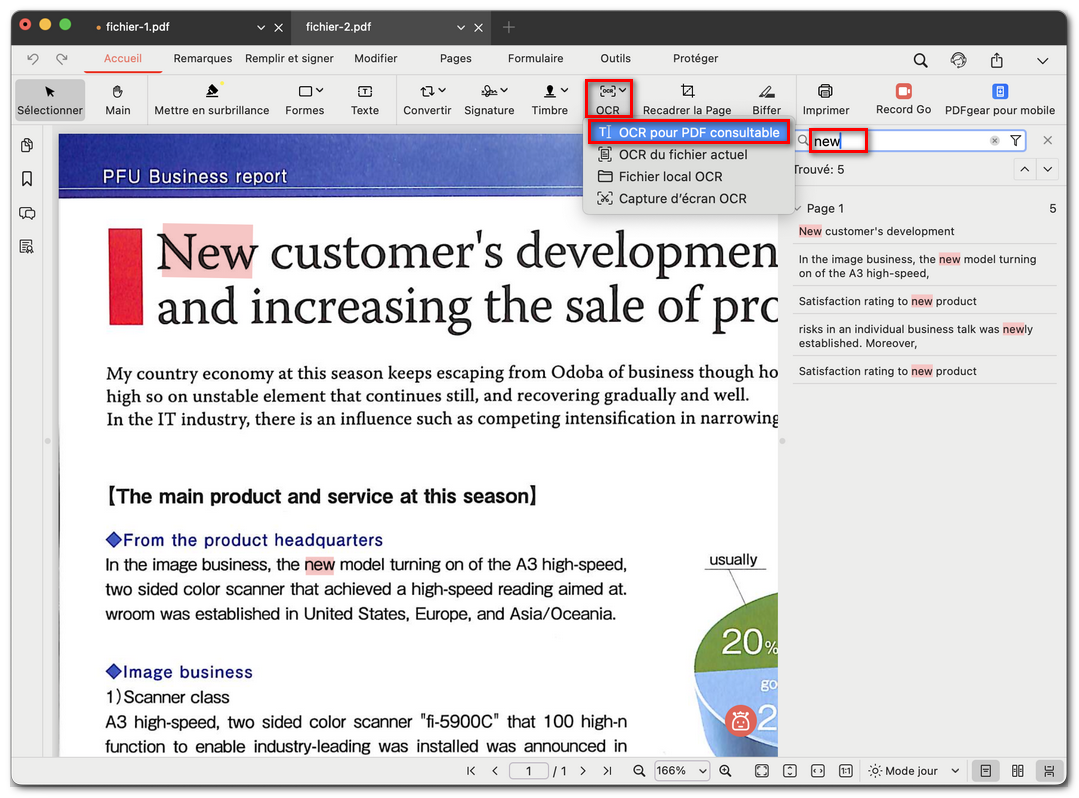
Rechercher du texte dans un PDF numérisé
💡 Astuce : utilisez des mots-clés clairs et précis pour obtenir de meilleurs résultats, surtout dans les documents volumineux.