Remplir et signer un PDF
Remplir un PDF
PDFgear offre un moyen simple de compléter des formulaires PDF. Selon que votre formulaire est interactif ou non interactif, vous pouvez soit taper directement dans les champs, soit utiliser les outils Remplir & Signer pour ajouter du texte, des marques ou des images.
Remplir un formulaire PDF interactif
Un formulaire PDF interactif est un document conçu avec des champs spéciaux dans lesquels vous pouvez taper, cocher ou sélectionner des options.
Ces formulaires incluent généralement des zones de texte, des cases à cocher, des boutons radio et des listes déroulantes, ce qui permet de les remplir facilement de manière numérique sans impression.
PDFgear facilite le travail avec les formulaires interactifs — il suffit d’ouvrir le fichier et de commencer à le compléter.
- Ouvrez votre formulaire PDF dans PDFgear.
- Si les champs du formulaire sont interactifs, cliquez dans une zone de texte pour saisir, ou utilisez les cases à cocher, boutons radio et menus déroulants pour faire vos sélections.
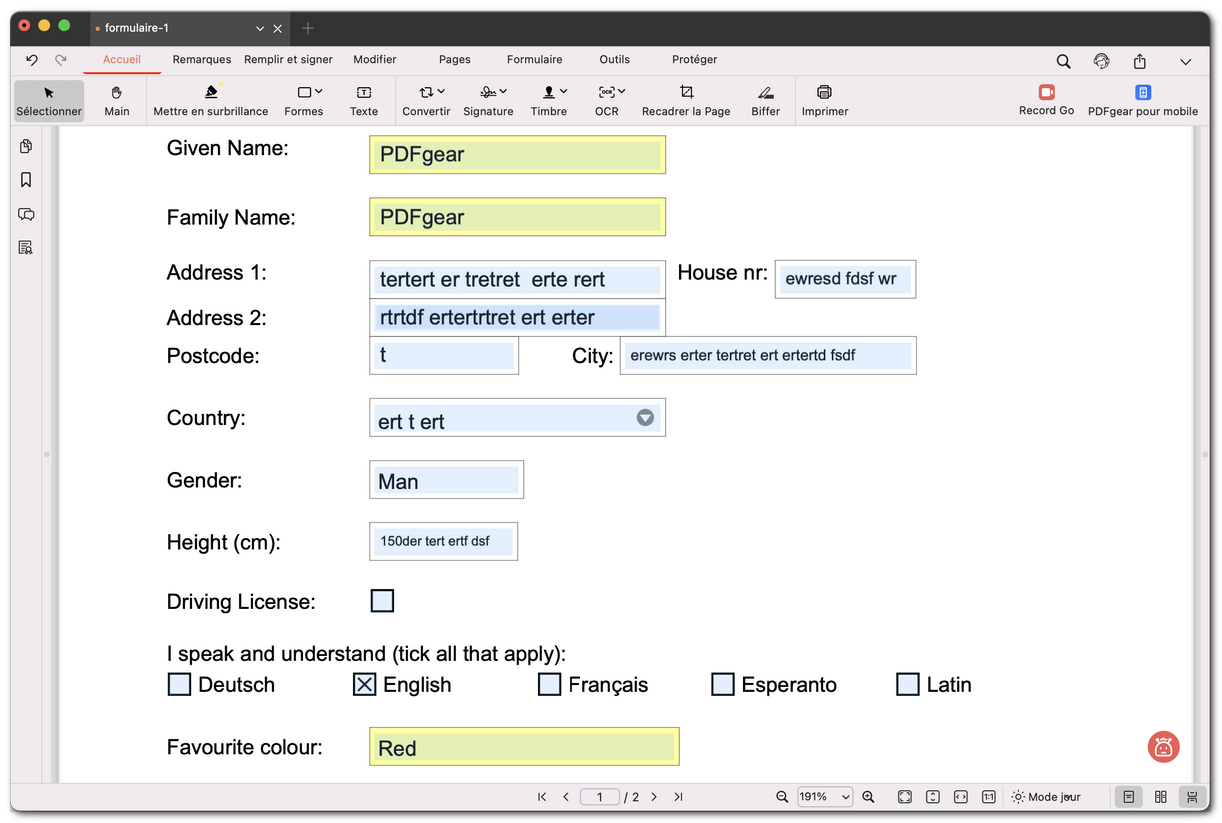
Remplir un formulaire PDF interactif
- Enregistrez le fichier une fois que vous avez complété les champs requis.
Remplir un formulaire PDF non interactif
Tous les formulaires PDF ne contiennent pas de champs remplissables. Il peut arriver que vous ouvriez un formulaire et réalisiez que vous ne pouvez pas y taper. Il s’agit de formulaires PDF non interactifs — essentiellement des documents plats qui fonctionnent comme du papier numérisé.
Avec les formulaires non interactifs, PDFgear vous permet de les remplir facilement. Sous l’onglet Remplir & Signer, vous trouverez les outils nécessaires pour compléter le formulaire.
- Ajoutez du texte n’importe où sur la page à l’aide de l’outil Texte. Cliquez à l’endroit où vous souhaitez ajouter du texte, saisissez votre contenu, puis personnalisez-le avec le style de police, la taille, la couleur et l’épaisseur de bordure.
- Vous pouvez déplacer la zone de texte pour la repositionner et la redimensionner si nécessaire.
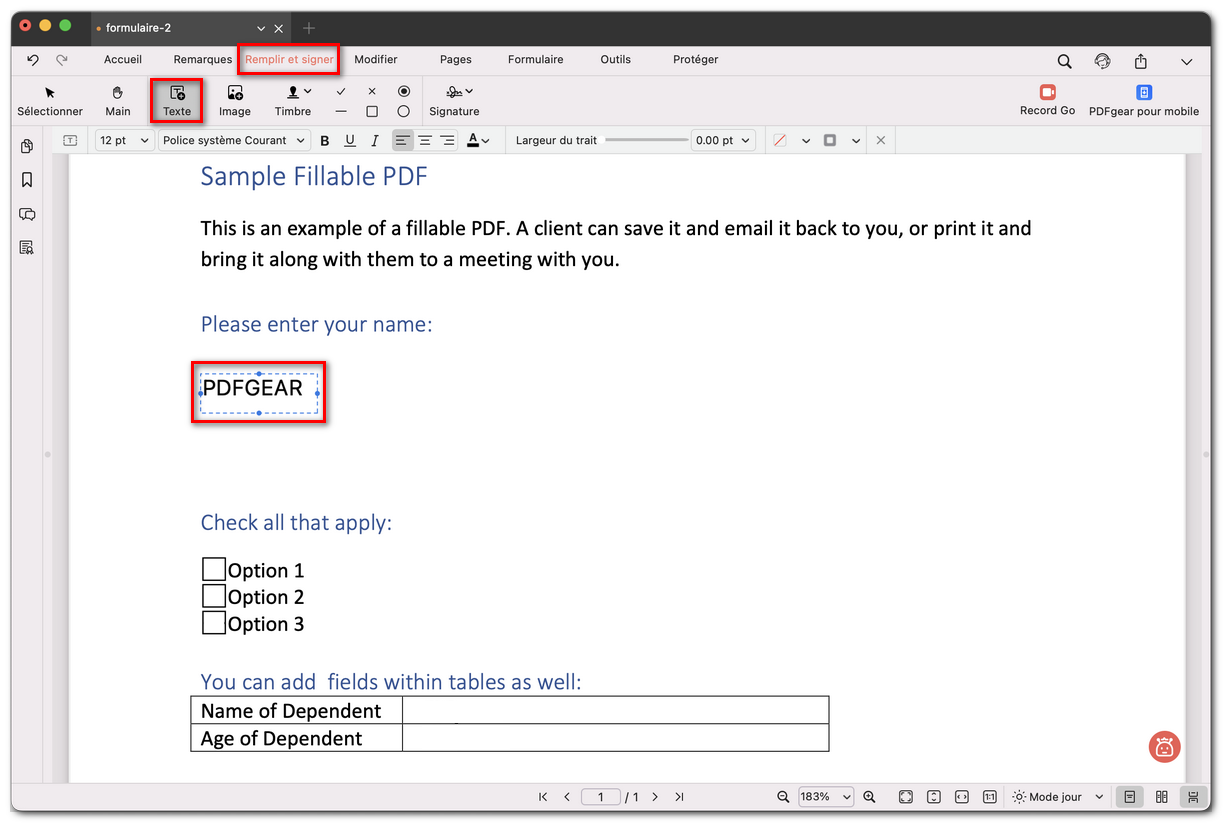
Remplir un formulaire avec du texte
- Marquez vos choix à l’aide d’une coche, d’une croix, de cercles, de carrés ou d’autres symboles disponibles dans la barre d’outils pour simuler des cases cochées ou des réponses sélectionnées.
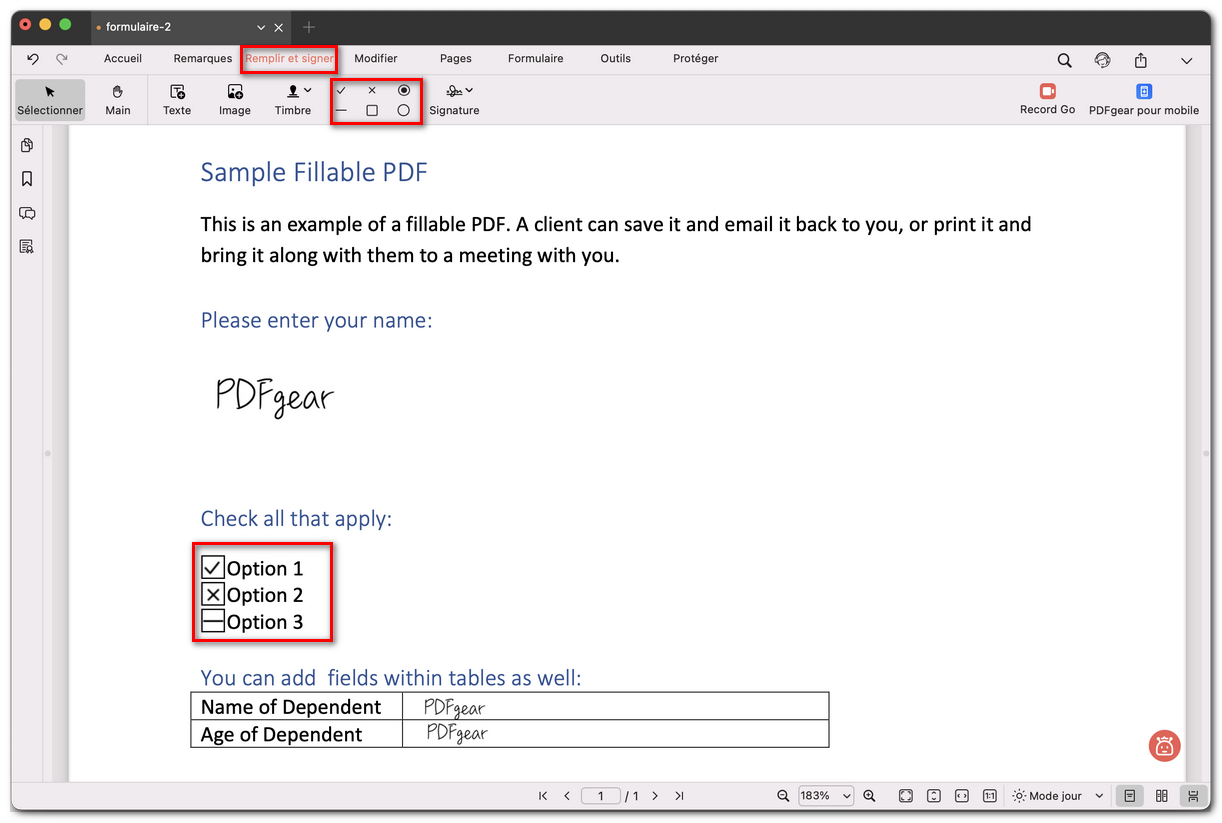
Remplir un formulaire avec des cases à cocher
- Insérez une image comme une photo d’identité, un logo d’entreprise ou un tampon.
- Après avoir ajouté l’image, utilisez les poignées bleues pour la redimensionner et la déplacer à l’endroit souhaité.
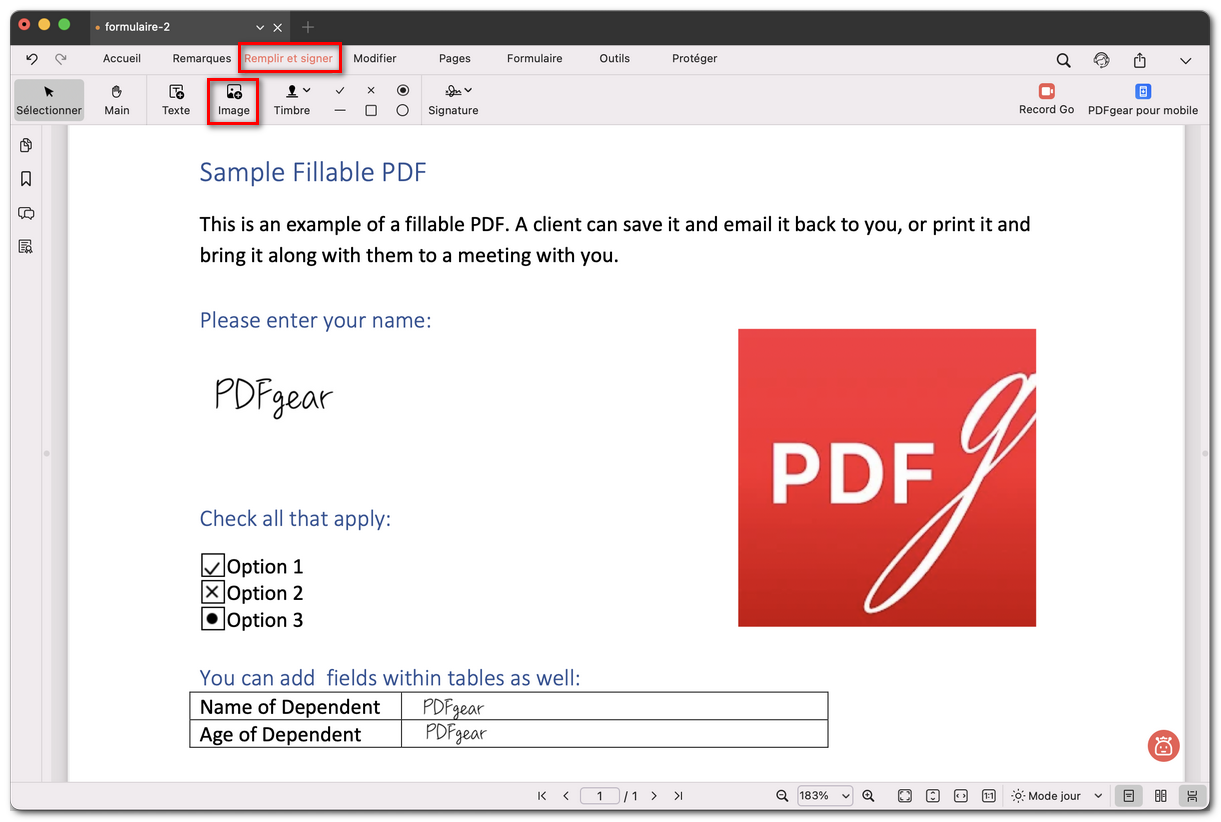
Remplir un formulaire avec une image
- Ajustez vos éléments en les déplaçant, redimensionnant ou supprimant pour que tout s’aligne correctement avec les champs du formulaire.
Ainsi, même un formulaire plat et non interactif peut être rempli et enregistré numériquement sans impression.
Signer un PDF
Avec PDFgear, vous pouvez signer des formulaires ou des contrats directement sur votre ordinateur sans les imprimer. Cela vous fait gagner du temps et garde vos documents professionnels et sécurisés. Vous pouvez dessiner, ajouter une image ou taper votre signature dans la police de votre choix.
- Allez dans l’onglet Remplir et Signer et cliquez sur l’icône Signature. Dans le menu déroulant, choisissez Créer une signature.
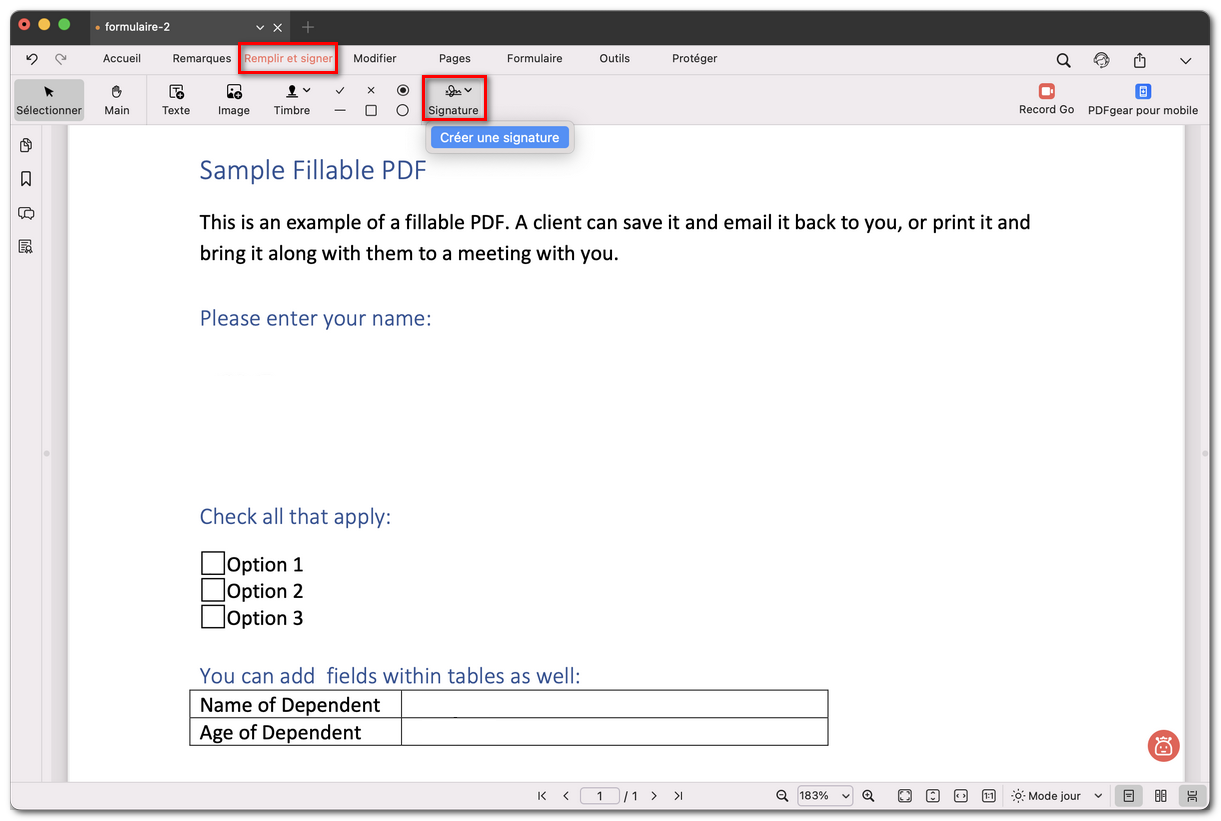
Sélectionner Créer une signature
- Choisissez l’une des méthodes suivantes pour créer votre signature :
Pavé tactile : Dessinez votre signature directement avec votre pavé tactile ou votre souris. Cela donne un style manuscrit. Une fois satisfait, cliquez sur Terminé pour l’enregistrer.
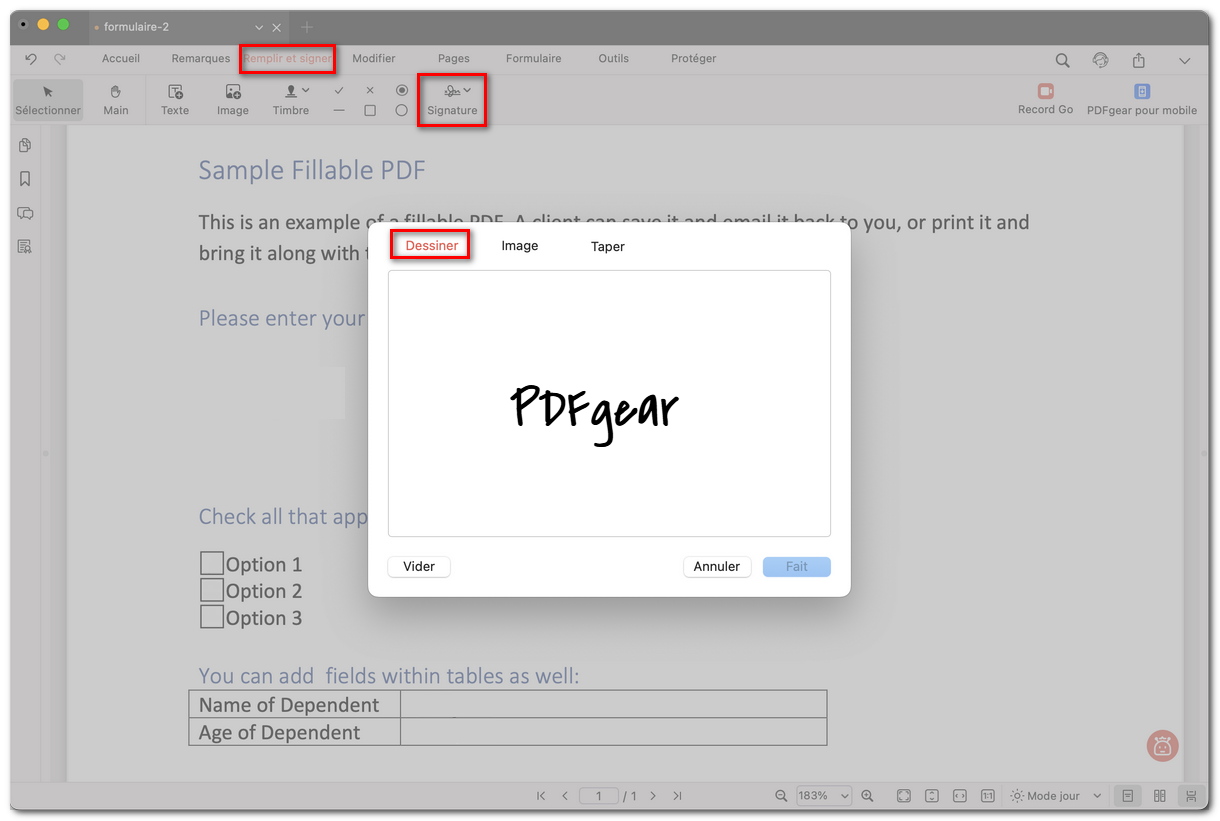
Créer une signature manuscrite
Image : Téléversez une photo de votre signature manuscrite (format PNG ou JPG). Utilisez le curseur intégré pour supprimer l’arrière-plan et obtenir un rendu plus net. Cliquez sur Terminé pour enregistrer.
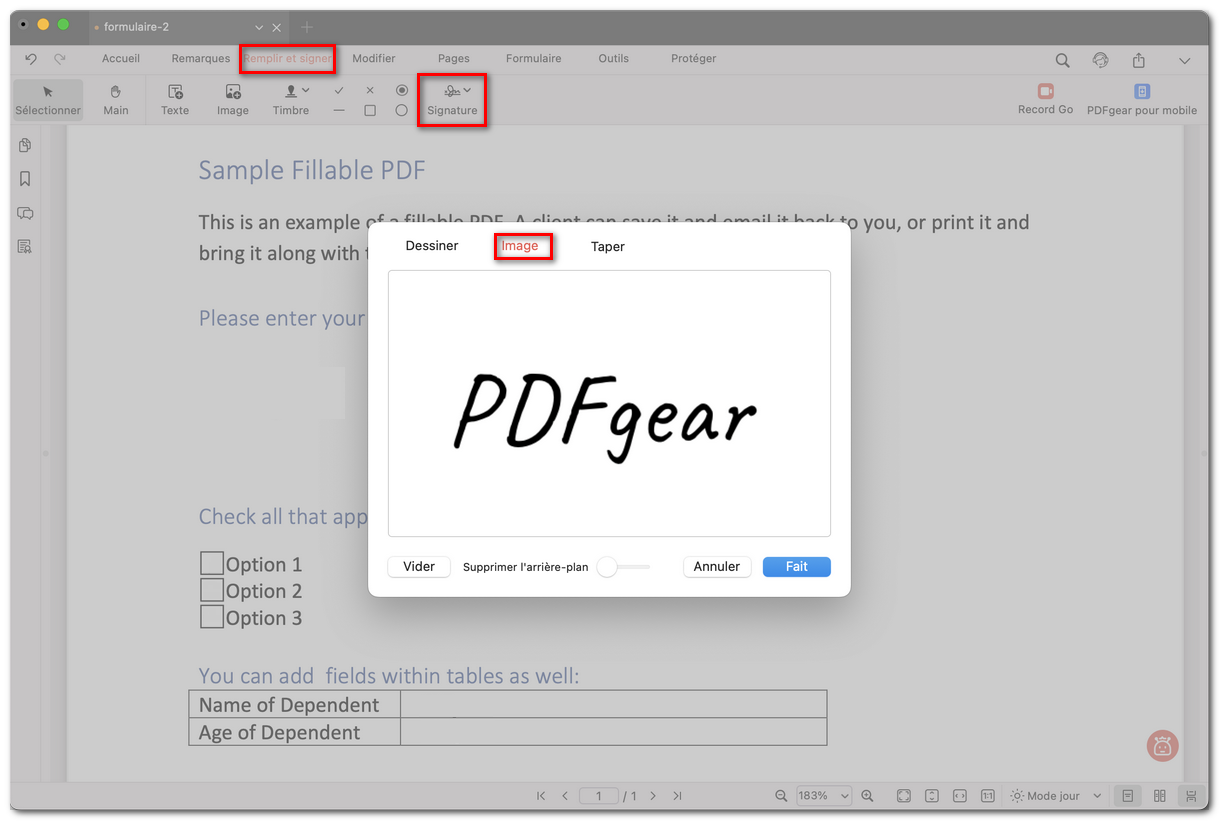
Ajouter une signature image au PDF
Clavier : Tapez votre nom ou une signature textuelle dans le champ. PDFgear propose plusieurs styles de police afin que vous puissiez choisir celui qui ressemble le plus à une signature manuscrite. Cliquez sur Terminé pour finaliser.
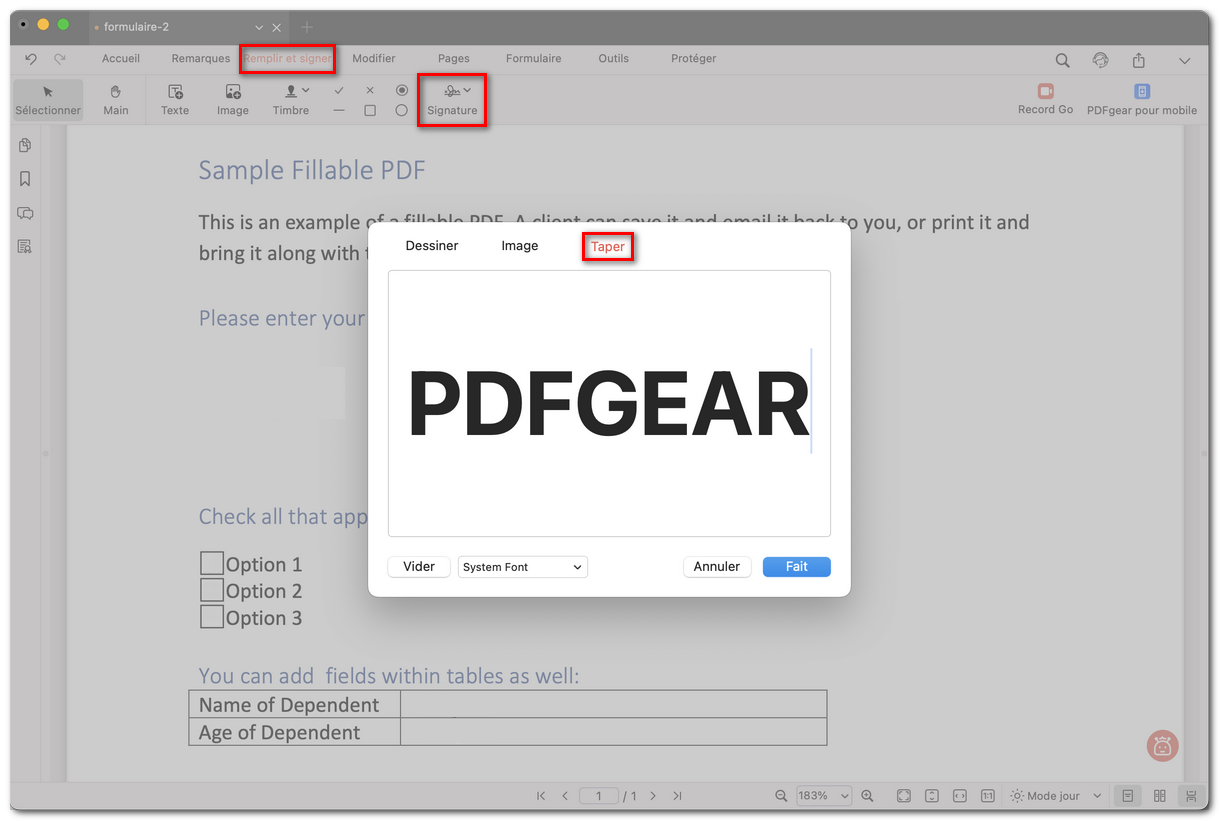
Taper une signature textuelle
- Cliquez n’importe où dans le PDF pour placer la signature créée, puis faites-la glisser ou redimensionnez-la si nécessaire.
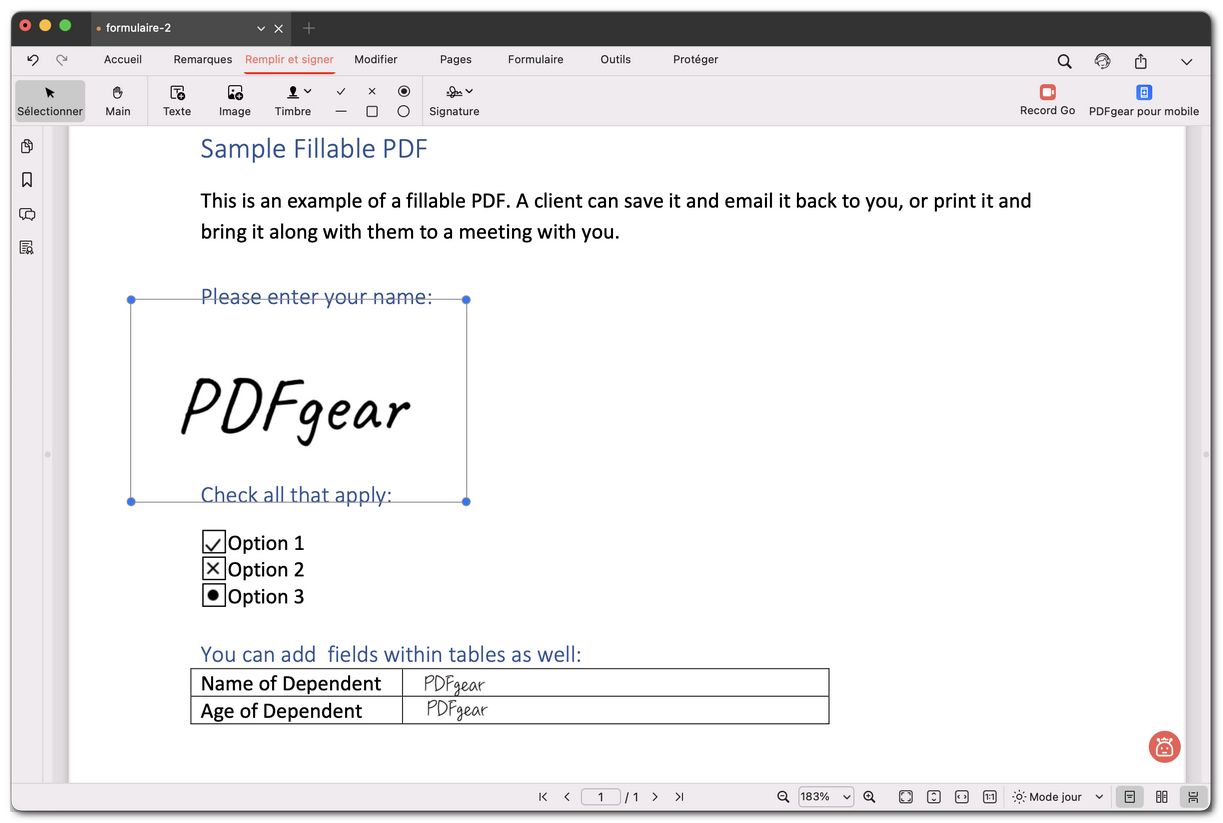
Signer un PDF avec PDFgear
Créer un champ de formulaire
Avec PDFgear, vous pouvez créer des formulaires remplissables à partir de zéro ou ajouter des champs à un document existant. C’est utile pour les demandes, enquêtes ou contrats nécessitant des réponses saisies au clavier.
- Ouvrez PDFgear. Si vous souhaitez concevoir un formulaire à partir de zéro, cliquez sur Créer un PDF vierge. Si vous avez déjà un document avec la mise en page du texte, ouvrez-le directement.
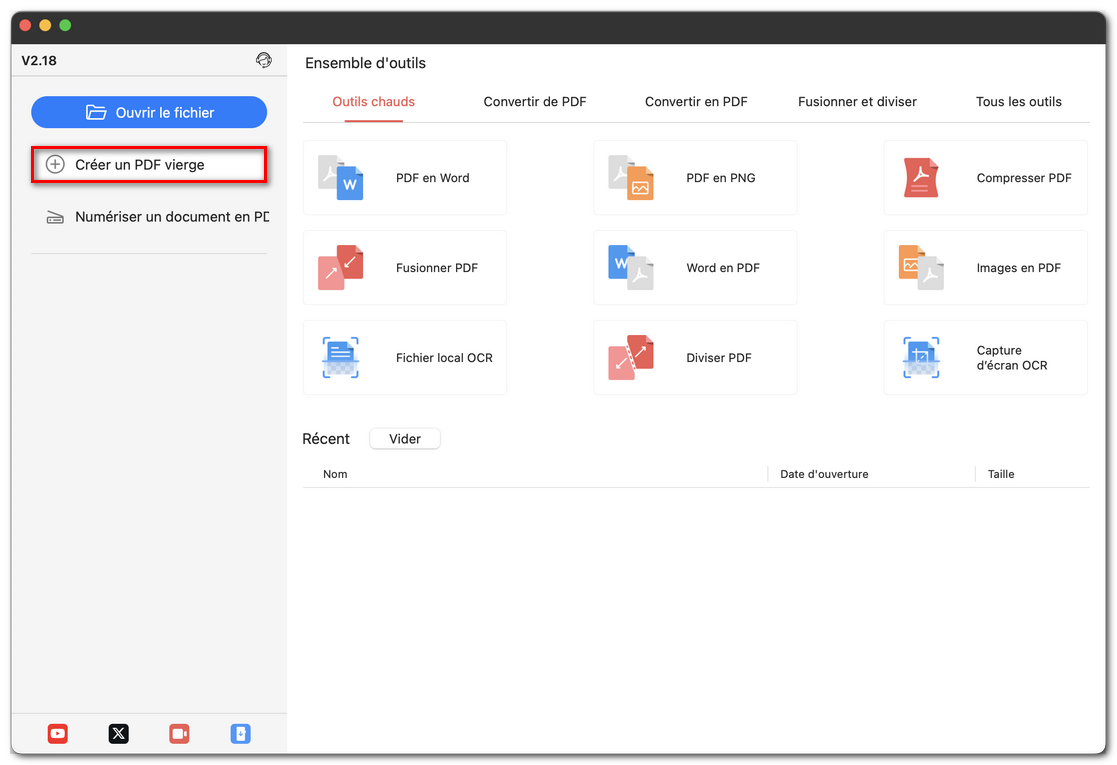
Créer un PDF vierge sur Mac
- Si vous commencez avec une page vierge, allez dans l’onglet Éditer et utilisez Ajouter du texte pour saisir les étiquettes nécessaires comme « Nom », « Email » ou « Signature ». Cela prépare la mise en page du formulaire avant d’ajouter les champs interactifs.
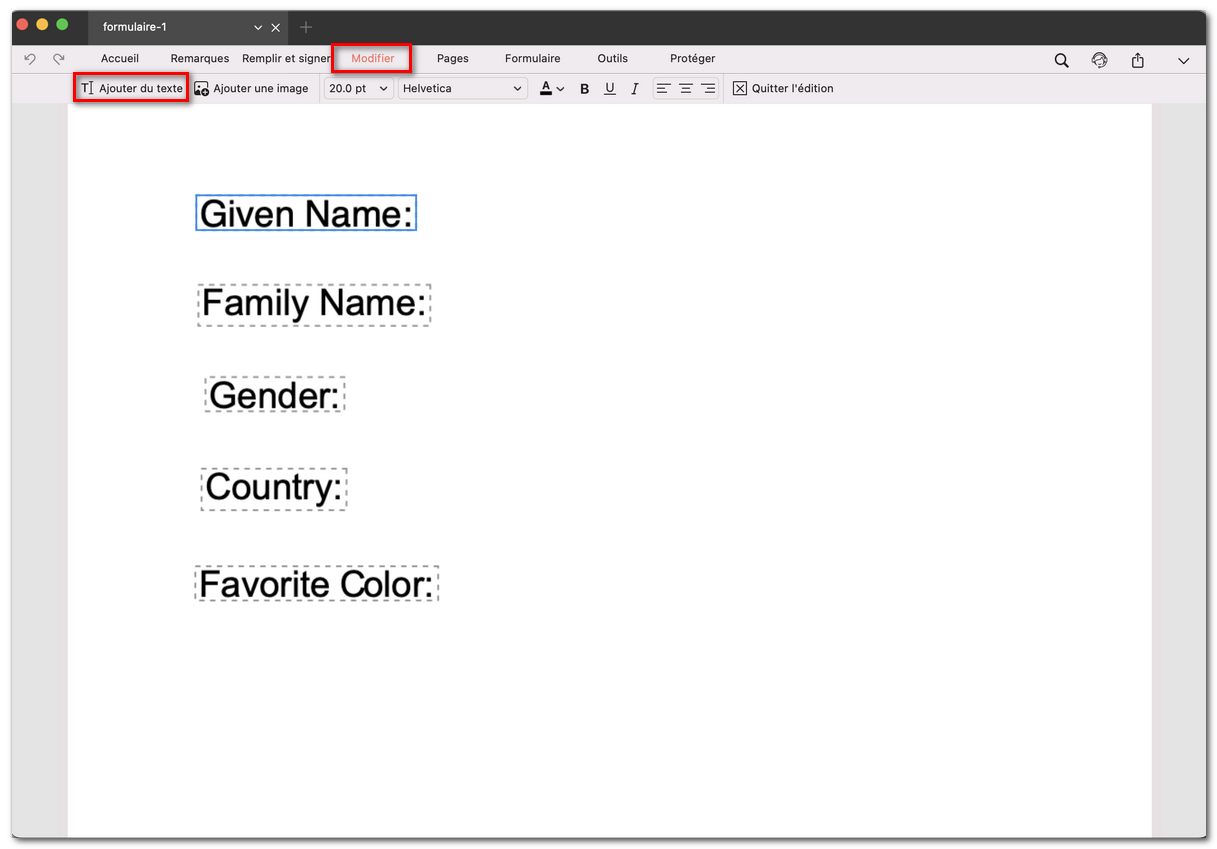
Ajouter des étiquettes au formulaire PDF
- Passez à l’onglet Formulaire. Vous y trouverez des outils pour ajouter des éléments interactifs : champ de texte, case à cocher, bouton radio, menu déroulant et liste.
- Cliquez sur la page pour placer chaque champ à côté de son étiquette. Vous pouvez faire glisser pour repositionner ou redimensionner les champs selon vos besoins.
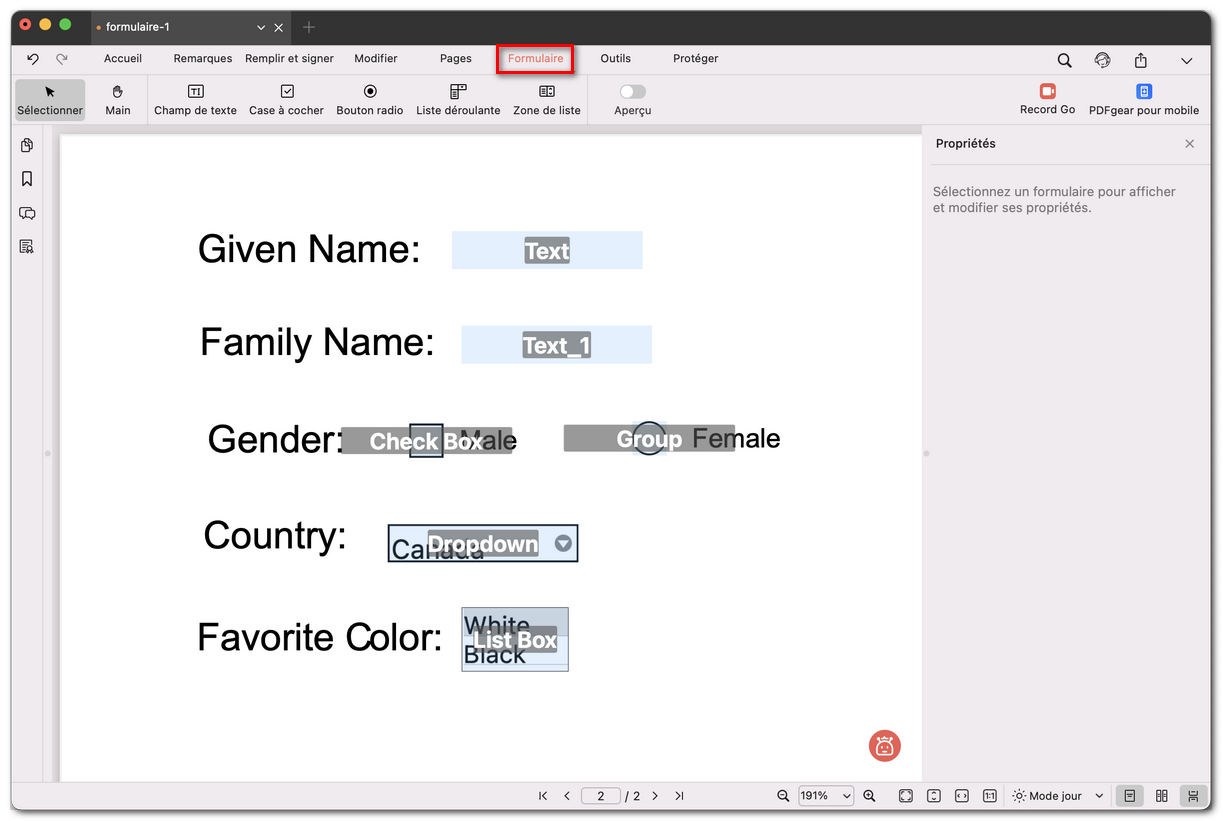
Créer un champ de formulaire pour PDF
- Cliquez sur le champ ajouté (comme une zone de texte ou une case à cocher) et le panneau Propriétés s’ouvrira à droite. Vous pouvez y modifier son nom, sa visibilité, son caractère obligatoire, la police, l’alignement et plus encore.
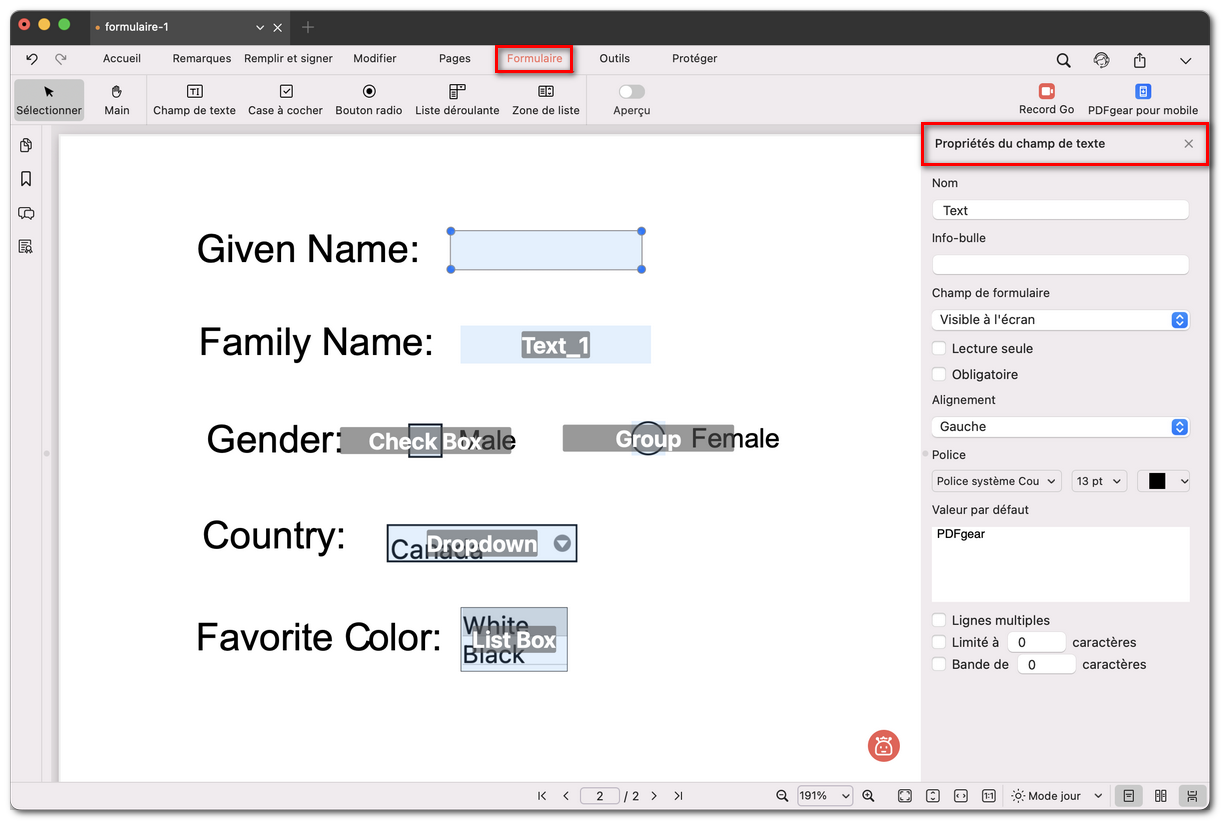
Modifier les propriétés du champ de formulaire
- Utilisez le bouton Aperçu en haut de l’onglet Formulaire pour tester le formulaire. Cela bascule du mode édition au mode remplissage, afin de vérifier que chaque champ fonctionne correctement avant de le partager.
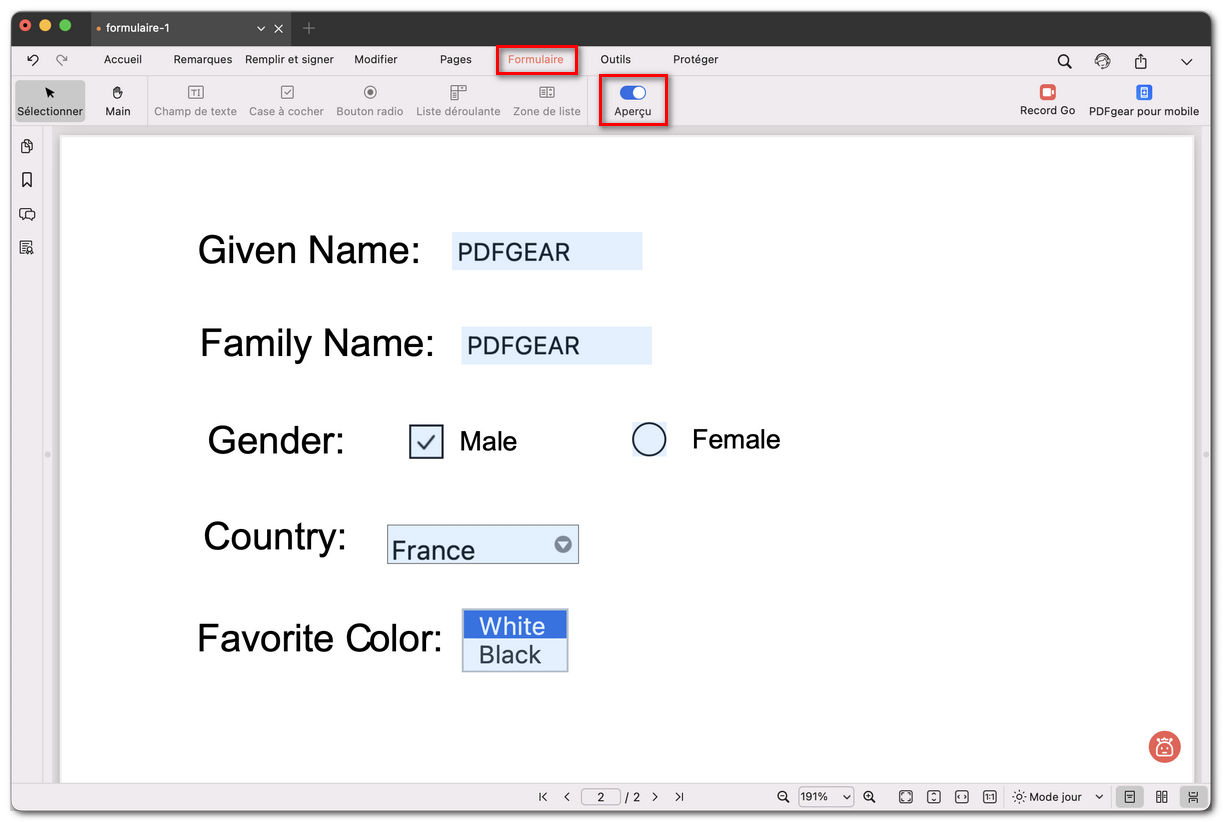
Aperçu et test du formulaire PDF
- Enregistrez le PDF. Votre document est maintenant un formulaire PDF remplissable que les utilisateurs peuvent compléter directement.
Modifier les propriétés des champs de formulaire PDF
Une fois que vous avez ajouté des champs de formulaire dans PDFgear, vous pouvez personnaliser leurs propriétés pour définir leur apparence et leur comportement. Cela vous permet de contrôler tout, de la visibilité aux règles de saisie.
- Ouvrez votre PDF dans PDFgear et allez dans l’onglet Formulaire.
- Cliquez sur le champ interactif que vous souhaitez modifier (champ de texte, case à cocher, bouton radio, menu déroulant ou liste). Le panneau Propriétés apparaît à droite.
- Dans le panneau Propriétés, vous pouvez ajuster les options suivantes selon le type de champ :
Modifier les propriétés du champ de formulaire
Nom : Attribuez une étiquette claire afin que le champ soit facile à identifier.
Infobulle : Ajoutez un texte d’aide qui apparaît lorsque l’utilisateur survole le champ.
Champ de formulaire : Définit la façon dont le champ s’affiche à l’écran ou à l’impression. Les options disponibles sont Visible, Masqué, Visible mais non imprimé, et Masqué mais imprimable.
Lecture seule : Empêche l’utilisateur de modifier le contenu du champ.
Obligatoire : Rend le champ obligatoire. Si l’utilisateur essaie de soumettre le formulaire sans le remplir, une erreur apparaît et le champ vide est mis en évidence.
Alignement et police : Ajustez l’alignement du texte, la police, la taille et la couleur.
Valeur par défaut : Ajoutez un contenu prérempli si nécessaire.
Options spéciales : Selon le type de champ, vous pouvez définir des listes d’éléments et des valeurs d’exportation pour les menus déroulants ou listes, définir l’état coché par défaut pour les cases ou boutons radio, et limiter le nombre de caractères ou autoriser le texte multilignes dans les champs de texte.
- Cela garantit que votre formulaire PDF est non seulement remplissable, mais aussi adapté à vos besoins exacts.
Aperçu et test du formulaire PDF