Remplir un PDF
PDFgear offre un moyen simple de compléter des formulaires PDF. Selon que votre formulaire est interactif ou non interactif, vous pouvez soit taper directement dans les champs, soit utiliser les outils Remplir & Signer pour ajouter du texte, des marques ou des images.
Remplir un formulaire PDF interactif
Un formulaire PDF interactif est un document conçu avec des champs spéciaux dans lesquels vous pouvez taper, cocher ou sélectionner des options.
Ces formulaires incluent généralement des zones de texte, des cases à cocher, des boutons radio et des listes déroulantes, ce qui permet de les remplir facilement de manière numérique sans impression.
PDFgear facilite le travail avec les formulaires interactifs — il suffit d’ouvrir le fichier et de commencer à le compléter.
- Ouvrez votre formulaire PDF dans PDFgear.
- Si les champs du formulaire sont interactifs, cliquez dans une zone de texte pour saisir, ou utilisez les cases à cocher, boutons radio et menus déroulants pour faire vos sélections.
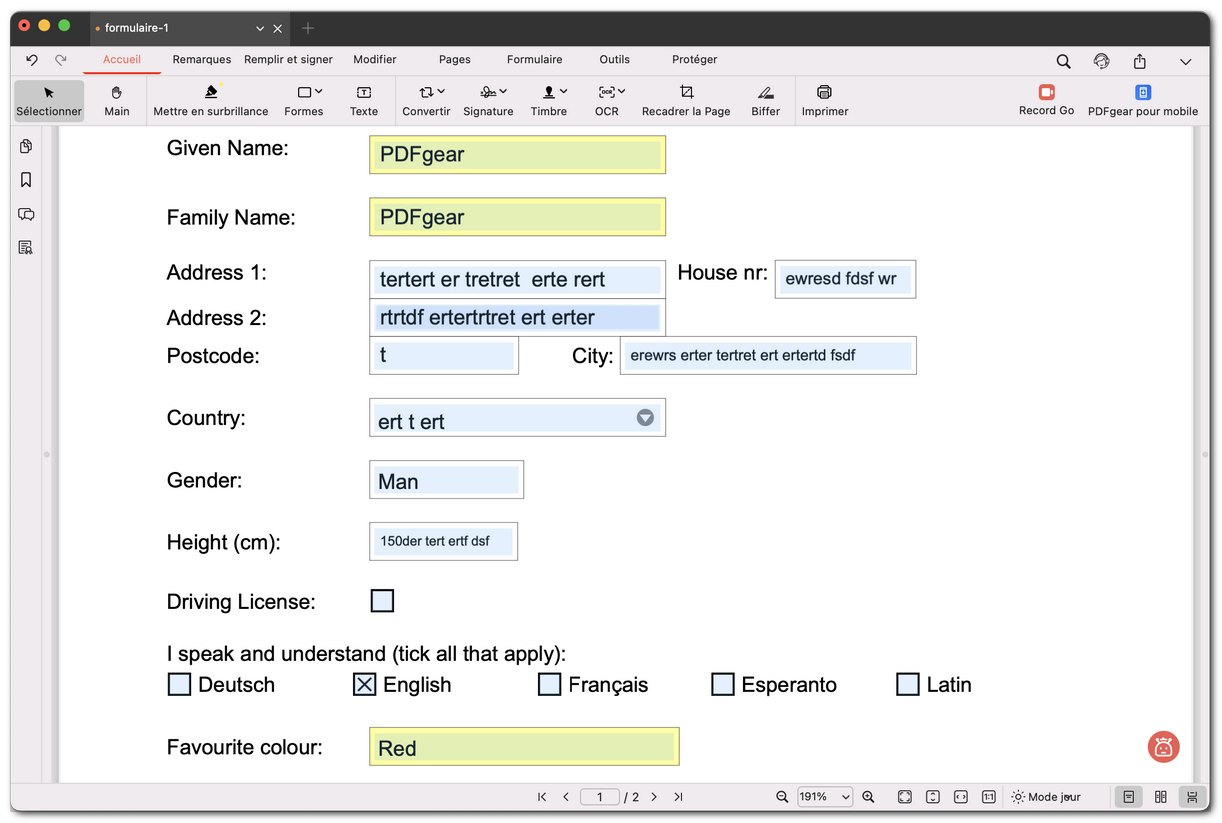
Remplir un formulaire PDF interactif
- Enregistrez le fichier une fois que vous avez complété les champs requis.
Remplir un formulaire PDF non interactif
Tous les formulaires PDF ne contiennent pas de champs remplissables. Il peut arriver que vous ouvriez un formulaire et réalisiez que vous ne pouvez pas y taper. Il s’agit de formulaires PDF non interactifs — essentiellement des documents plats qui fonctionnent comme du papier numérisé.
Avec les formulaires non interactifs, PDFgear vous permet de les remplir facilement. Sous l’onglet Remplir & Signer, vous trouverez les outils nécessaires pour compléter le formulaire.
- Ajoutez du texte n’importe où sur la page à l’aide de l’outil Texte. Cliquez à l’endroit où vous souhaitez ajouter du texte, saisissez votre contenu, puis personnalisez-le avec le style de police, la taille, la couleur et l’épaisseur de bordure.
- Vous pouvez déplacer la zone de texte pour la repositionner et la redimensionner si nécessaire.
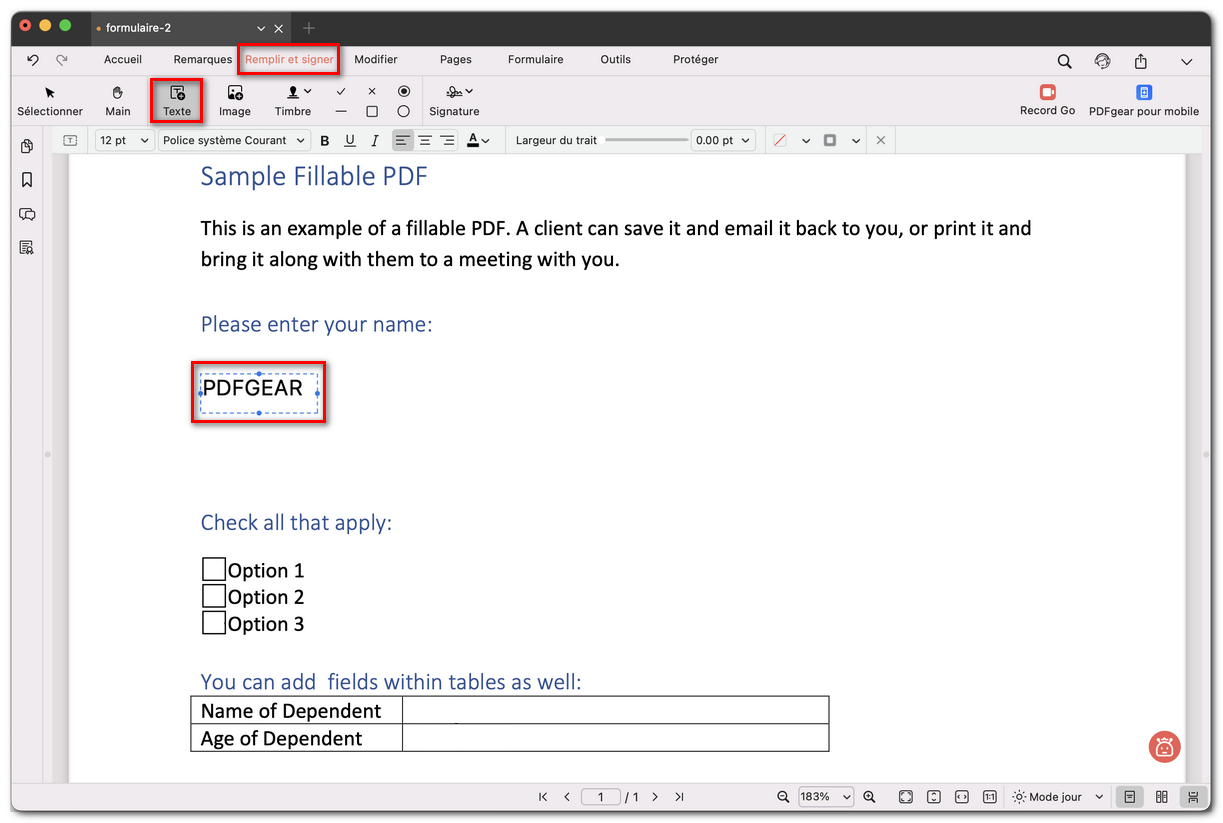
Remplir un formulaire avec du texte
- Marquez vos choix à l’aide d’une coche, d’une croix, de cercles, de carrés ou d’autres symboles disponibles dans la barre d’outils pour simuler des cases cochées ou des réponses sélectionnées.
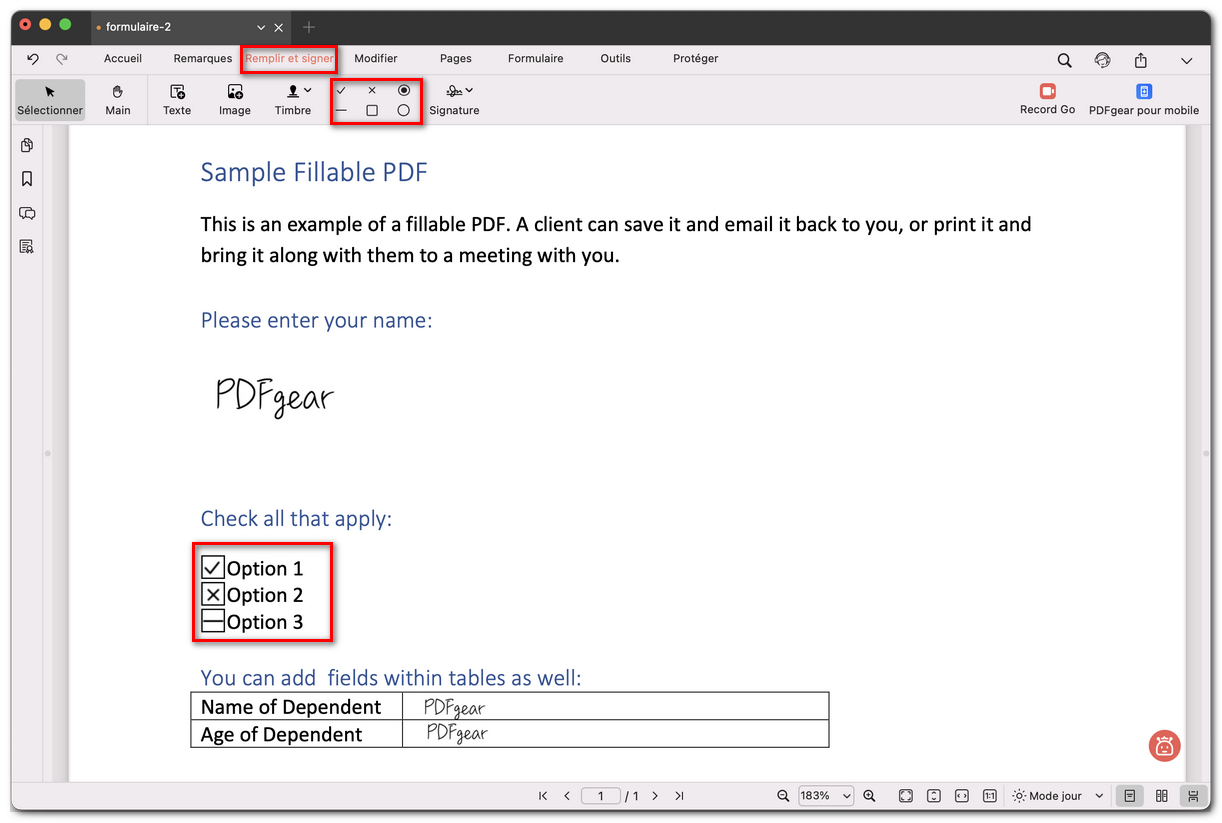
Remplir un formulaire avec des cases à cocher
- Insérez une image comme une photo d’identité, un logo d’entreprise ou un tampon.
- Après avoir ajouté l’image, utilisez les poignées bleues pour la redimensionner et la déplacer à l’endroit souhaité.
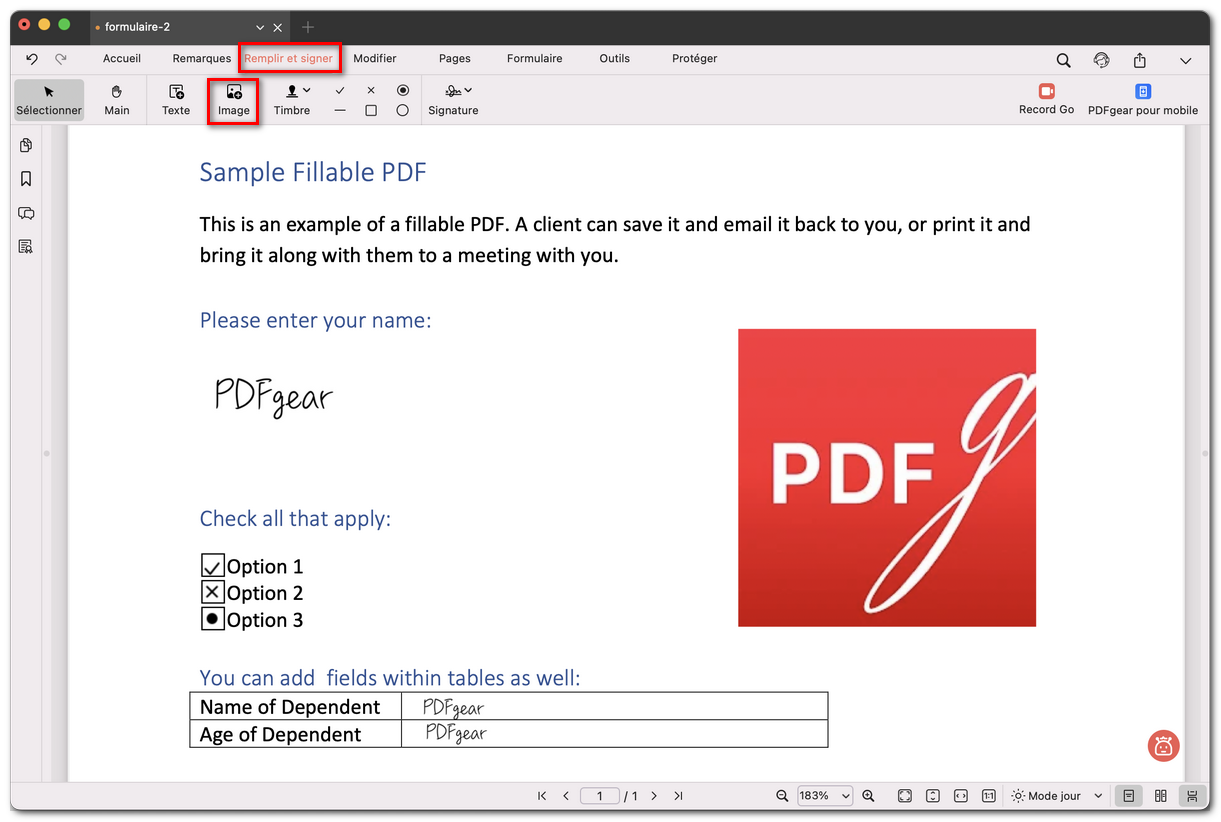
Remplir un formulaire avec une image
- Ajustez vos éléments en les déplaçant, redimensionnant ou supprimant pour que tout s’aligne correctement avec les champs du formulaire.
Ainsi, même un formulaire plat et non interactif peut être rempli et enregistré numériquement sans impression.