Signer un PDF
Avec PDFgear, vous pouvez signer des formulaires ou des contrats directement sur votre ordinateur sans les imprimer. Cela vous fait gagner du temps et garde vos documents professionnels et sécurisés. Vous pouvez dessiner, ajouter une image ou taper votre signature dans la police de votre choix.
- Allez dans l’onglet Remplir et Signer et cliquez sur l’icône Signature. Dans le menu déroulant, choisissez Créer une signature.
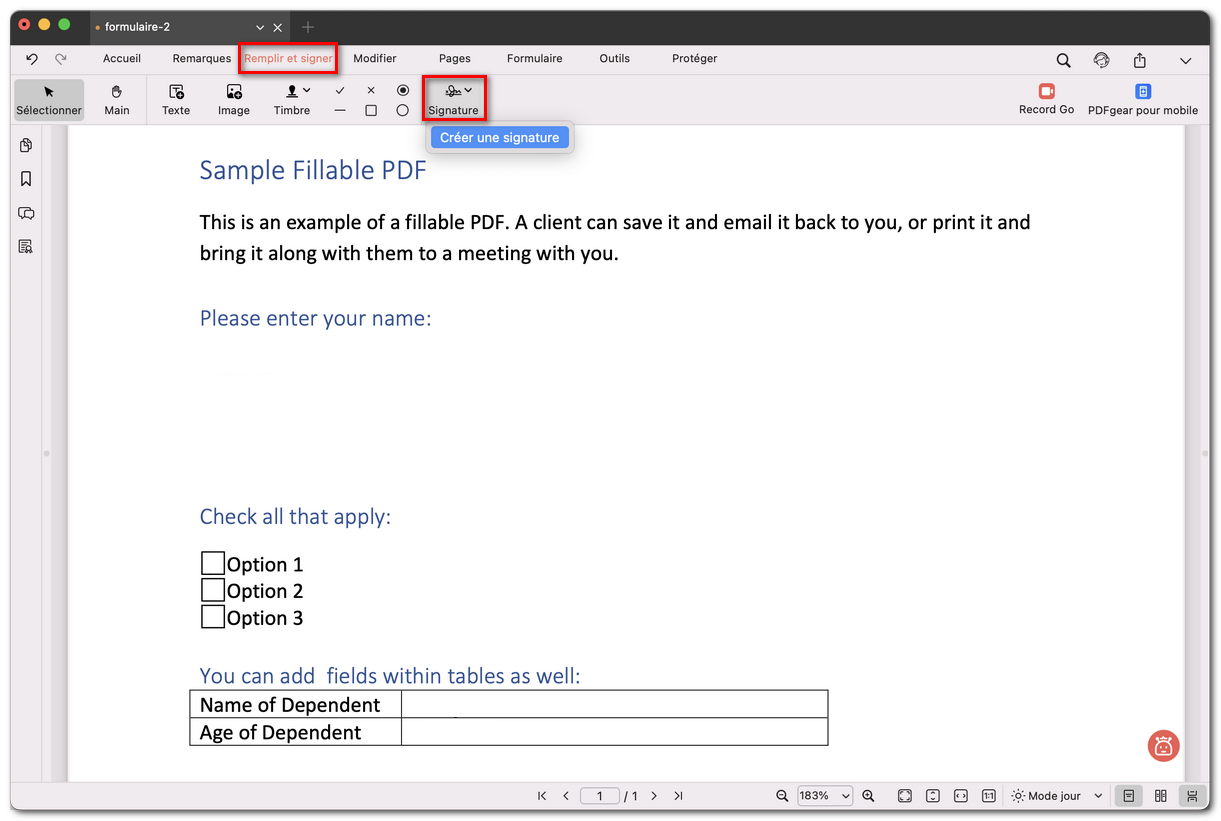
Sélectionner Créer une signature
- Choisissez l’une des méthodes suivantes pour créer votre signature :
Pavé tactile : Dessinez votre signature directement avec votre pavé tactile ou votre souris. Cela donne un style manuscrit. Une fois satisfait, cliquez sur Terminé pour l’enregistrer.
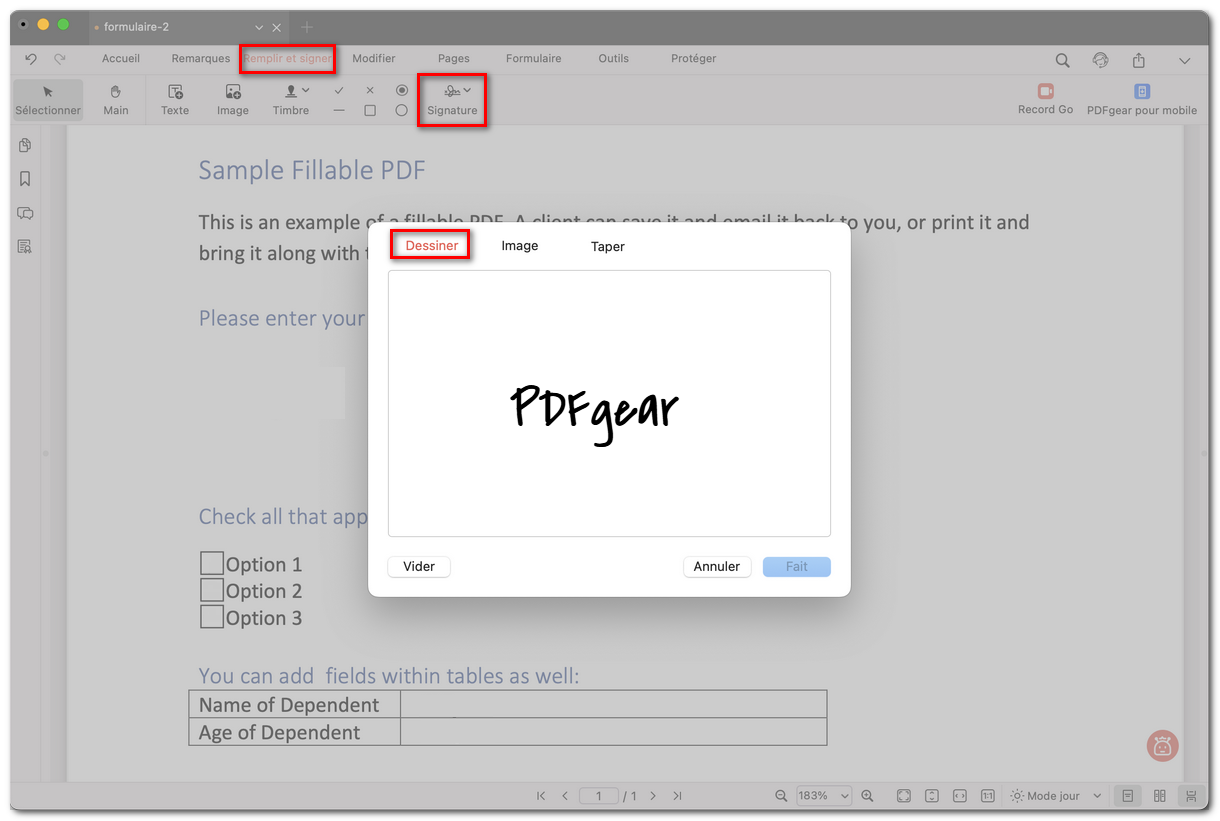
Créer une signature manuscrite
Image : Téléversez une photo de votre signature manuscrite (format PNG ou JPG). Utilisez le curseur intégré pour supprimer l’arrière-plan et obtenir un rendu plus net. Cliquez sur Terminé pour enregistrer.
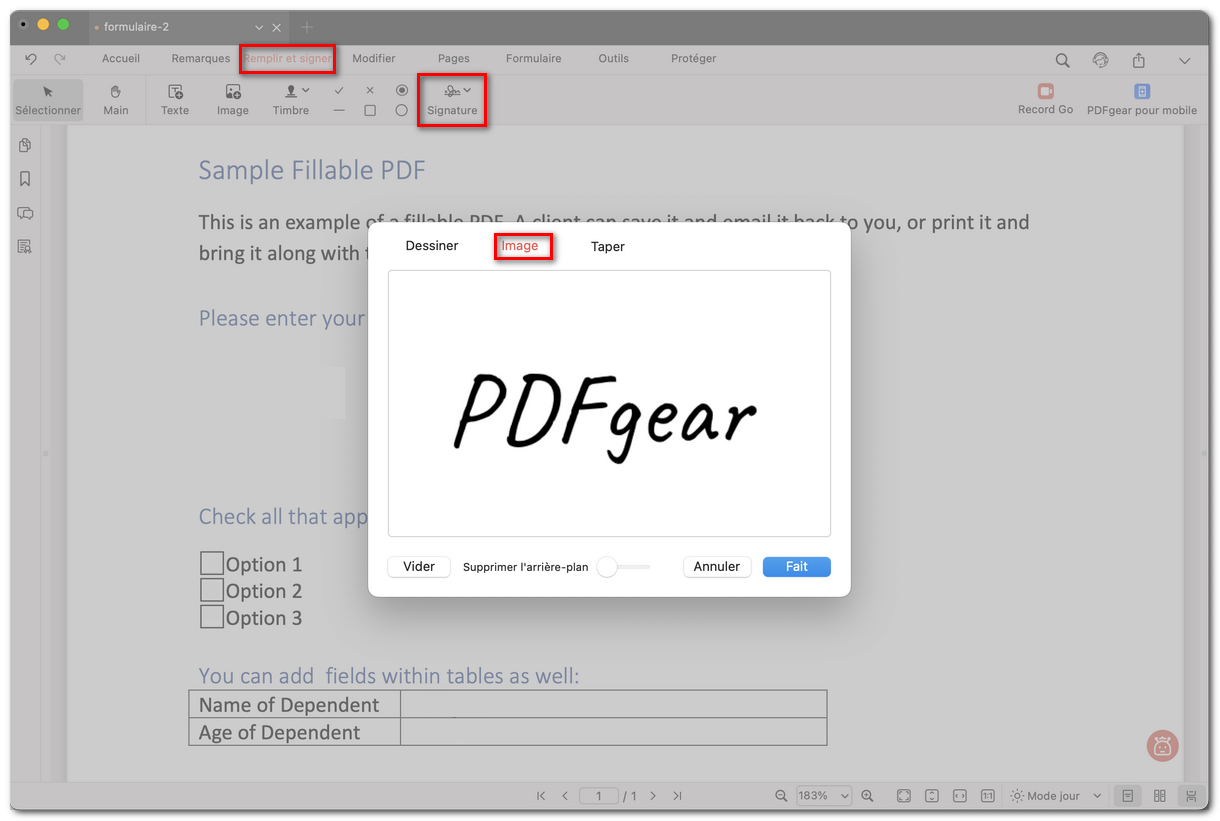
Ajouter une signature image au PDF
Clavier : Tapez votre nom ou une signature textuelle dans le champ. PDFgear propose plusieurs styles de police afin que vous puissiez choisir celui qui ressemble le plus à une signature manuscrite. Cliquez sur Terminé pour finaliser.
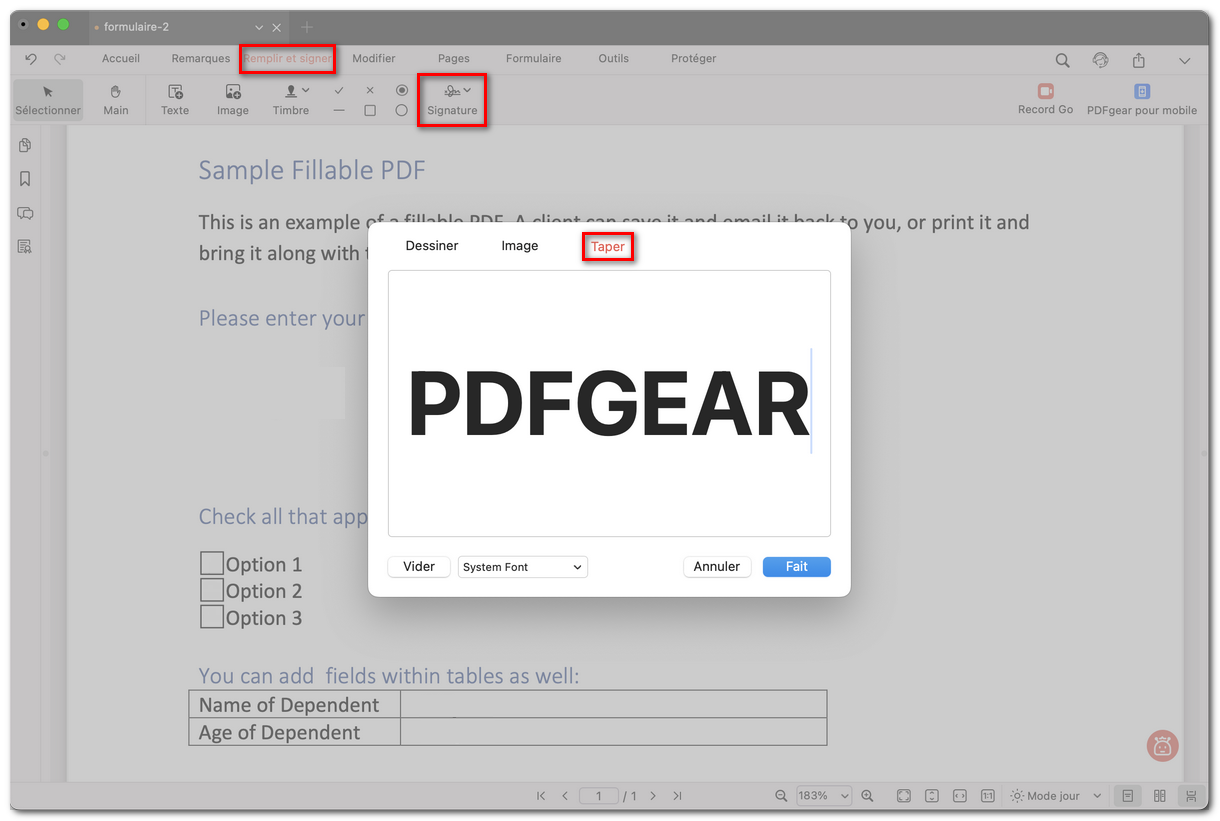
Taper une signature textuelle
- Cliquez n’importe où dans le PDF pour placer la signature créée, puis faites-la glisser ou redimensionnez-la si nécessaire.
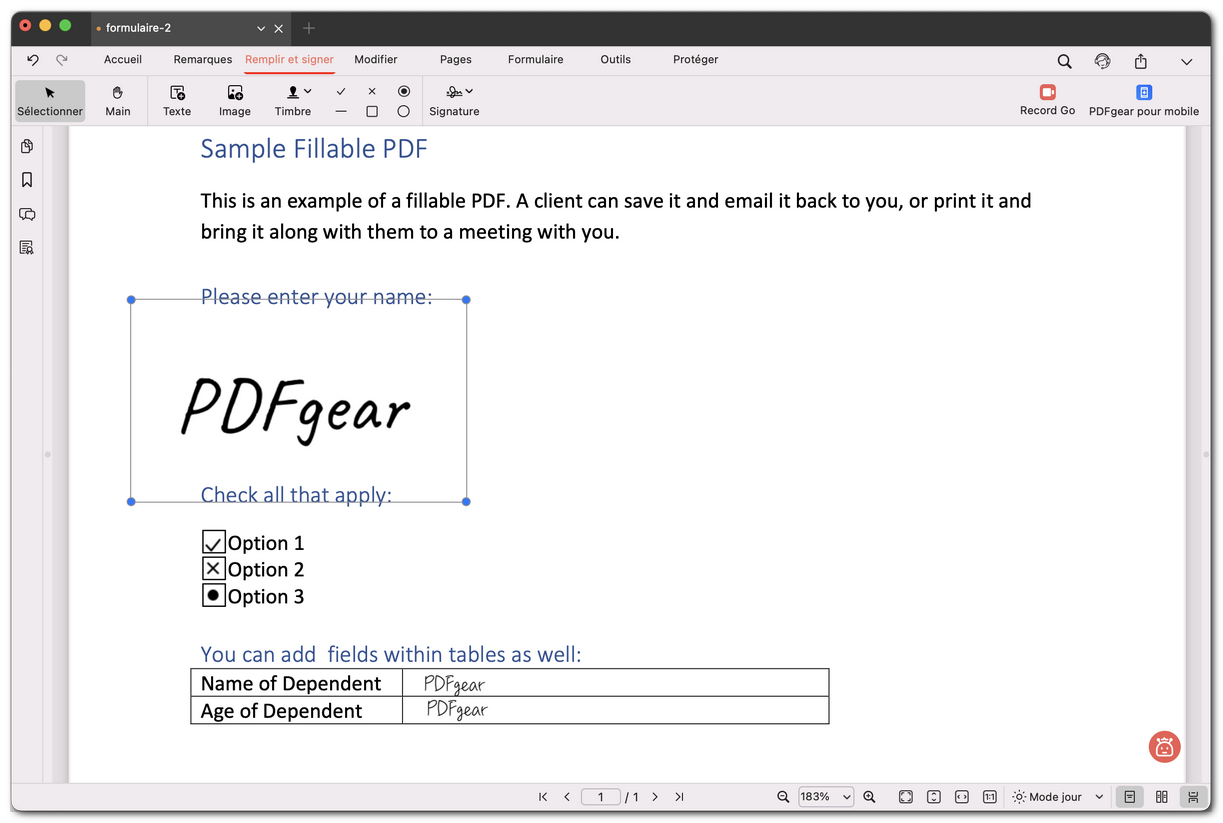
Signer un PDF avec PDFgear