Aggiungere un segnalibro al PDF
Puoi gestire i segnalibri nei tuoi documenti PDF direttamente in PDFgear. Se desideri rinominarli, riorganizzarli o eliminarli, ecco come fare:
- Tocca l’icona “+” per aggiungere il tuo PDF e aprirlo in PDFgear su iPhone o iPad.
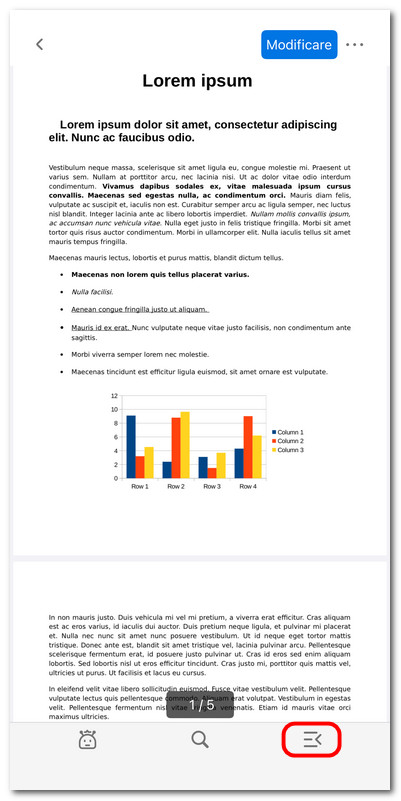
Aprire il pannello dei segnalibri e annotazioni
- Durante la visualizzazione di un PDF, tocca la terza icona in basso a destra. Un pannello scorrerà verso l’alto, mostrando due schede: Segnalibri e Annotazioni.
- Tocca la scheda Segnalibri per visualizzare tutti i segnalibri esistenti. Se il tuo PDF ha già dei segnalibri, verranno elencati automaticamente qui.
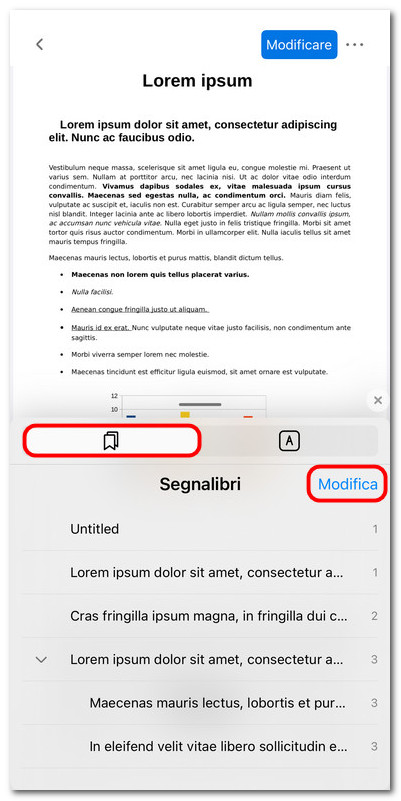
Controllare e modificare i segnalibri
- Tocca Modifica nell’angolo in alto a destra del pannello Segnalibri per entrare in modalità modifica. Ora puoi:
Rinominare un segnalibro: Tocca il titolo del segnalibro per modificarlo.
Eliminare un segnalibro: Tocca l’icona rossa del cestino accanto ad esso.
Riorganizzare i segnalibri: Tieni premuto e trascina per spostare un segnalibro su o giù.
Aggiungere un segnalibro: Tocca Aggiungi per creare un nuovo segnalibro nella pagina corrente e rinominarlo.
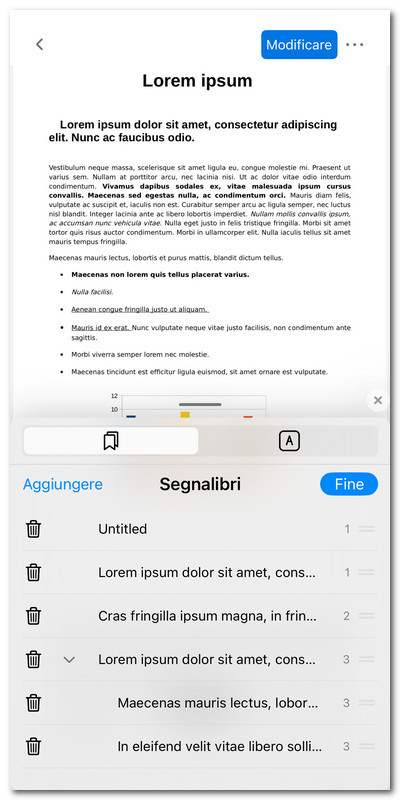
Modificare i segnalibri su iOS
- Una volta terminata la modifica, tocca Fine nell’angolo in alto a destra per uscire dalla modalità modifica.