Annotare il PDF
PDFgear ti consente di evidenziare, contrassegnare, disegnare o aggiungere note direttamente sui tuoi PDF su iPhone e iPad.
- Tocca l’icona “+” per importare un PDF e aprirlo in PDFgear sul tuo iPhone o iPad.
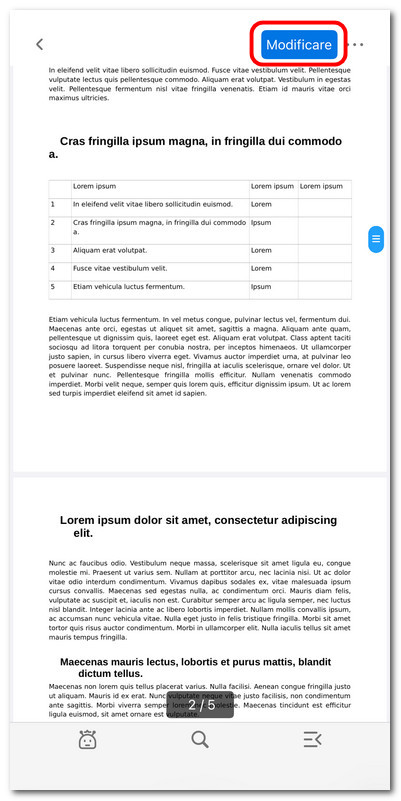
Clicca per entrare in modalità modifica
- Una volta aperto il file, tocca il pulsante Modificare nell’angolo in alto a destra.
- Dopo aver attivato la modalità modifica, seleziona la scheda Annota in alto per accedere a tutti gli strumenti di annotazione. Da qui puoi:
Evidenziare il testo
Sottolineare il testo
Barrare il testo
Disegnare con una penna
Contrassegnare il testo
Aggiungere forme
Inserire note
Cancellare le annotazioni
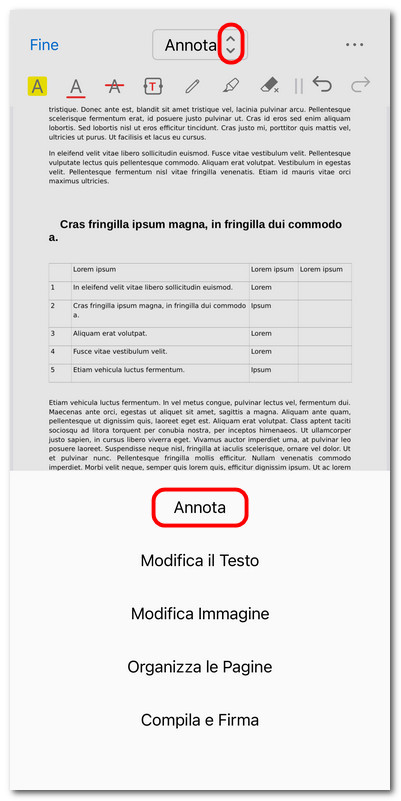
Apri lo strumento di annotazione PDF
- Tocca l’icona Evidenziare nella barra degli strumenti di annotazione. Premi a lungo e trascina sul testo che desideri evidenziare, quindi scegli il colore dell’evidenziazione.
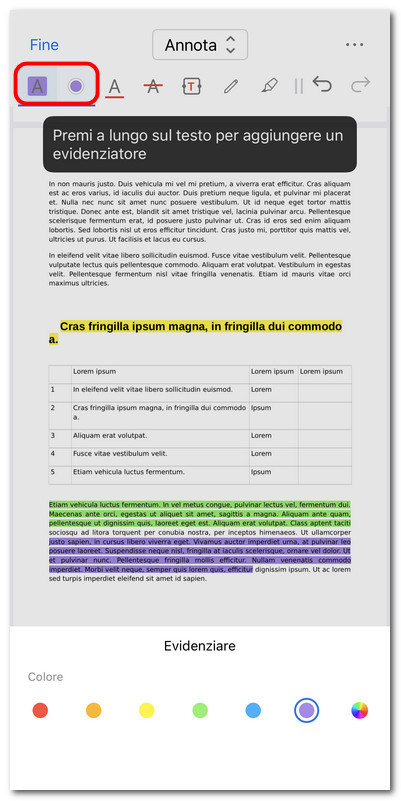
Evidenziare il testo nel PDF su iOS
- Tocca l’icona Sottolineare, quindi premi a lungo sul testo che desideri sottolineare. Puoi anche cambiare il colore della sottolineatura per adattarlo alle tue preferenze.
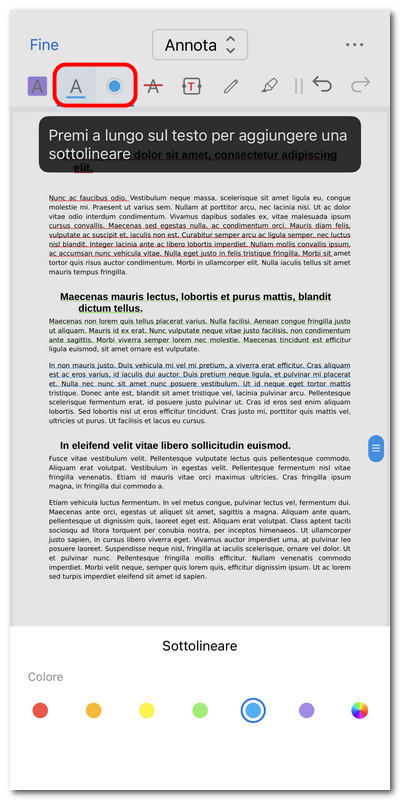
Sottolineare il testo nel PDF su iOS
- Tocca l’icona Barrare, quindi seleziona il testo che desideri barrare. Regola il colore se necessario per una migliore visibilità.
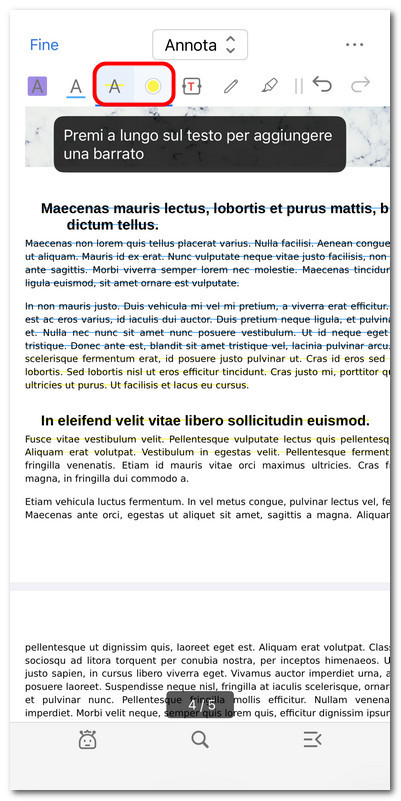
Barrare il testo nel PDF su iOS
- Tocca l’icona Inserisci testo, quindi tocca ovunque nella pagina per aggiungere una casella di testo. Inserisci il testo e personalizza il colore e la dimensione del font.
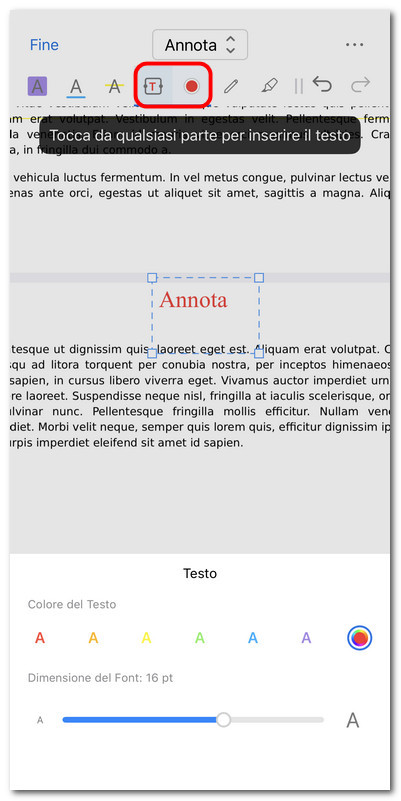
Aggiungere testo al PDF su iOS
- Tocca l’icona Penna per iniziare a disegnare sul PDF. Puoi regolare il colore della penna, cambiare lo spessore della linea o abilitare la modalità “Disegna linee rette” per tratti precisi.
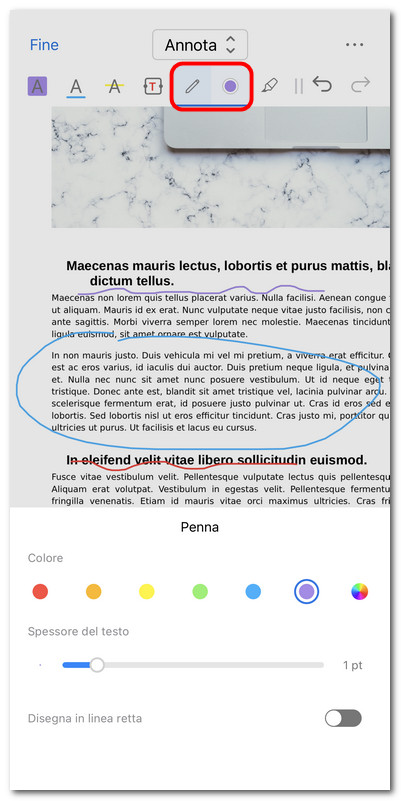
Disegnare sul PDF con la penna
- Tocca l’icona Marcatore per applicare un evidenziatore marker nelle aree selezionate. Puoi modificare il colore del marker, regolare l’opacità o lo spessore, e attivare la modalità “Linea retta” per un markup più pulito.
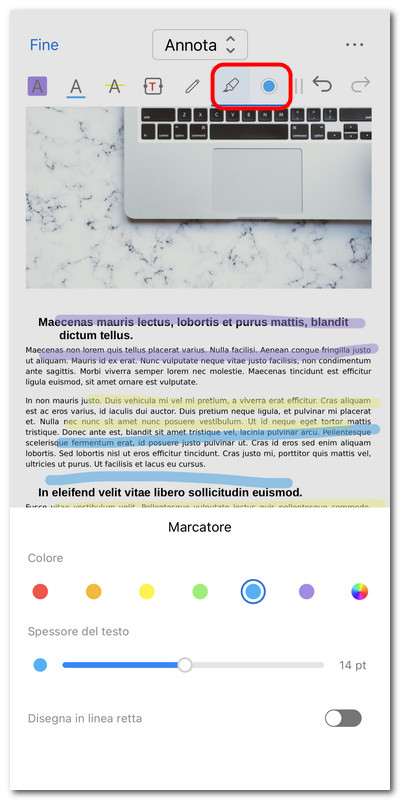
Disegnare sul PDF con il marker
- Tocca l’icona Cancellino e trascina su disegni o segni che desideri rimuovere. Funziona con le annotazioni fatte utilizzando gli strumenti Penna o Marker.
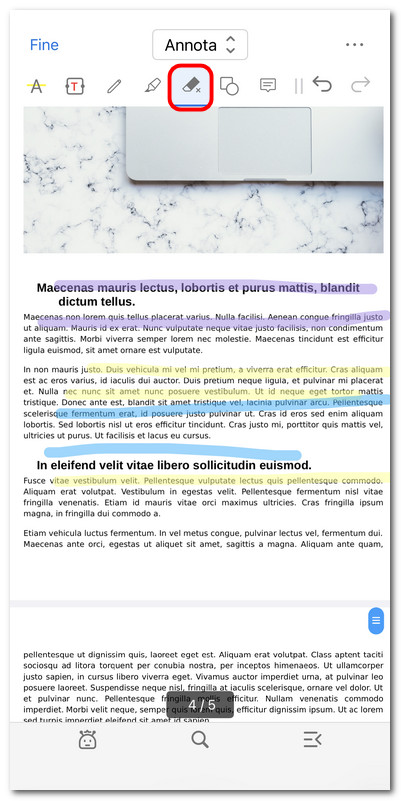
Cancellare il disegno
- Tocca l’icona Forme per inserire rettangoli, cerchi, linee o frecce. Puoi personalizzare il colore del bordo, lo spessore della linea e il colore di riempimento per far risaltare le tue annotazioni.
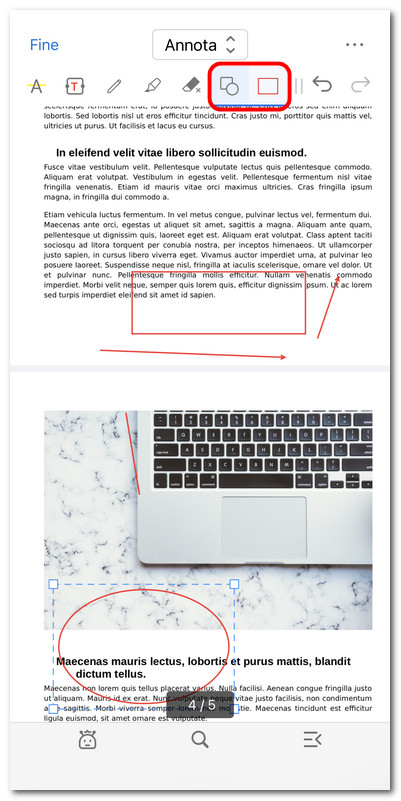
Aggiungere forme al PDF su iOS
- Tocca l’icona Nota, quindi tocca ovunque nella pagina per inserire una nota. Inserisci il tuo commento o testo di promemoria e scegli un colore di sfondo per una facile identificazione.
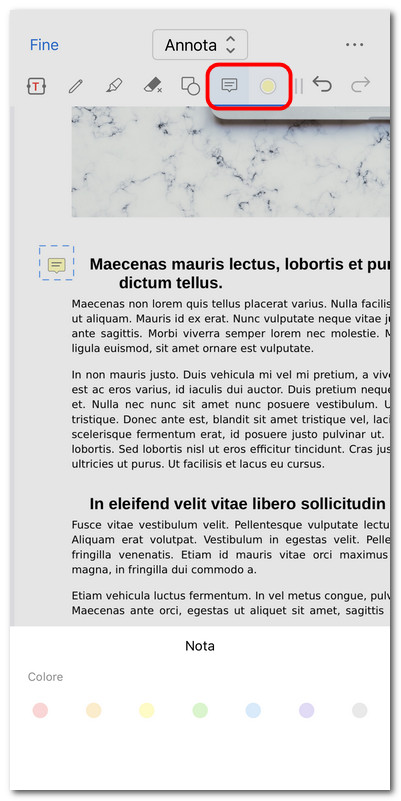
Inserire una nota nel PDF su iOS
- Usa le icone Annulla o Ripristina nella barra degli strumenti di annotazione per annullare o ripristinare le azioni recenti.
- Quando sei soddisfatto delle modifiche, fai clic su Fine nell’angolo in alto a sinistra per uscire dalla modalità di annotazione.
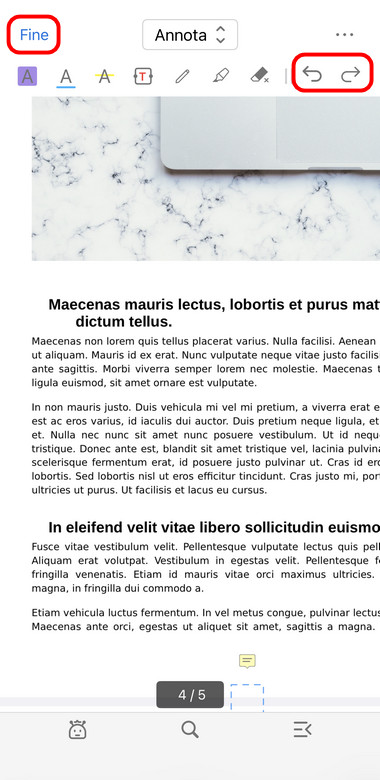
Uscire dalla modalità annotazione PDF