Aprire più finestre di PDFgear su iPad
Se il tuo iPad sta eseguendo iPadOS 26, puoi aprire più finestre di PDFgear. Questo rende facile visualizzare, confrontare o modificare più PDF contemporaneamente.
- Sulla schermata Home o nel Dock, apri PDFgear. Ora la prima finestra di PDFgear appare sullo schermo.
- Trascina la parte superiore della finestra per spostarla ovunque sullo schermo.
- Trascina da qualsiasi angolo o bordo della finestra per ridimensionarla.
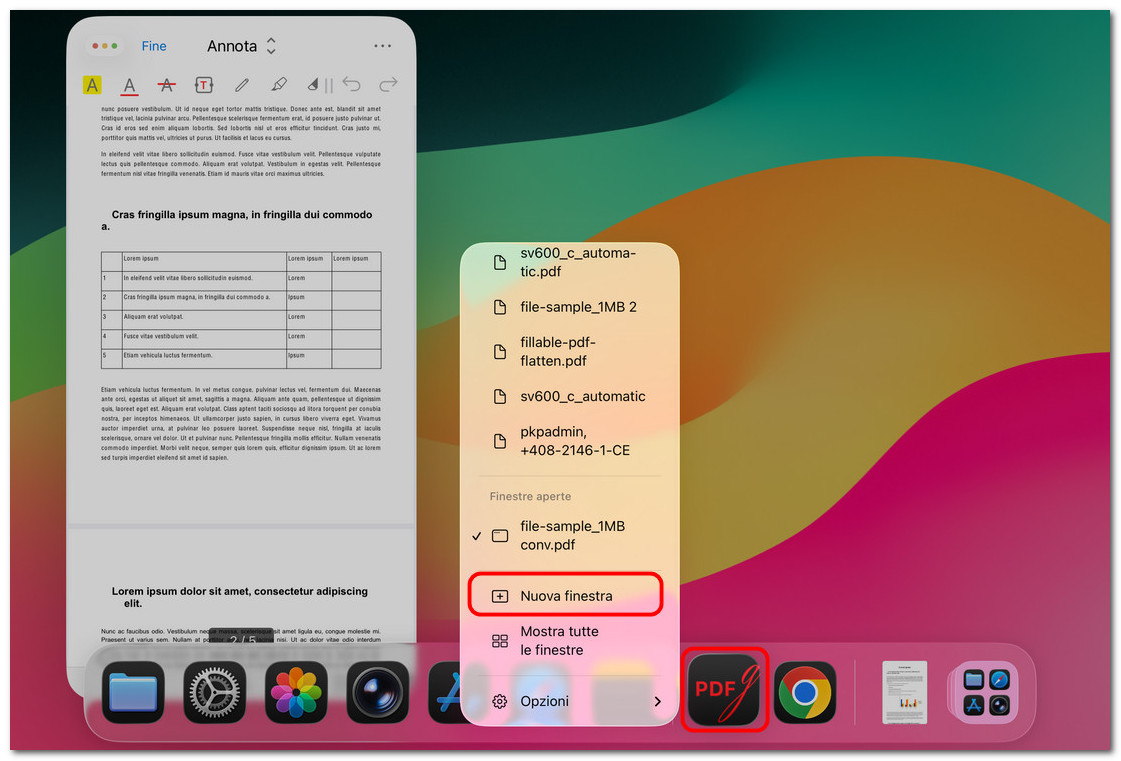
Aprire una nuova finestra di PDFgear su iPad
- Per aprire un’altra finestra, scorri leggermente verso l’alto dal bordo inferiore dello schermo per mostrare il Dock. Tieni premuto sull’icona di PDFgear, quindi scegli Nuova finestra.
- Puoi anche scorrere verso il basso dal centro superiore dello schermo per rivelare la barra del menu in PDFgear, quindi scegliere File > Nuova finestra.
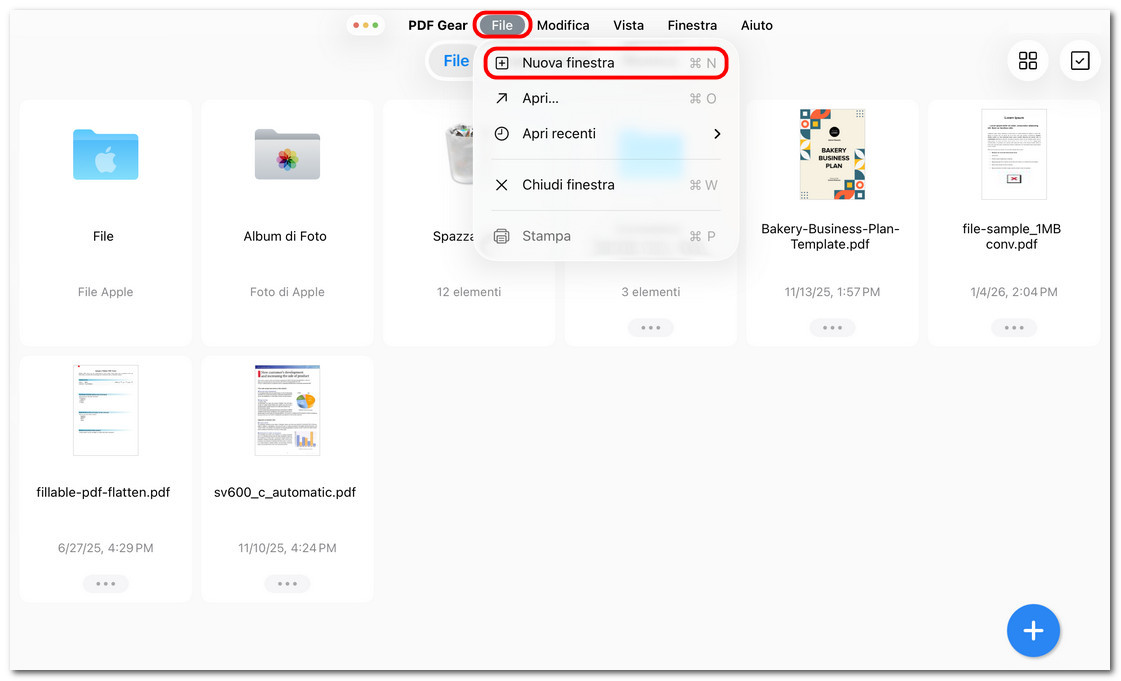
Aprire una nuova finestra in PDFgear su iPad
- Se il tuo iPad è connesso a una tastiera, puoi usare la scorciatoia ⌘ Command + N in PDFgear per aprire una nuova finestra.
- Ripeti questi passaggi per aprire altre finestre. Spostale e ridimensionale affiancandole per lavorare con più PDF in PDFgear contemporaneamente.
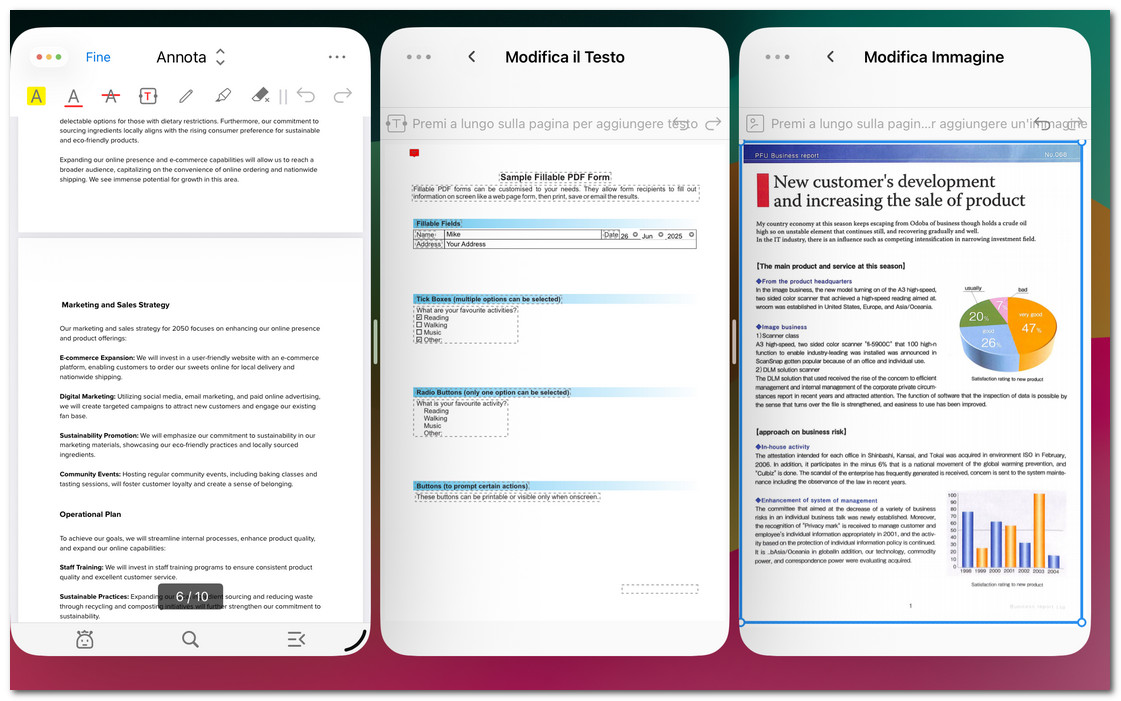
Visualizzare e modificare più PDF su iPad allo stesso tempo