Cercare nel PDF
PDFgear ti permette di localizzare facilmente parole o frasi nel tuo PDF in modo rapido, così non dovrai scorrere manualmente attraverso documenti lunghi.
- Tocca l’icona “+” per importare il tuo PDF e aprirlo in PDFgear.
- Una volta aperto il PDF, tocca l’icona della lente di ingrandimento nella parte inferiore della barra del menu.
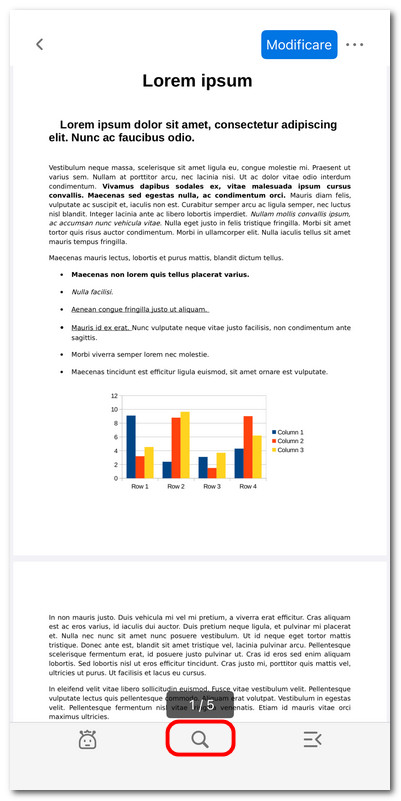
Toccare l’icona di ricerca
- Digita la parola o la frase che vuoi trovare nella barra di ricerca. Tocca il tasto di ricerca sulla tua tastiera.
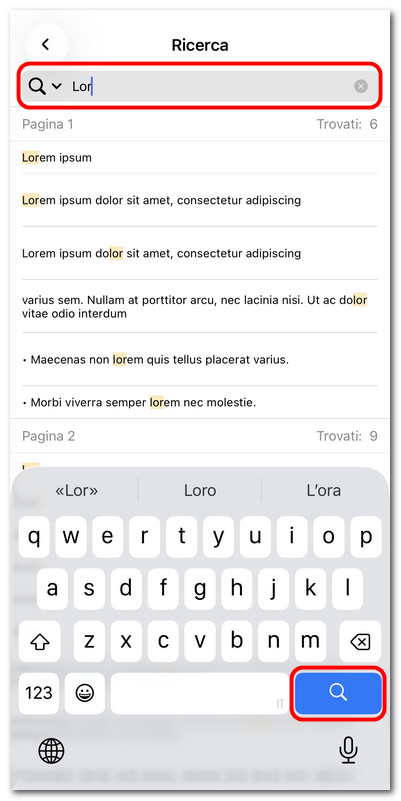
Cercare parole e frasi in PDFgear per iOS
- Tutte le occorrenze della parola chiave verranno elencate per numero di pagina.
- Tocca uno qualsiasi dei risultati dall’elenco per saltare direttamente a quella parte del PDF.
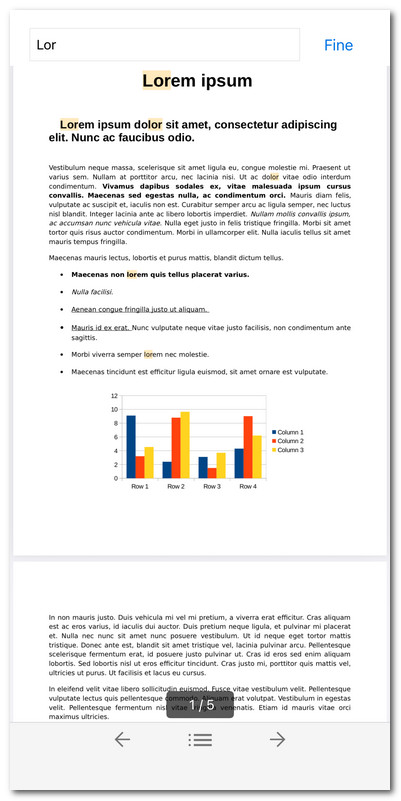
Trovare parole specifiche
- Le parole corrispondenti verranno evidenziate nel visualizzatore PDF, rendendole facili da individuare.
- Fai clic sul pulsante Fine nell’angolo in alto a destra per uscire dalla modalità di ricerca.