Chattare con il PDF
PDFgear Copilot, alimentato da ChatGPT, ti consente di interagire con i tuoi PDF in linguaggio naturale. Invece di scorrere le pagine, puoi fare domande, riassumere contenuti o persino eseguire attività sui PDF direttamente nell’app.
- Vai alla scheda File e tocca la miniatura del PDF che desideri aprire.
- Tocca l’icona Copilot nell’angolo in basso a sinistra dello schermo.
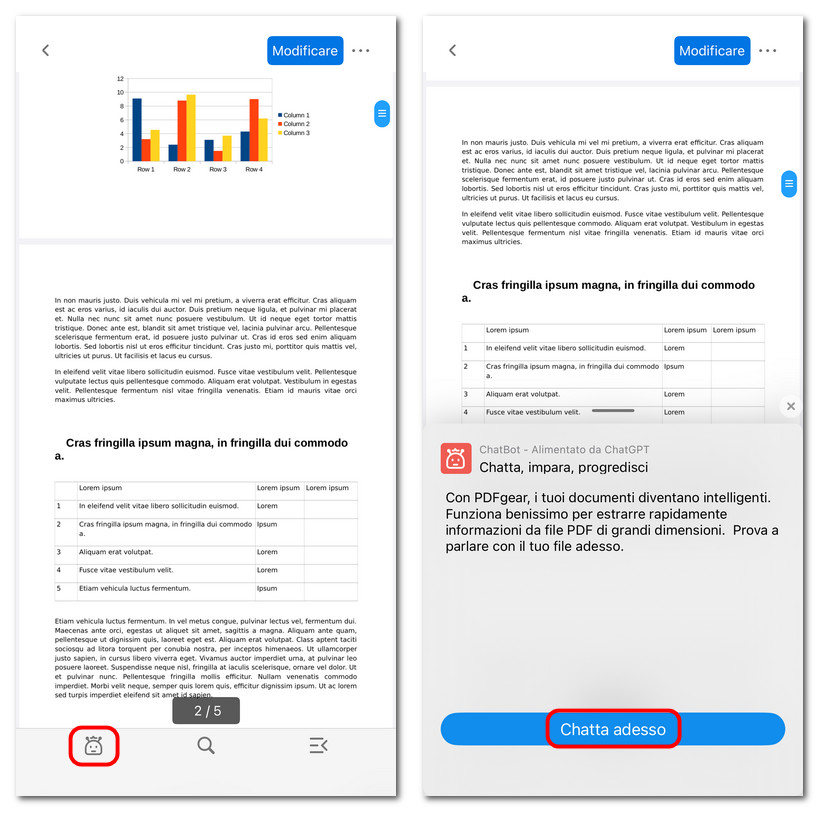
Aprire il Copilot in PDFgear per iOS
- Verrà visualizzata una finestra di prompt; tocca Chatta ora per aprire il pannello della chat.
- Copilot ti mostrerà suggerimenti di prompt come:
“Riassumi questo file PDF.”
“Ruota questa pagina in senso antiorario.”
“Stampa questo documento.”
- Puoi toccare uno di questi suggerimenti o digitare la tua richiesta nella casella di input.
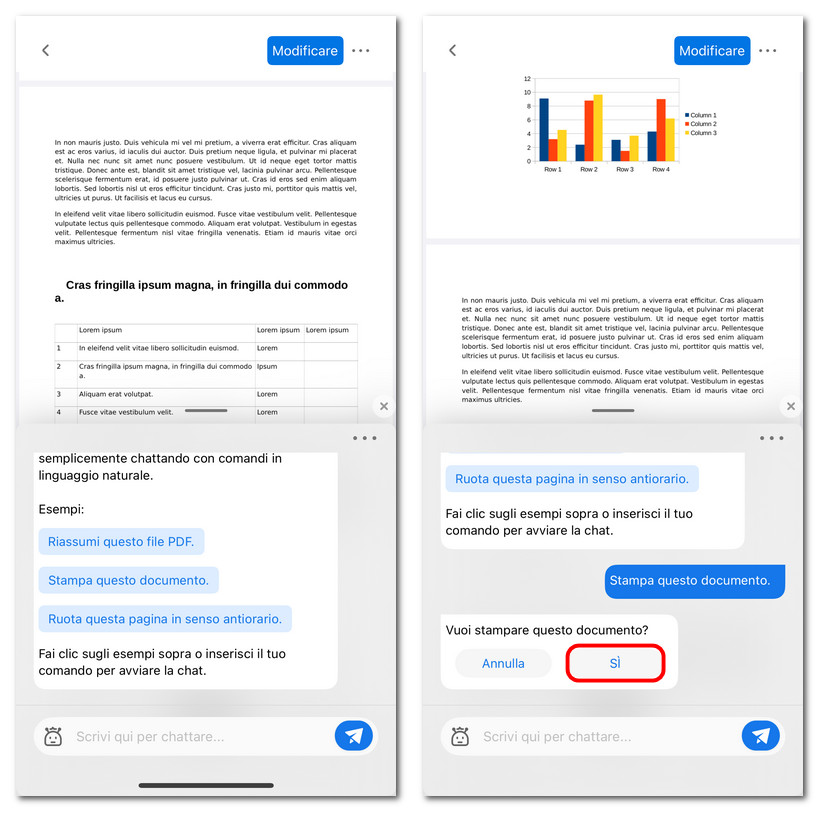
Chiedere al Copilot di stampare il PDF
- Ad esempio, se scegli Stampa questo documento, apparirà una finestra di conferma che chiede Sì o Annulla.
- Tocca Sì, e si aprirà la finestra di dialogo per la stampa, permettendoti di configurare ed eseguire il lavoro di stampa.
- Se selezioni Riassumi questo file PDF, Copilot esaminerà il documento e genererà un riassunto conciso dei punti principali.
- Il riassunto apparirà direttamente nella finestra della chat, così potrai afferrare rapidamente le idee principali senza leggere l’intero file.
- Puoi continuare a fare nuove domande o eseguire più attività nella stessa sessione di chat. Copilot ricorda il contesto, permettendo ad ogni passaggio di costruire su quello precedente.
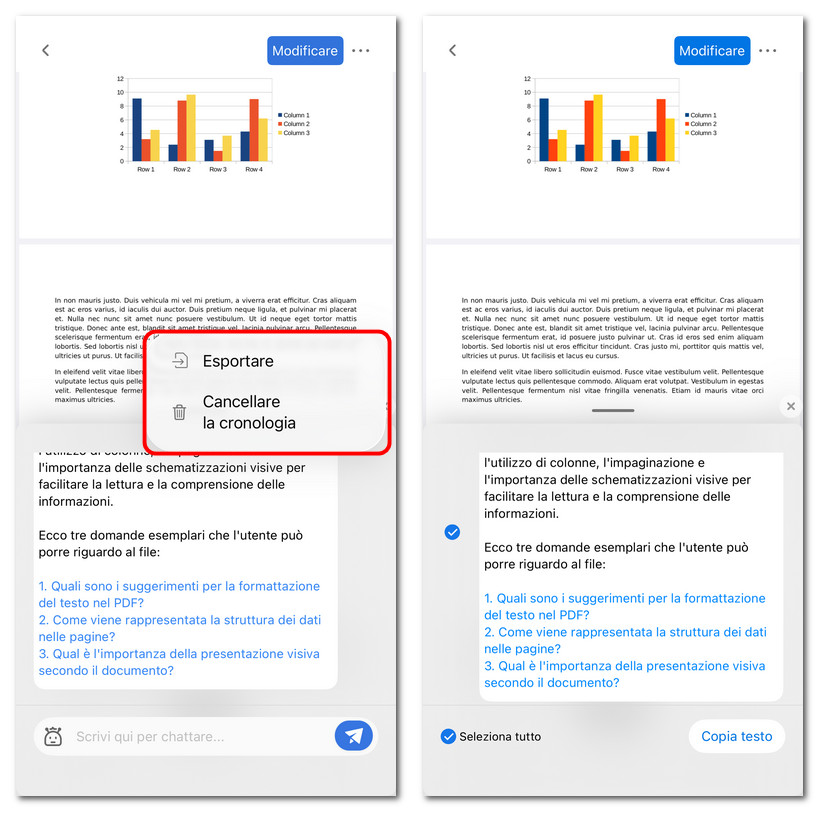
Pulire o esportare la cronologia della chat
- Tocca il menu a tre puntini nella finestra della chat. Scegli Cancellare la cronologia per eliminare la conversazione, oppure Esportare per salvare la chat. Le opzioni di esportazione ti permettono di copiare la conversazione come testo e usarla fuori dall’app.