Combinare file PDF
Unire più PDF in un unico file con PDFgear su iPhone o iPad è semplice. Segui i passaggi qui sotto:
- Tocca il pulsante “+” nell’angolo in basso a destra della scheda File per aggiungere i PDF che desideri unire.
- Tocca l’icona con il segno di spunta nell’angolo in alto a destra dello schermo per attivare la modalità di selezione.
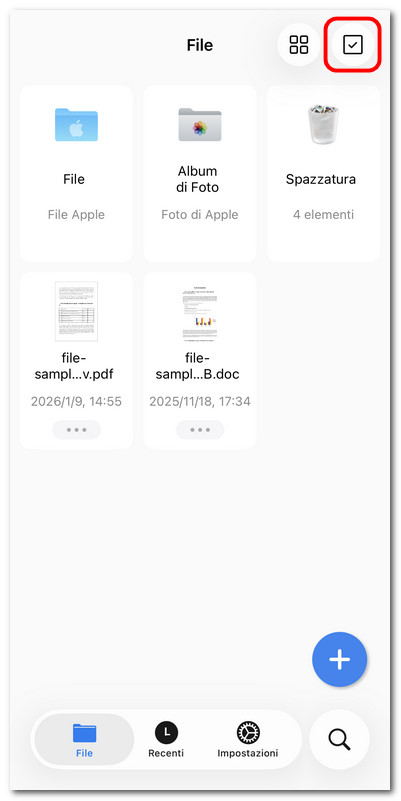
Abilitare la modalità di selezione dei file
- Tocca i file PDF che desideri unire. Su ogni file selezionato apparirà un segno di spunta blu.
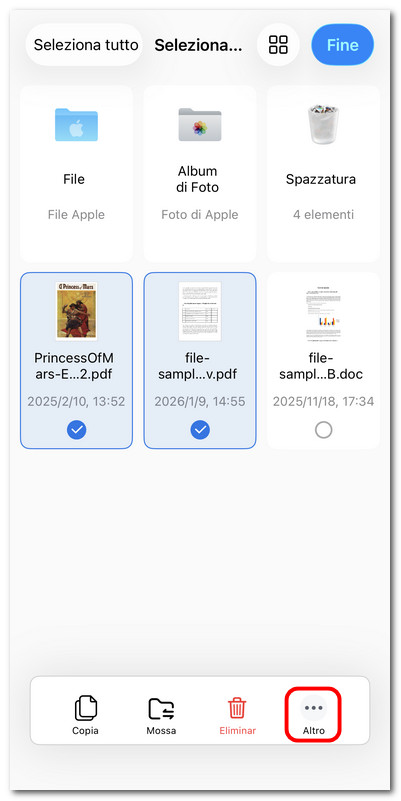
Accedere ad altre opzioni in PDFgear per iOS
- Quando i file sono selezionati, apparirà un menu in basso. Tocca Altro per visualizzare ulteriori opzioni.
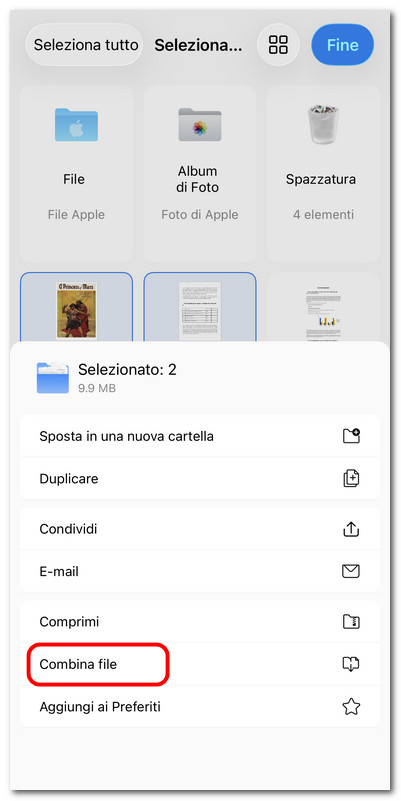
Combinare file PDF in PDFgear per iOS
- Dal menu esteso, seleziona Combina file per iniziare a unire i documenti.
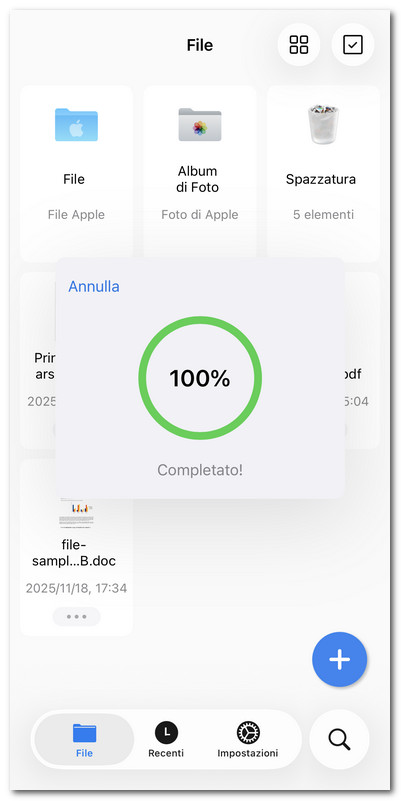
Verificare l’avanzamento dell’unione dei file
- Attendi il completamento del processo di unione. Un indicatore di avanzamento mostrerà quando sarà completato al 100%.
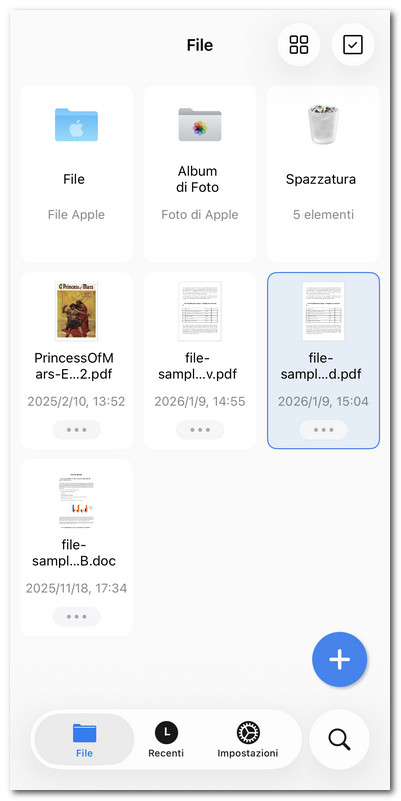
Verificare il file PDF combinato
- Il PDF unito apparirà nell’elenco File con il timestamp più recente.