Compilare e firmare PDF
Con PDFgear puoi compilare e firmare facilmente i moduli PDF direttamente su iPhone o iPad. Segui i passaggi qui sotto per compilare i campi, aggiungere segni, timbri e firme in modo efficiente.
- Importa il PDF in PDFgear dall’app File sul tuo dispositivo. Apri il file, quindi tocca il pulsante Modificare nell’angolo in alto a destra.
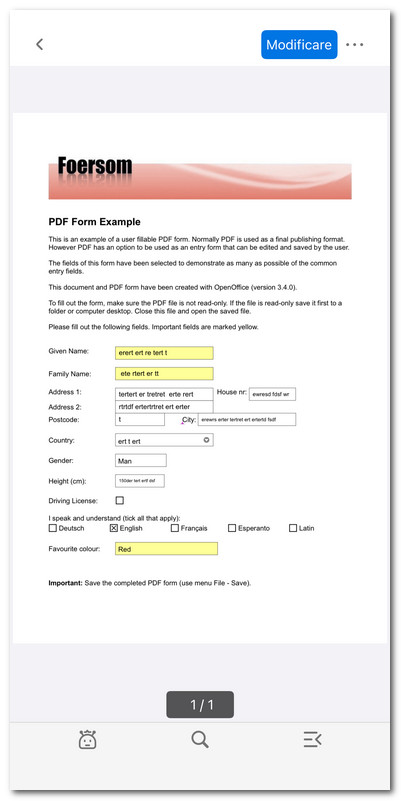
Scegliere di modificare un modulo PDF su iOS
- Dopo aver toccato Modificare, espandi il menu in alto e seleziona Compila e Firma dall’elenco delle modalità di modifica.
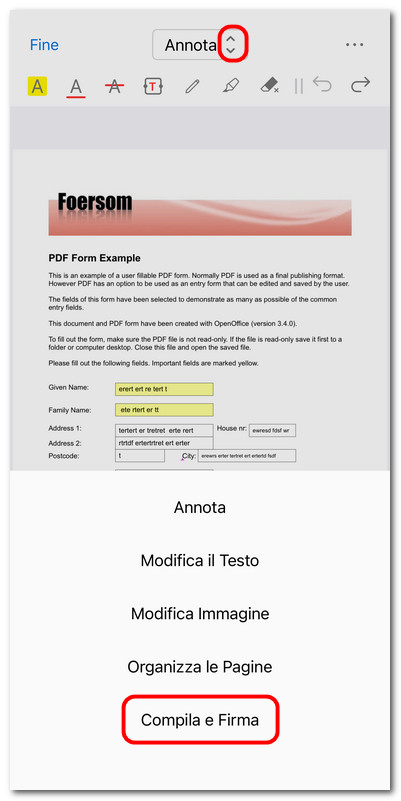
Entrare nella modalità Compila e firma
- Una volta entrato nella modalità Compila e Firma, nella parte superiore apparirà una barra degli strumenti con diverse opzioni:
Inserisci testo
Inserisci segno di spunta
Inserisci croce
Inserisci timbro
Inserisci firma
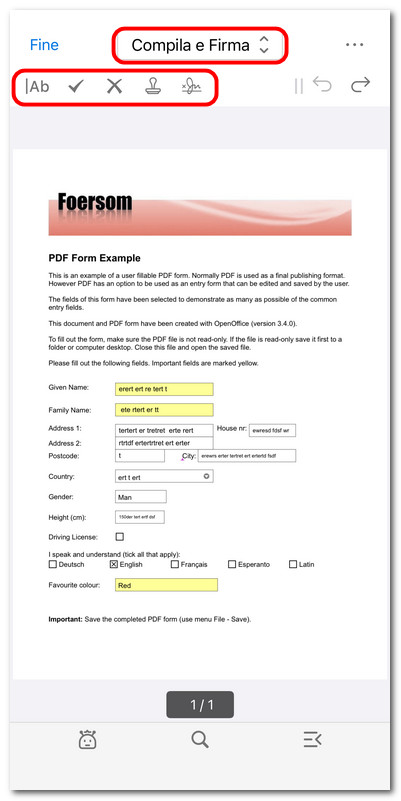
Aprire gli strumenti Compila e firma PDF
- Tocca l’icona |Ab per aggiungere testo, quindi tocca un punto qualsiasi del PDF per iniziare a digitare nella casella. Per personalizzare il colore del testo o la dimensione del font, tocca l’icona a forma di cerchio accanto allo strumento di testo per aprire il pannello di formattazione.
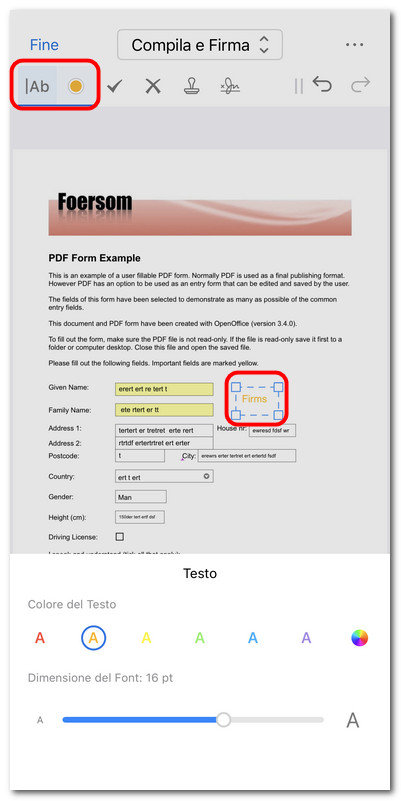
Aggiungere testo al modulo PDF
- Per contrassegnare una casella o indicare una selezione, tocca l’icona Segno di spunta (✓) o Croce (×) nella barra degli strumenti. Quindi tocca il punto del PDF in cui desideri inserire il simbolo.
- Tocca l’icona Timbro nella barra Compila e Firma per aprire il pannello dei timbri. Scegli tra opzioni predefinite come APPROVATO, COMPLETATO, RESPINTO o RISERVATO, oppure tocca Crea timbro (+) per progettare un timbro personalizzato.
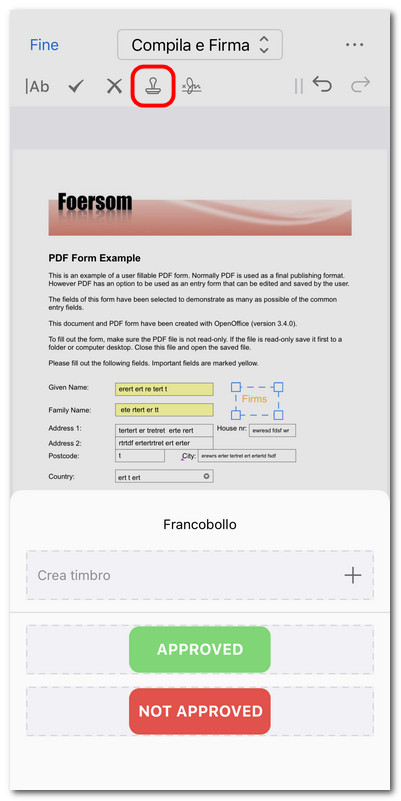
Aggiungere un timbro al modulo PDF
- Tocca l’icona Firma nella barra degli strumenti, quindi seleziona Crea firma per crearne una nuova. Puoi creare la tua firma in uno dei seguenti modi:
Disegna: Scrivi la tua firma usando il dito o uno stilo.
Immagine: Importa un’immagine della firma salvata sul tuo dispositivo.
Testo: Digita il tuo nome per generare automaticamente una firma digitale.
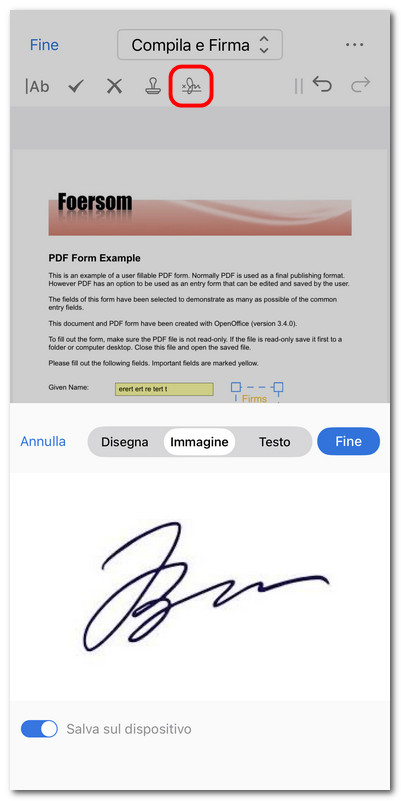
Aggiungere la firma al PDF
- Al termine, tocca Fine e la firma verrà inserita nel PDF. Puoi spostarla o ridimensionarla liberamente.
- Una volta completate tutte le modifiche, tocca Fine nell’angolo in alto a sinistra per salvare il PDF compilato o firmato sul tuo dispositivo oppure condividerlo direttamente.