Convertire PDF
PDFgear per iOS ti consente di convertire file da e in PDF direttamente su iPhone o iPad. Puoi trasformare facilmente documenti Word, Excel, PowerPoint o immagini in PDF, oppure convertire i PDF in altri formati modificabili con pochi tocchi.
Convertire da PDF
PDFgear rende semplice convertire i tuoi file PDF in Word, Excel, PowerPoint, RTF, JPEG e PNG. Segui i passaggi seguenti:
- Tocca il pulsante “+” nell’angolo in basso a destra, quindi scegli di importare il PDF dall’app File.
- Una volta importato il PDF, apri il file. Tocca il menu con i tre puntini (…) sotto la miniatura del PDF.
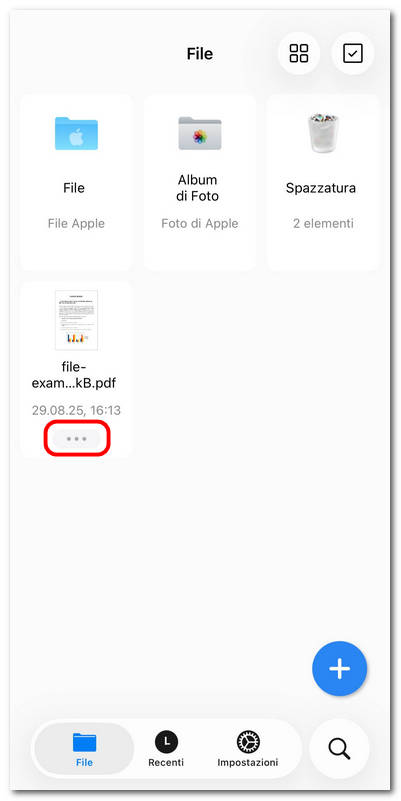
Aprire le opzioni di gestione del file
- Dal menu a discesa, tocca Convertire per avviare il processo di conversione.
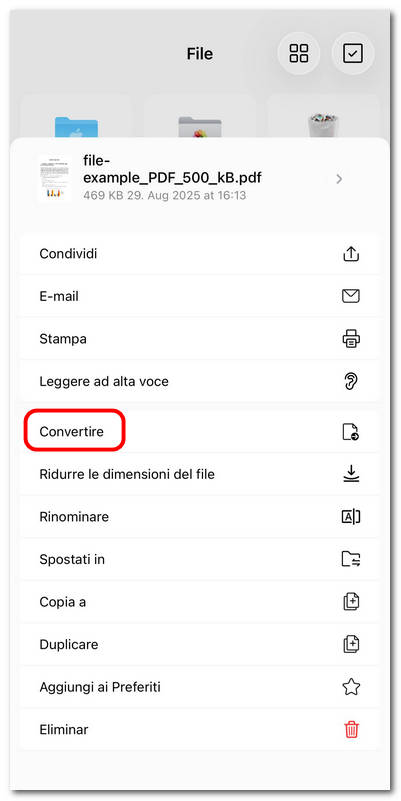
Selezionare l’opzione Converti PDF
- Seleziona il formato in cui desideri convertire il PDF, ad esempio Word (.docx), Excel (.xlsx), PowerPoint (.pptx), JPEG, PNG o RTF. Quindi tocca Convertire per procedere.
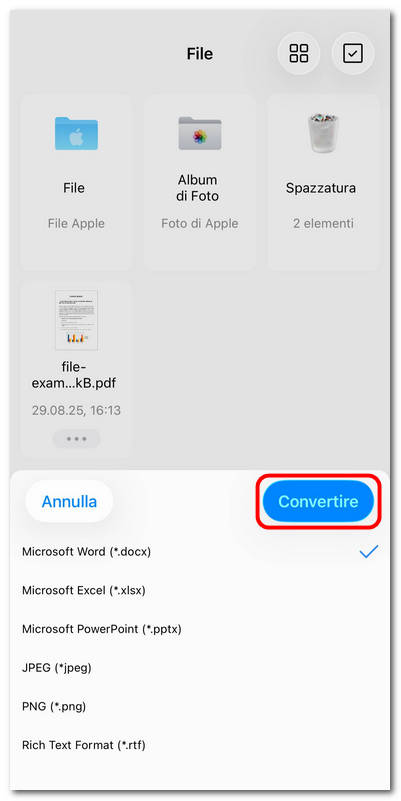
Scegliere un formato per la conversione
- Durante la conversione verrà visualizzato un indicatore di avanzamento. Al termine, il nuovo file apparirà nell’elenco File con il timestamp più recente.
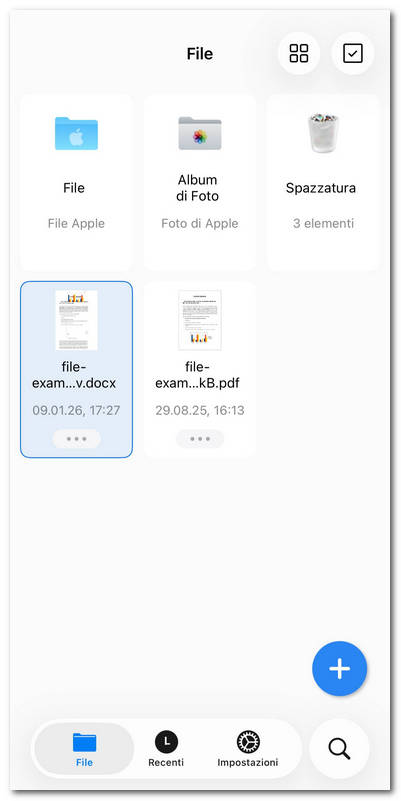
Verificare il file convertito
Convertire in PDF
PDFgear consente inoltre di convertire documenti Word, Excel, PowerPoint, RTF, immagini e altri tipi di file in PDF su iPhone o iPad.
Convertire documenti (Word, Excel, PowerPoint, RTF)
- Tocca il pulsante “+” in basso, quindi scegli il documento che desideri convertire.
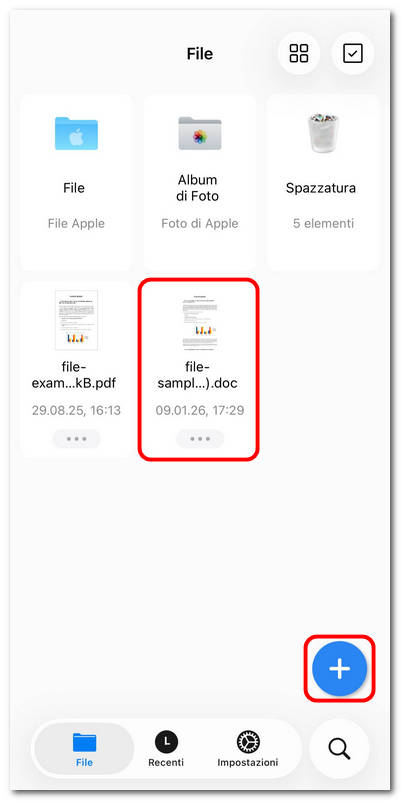
Aprire un documento Word in PDFgear
- Dopo l’importazione, tocca il file per aprirlo in modalità Anteprima.
- Tocca il menu con i tre puntini (···) nell’angolo in alto a destra e seleziona Converti in PDF.
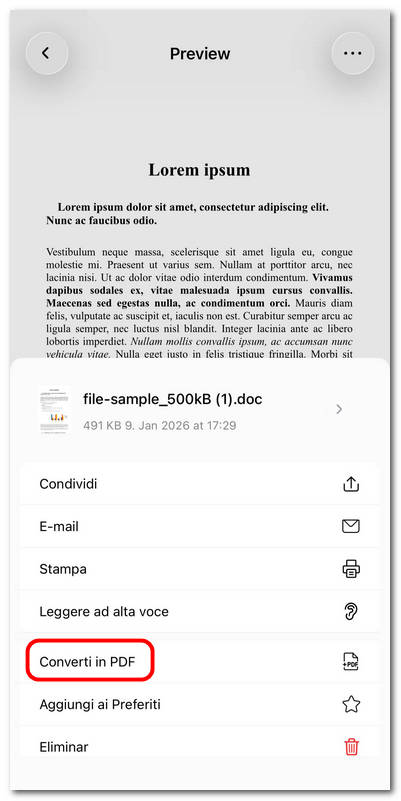
Convertire Word in PDF con PDFgear per iOS
- Attendi il completamento della conversione. Il nuovo file PDF apparirà nell’elenco File con il timestamp più recente.
Convertire immagini in PDF
- Tocca il pulsante “+” per importare una o più immagini in PDFgear.
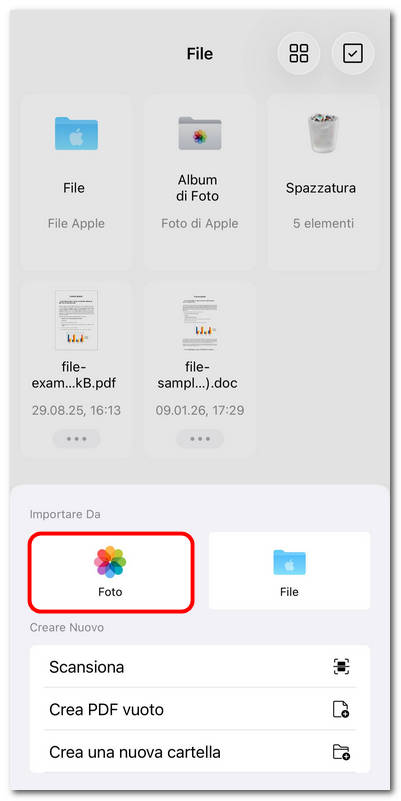
Importare immagini in PDFgear dall’app Foto
- Verrà visualizzato automaticamente un menu con l’opzione Converti in PDF.
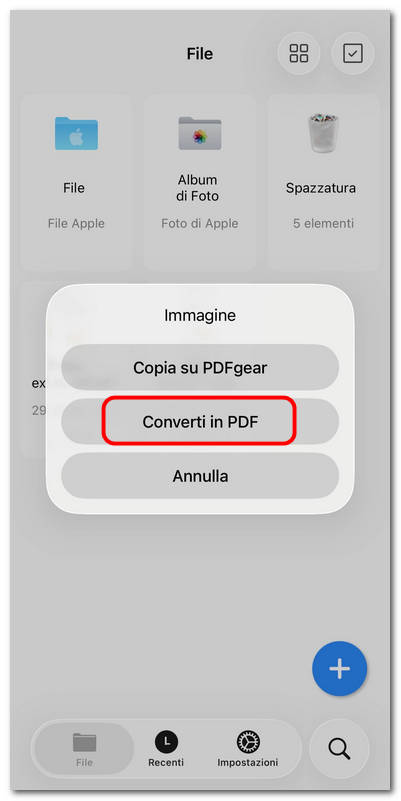
Scegliere di convertire immagini in PDF su iOS
- Prima della conversione, puoi personalizzare le seguenti impostazioni:
Dimensioni della pagina: Scegli tra A4 e Letter.
Orientamento della pagina: Seleziona Automatico, Verticale o Orizzontale.
Combina immagini: Attiva l’opzione Combina immagini in un unico PDF se desideri che tutte le immagini importate vengano inserite in un solo PDF.
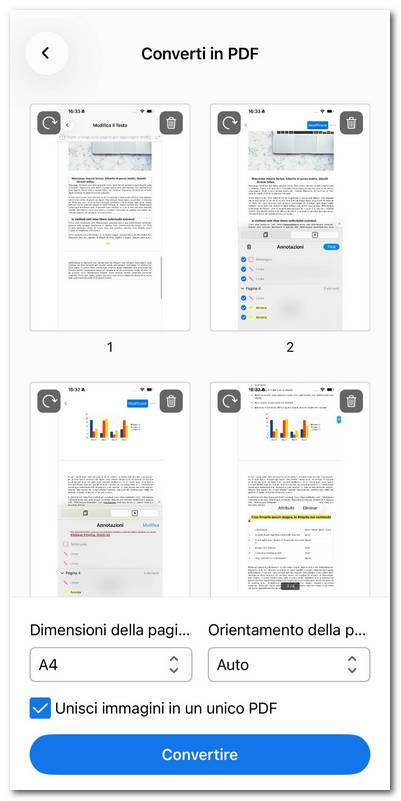
Convertire più immagini in PDF su iOS
- Tocca il pulsante Converti per generare immediatamente il nuovo file.