Gestire i file
PDFgear offre diverse opzioni per aiutarti a mantenere organizzata la tua libreria PDF. Puoi gestire singoli file o lavorare su più file contemporaneamente.
Gestire un singolo file
Nella scheda File, tocca il pulsante con i tre puntini sotto un file per aprire il menu di gestione. Le opzioni disponibili includono:
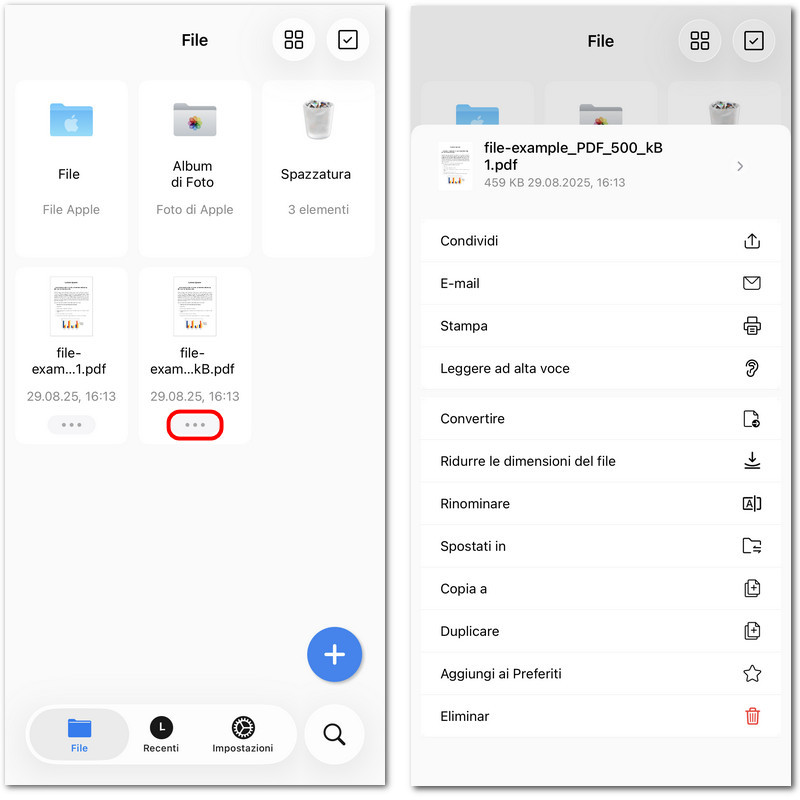
Gestione di un file in PDFgear
- Condividi: Invia il file tramite app o servizi presenti sul tuo dispositivo.
- Email: Allega il file direttamente a una nuova email.
- Stampa: Stampa il PDF direttamente o regola impostazioni come intervallo di pagine e formato.
- Converti: Converti il PDF in Word, Excel, PPT, Immagine o RTF.
- Riduci dimensioni file: Comprimi un PDF senza sacrificare la qualità.
- Rinomina: Modifica il nome del file per mantenere i documenti chiari e organizzati.
- Sposta in: Sposta il file in un’altra cartella.
- Copia in: Crea una copia in una cartella o posizione di archiviazione diversa.
- Duplica: Crea immediatamente una copia nella stessa cartella.
- Aggiungi ai Preferiti: Contrassegna il file per visualizzarlo nell’elenco dei Preferiti.
- Elimina: Sposta il file nel Cestino.
Gestire più file
- Se devi gestire più PDF contemporaneamente, tocca l’icona di selezione nell’angolo in alto a destra della schermata File per entrare in modalità di selezione.
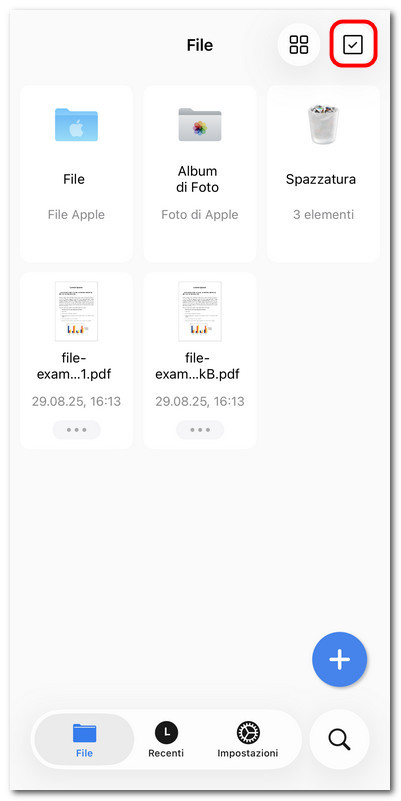
Selezione dei file in PDFgear
- Seleziona i file desiderati toccandoli; i file selezionati verranno evidenziati con un segno di spunta.
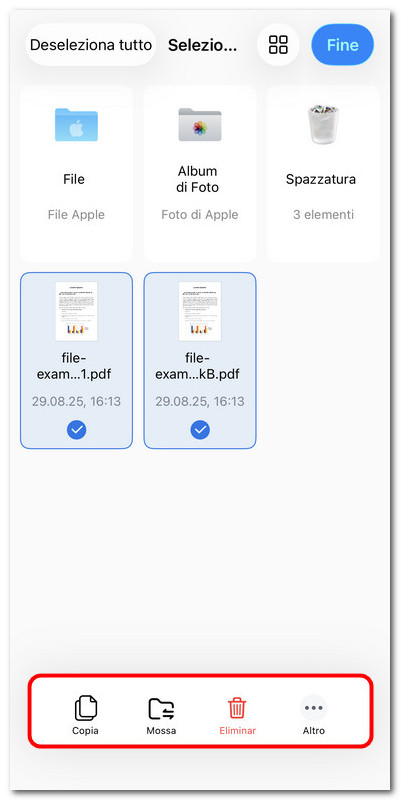
Gestione di più file in PDFgear
- Nella parte inferiore dello schermo, puoi:
Copiare i file selezionati.
Spostarli in un’altra cartella.
Eliminarli in blocco.
- Tocca Altro per ulteriori opzioni di gestione, come:
Sposta in una nuova cartella
Duplica
Condividi
Aggiungi ai Preferiti
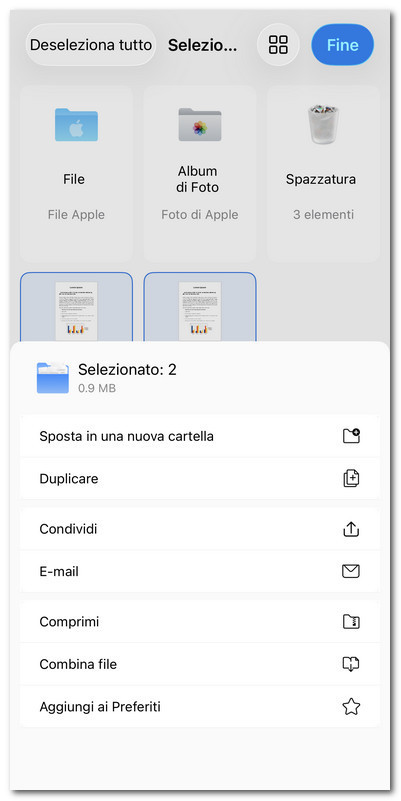
Opzioni aggiuntive per la gestione dei PDF
- Tocca Fine nell’angolo in alto a destra per uscire dalla modalità di selezione.