Impostazioni delle preferenze
PDFgear per iOS ti consente di personalizzare l’aspetto dell’app e organizzare i tuoi file. Puoi regolare il layout, cambiare lingua e configurare l’app secondo le tue preferenze.
Panoramica dell’interfaccia dell’app
Quando apri PDFgear su iPhone o iPad, l’interfaccia è organizzata in tre sezioni principali nella parte inferiore: File, Recenti e Impostazioni. Puoi passare facilmente da una scheda all’altra.
- Scheda File
La scheda File è la schermata principale dell’app. Nella parte superiore trovi collegamenti rapidi a File Apple, all’Album di Foto e alla cartella Spazzatura.
Sotto, tutti i tuoi PDF vengono visualizzati con miniature, nomi dei file e date. Il pulsante blu “+” nell’angolo in basso a destra ti consente di creare un nuovo PDF o aggiungere file.
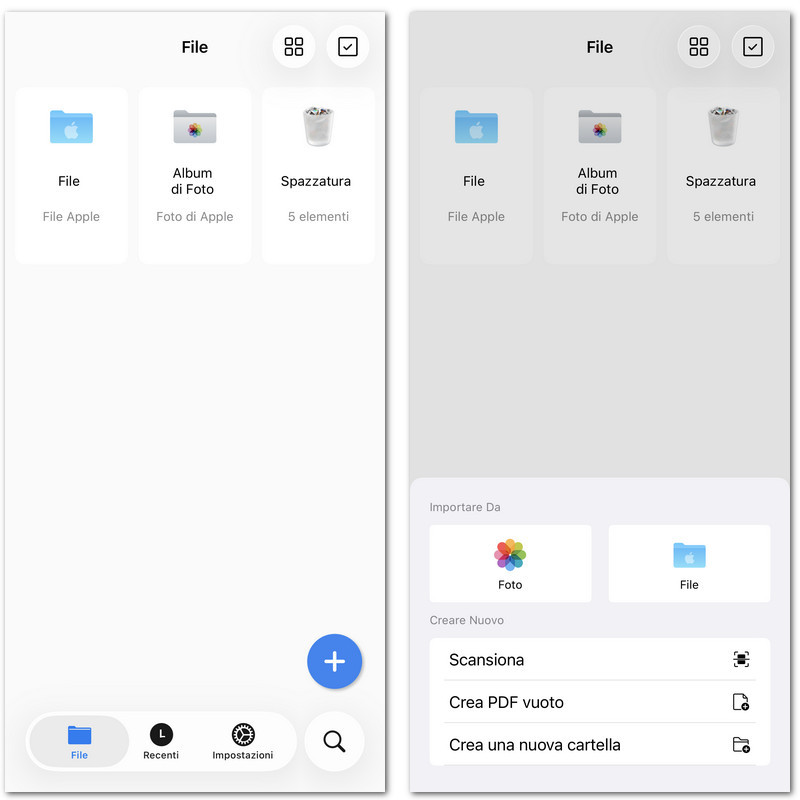
Scheda File di PDFgear per iOS
- Scheda Recenti
La scheda Recenti ti permette di aprire rapidamente i PDF visualizzati di recente. Una barra di ricerca in alto ti aiuta a trovare i file per nome e puoi contrassegnare i documenti importanti come Preferiti per un accesso rapido.
Se desideri fare pulizia, l’opzione Cancella rimuove gli elementi dall’elenco dei Recenti.
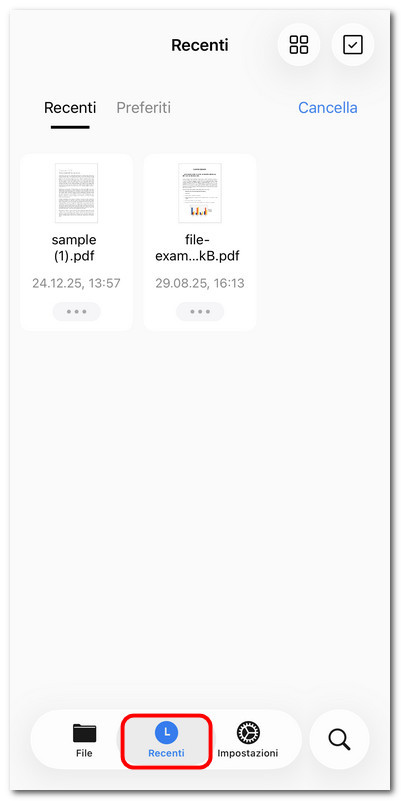
Scheda Recenti in PDFgear per iOS
- Scheda Impostazioni
La scheda Impostazioni ti consente di personalizzare l’app. Puoi cambiare lingua, passare dalla modalità chiara a quella scura, inviare feedback, seguire PDFgear online o condividere l’app con gli amici.
In fondo, troverai il numero di versione dell’app.
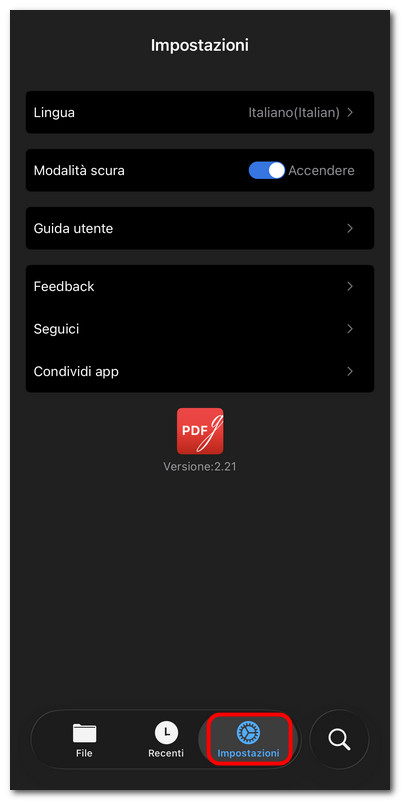
Scheda Impostazioni in PDFgear per iOS
Regolare il layout e l’ordinamento dei file
Puoi modificare il modo in cui i documenti vengono visualizzati.
- Tocca l’icona nell’angolo in alto a destra (quattro piccoli quadrati) nella scheda File o Recenti per aprire il menu di layout e ordinamento.
- Apparirà un pannello nella parte inferiore dello schermo con due opzioni:
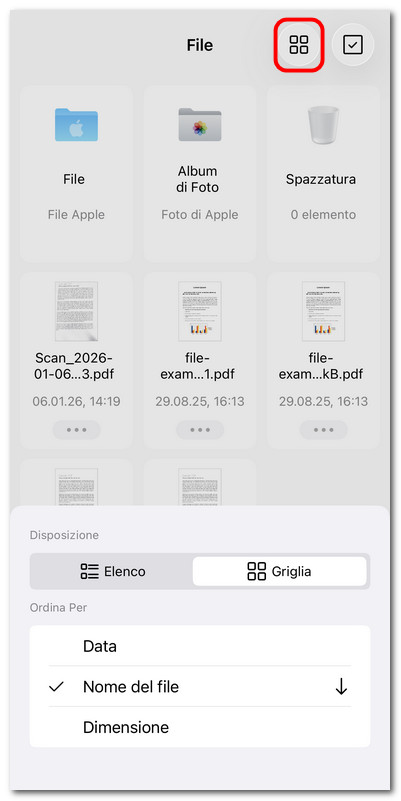
Layout e ordinamento dei file
Disposizione: Passa dalla visualizzazione Elenco a quella Griglia per vedere i file importati in PDFgear.
Ordina per: Riordina i file per Data, Nome del file o Dimensione. Puoi anche scegliere l’ordine crescente o decrescente.
Questa personalizzazione rende più semplice sfogliare grandi raccolte di PDF nel modo per te più comodo.