Modificare il testo nel PDF
Con PDFgear, puoi modificare direttamente il testo esistente nel tuo PDF. Questo include la modifica del contenuto, della dimensione del font e del colore, oltre a copiare, tagliare o eliminare il testo.
- Apri il PDF che desideri modificare in PDFgear, e tocca Modificare nel menu in basso.
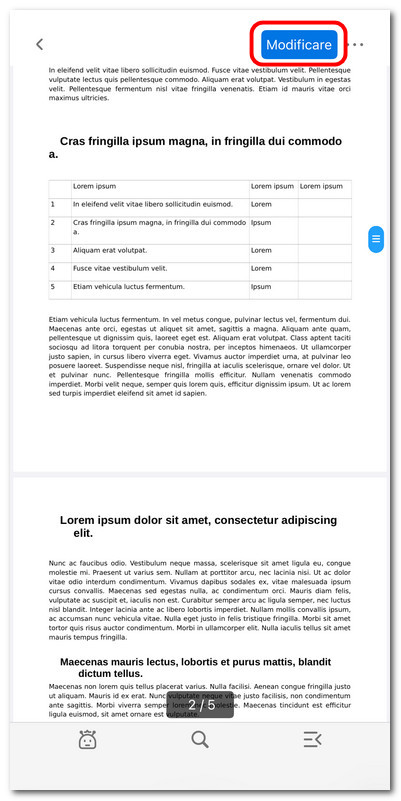
Clicca per entrare in modalità modifica
- Dal menu in alto, scegli Modifica il Testo.
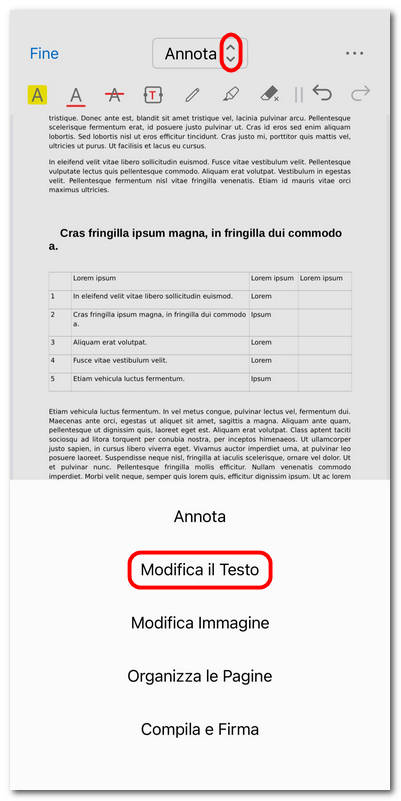
Aprire la modalità modifica testo
- Il PDF passerà alla modalità di modifica del testo, e i blocchi di testo saranno evidenziati con bordi tratteggiati.
- Premi a lungo in qualsiasi punto della pagina per aggiungere del testo, quindi digita nel campo di testo.
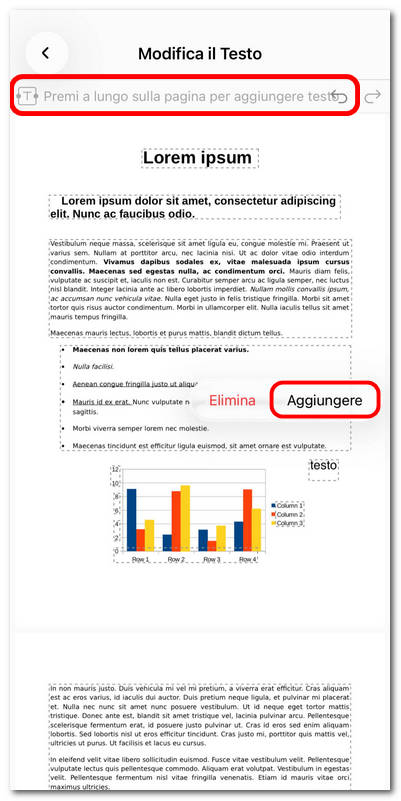
Aggiungere testo al PDF su iOS
- Tocca il blocco di testo che desideri modificare, quindi scegli Modifica dalla barra degli strumenti.
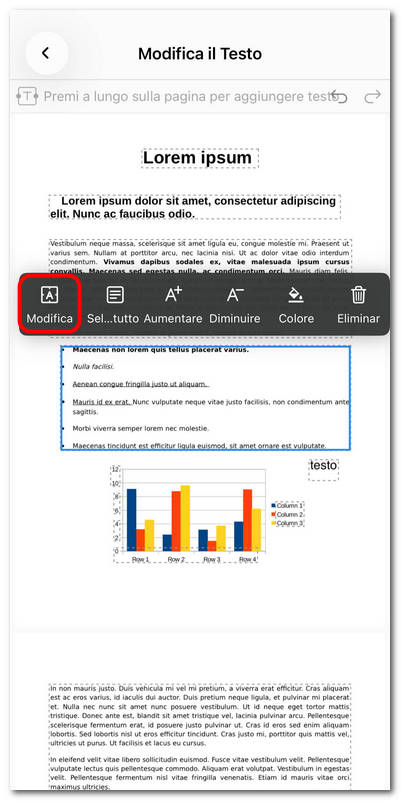
Modificare il testo esistente nel PDF su iOS
- Tocca una sola volta per posizionare il cursore, trascinalo nella posizione desiderata, e inizia a digitare per inserire o modificare il testo.
- Premi due volte per selezionare il testo. Apparirà un menu in cui puoi copiare, tagliare, incollare, cambiare colore o eliminare la selezione.
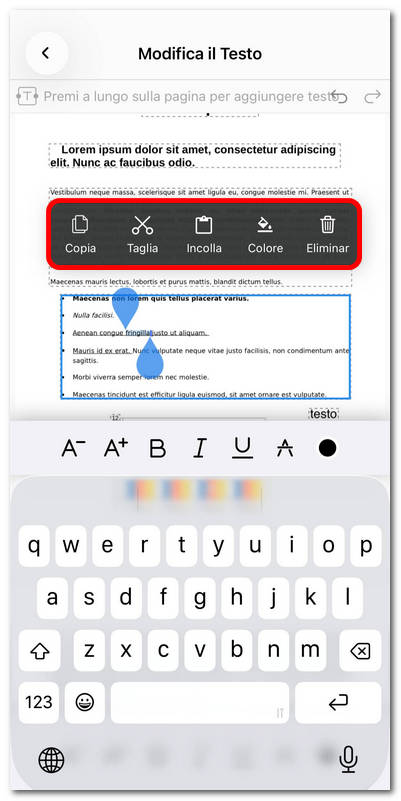
Selezionare il testo da modificare su iOS
- Per regolare la dimensione del font: seleziona l’intero blocco di testo, quindi usa la barra degli strumenti per aumentare (A⁺) o diminuire (A⁻) la dimensione del font.
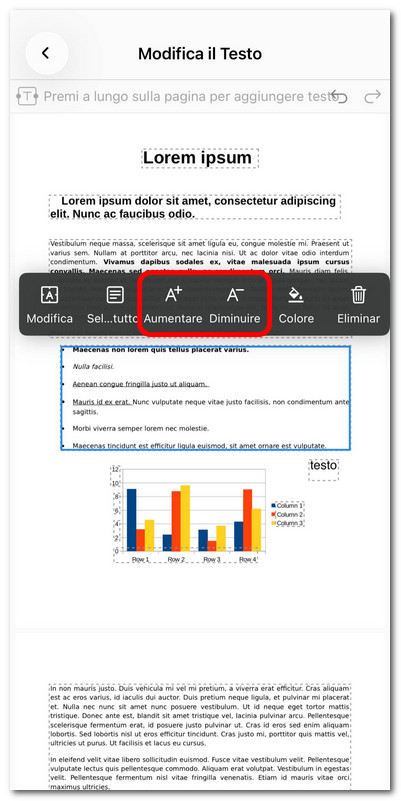
Aumentare o diminuire la dimensione del testo
- Per cambiare il colore del testo: seleziona il testo o l’intero blocco, quindi tocca l’icona della tavolozza.
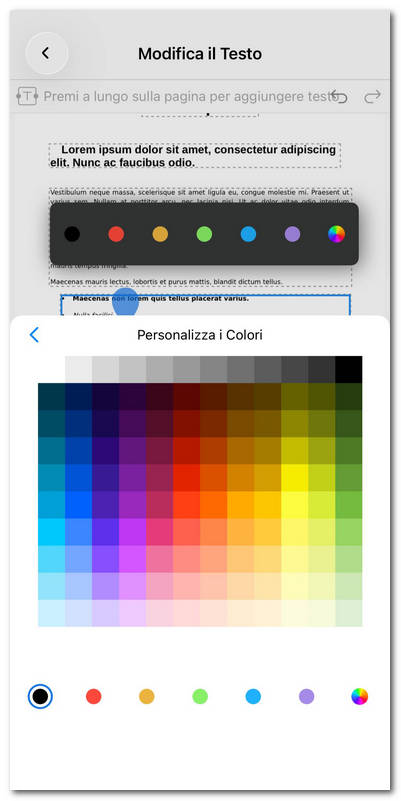
Cambiare il colore del testo nel PDF su iOS
- Per eliminare il testo: seleziona il testo indesiderato o l’intero blocco, quindi tocca Elimina.
- Usa i pulsanti Annulla e Ripristina nell’angolo in alto a destra per annullare o ripristinare l’ultima azione.
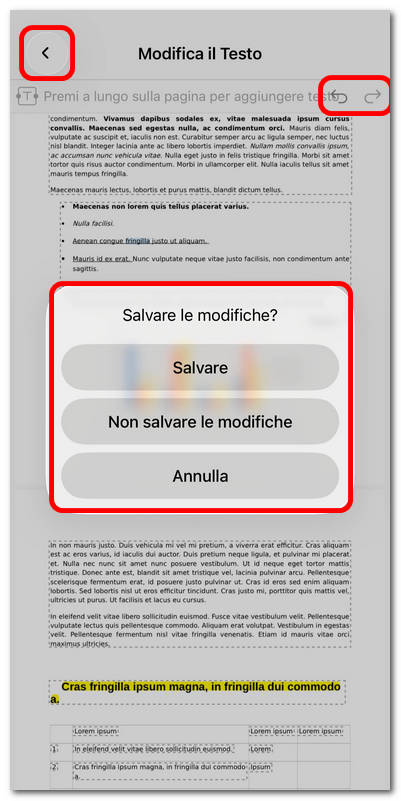
Salvare le modifiche alla modifica
- Tocca la freccia indietro nell’angolo in alto a sinistra per uscire dalla modalità di modifica. Apparirà un messaggio che chiederà se desideri Salvare, Non salvare le modifiche o Annulla.