Modificare immagini nel PDF
PDFgear ti consente di aggiungere nuove immagini o modificare quelle esistenti direttamente nel tuo PDF. Ecco come farlo su iPhone o iPad:
Aggiungere una nuova immagine
- Apri il PDF in PDFgear. Tocca il pulsante Modificare nell’angolo in alto a destra.
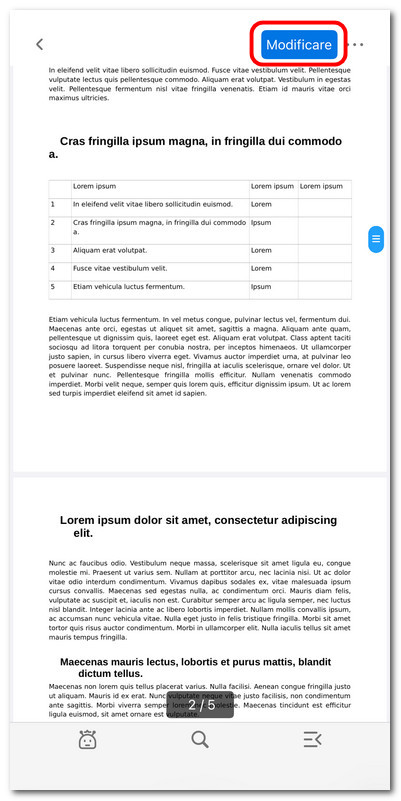
Clicca per entrare in modalità modifica
- Seleziona Modifica Immagine dal menu.
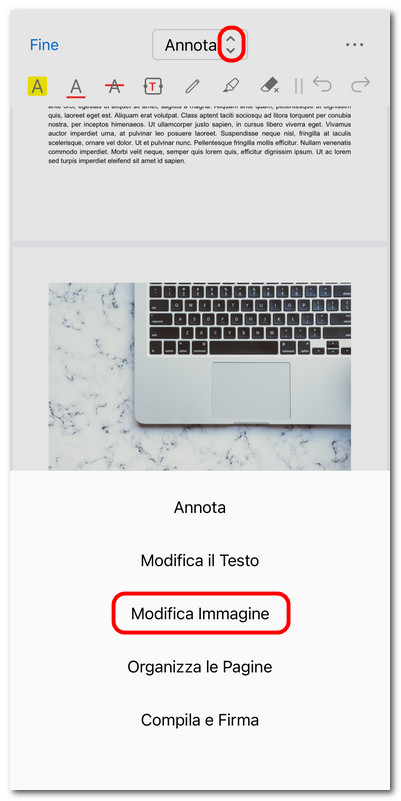
Selezionare la modalità Modifica immagine
- Premi a lungo sulla pagina in cui desideri inserire un’immagine.
- Scegli Aggiungere dal menu a comparsa.
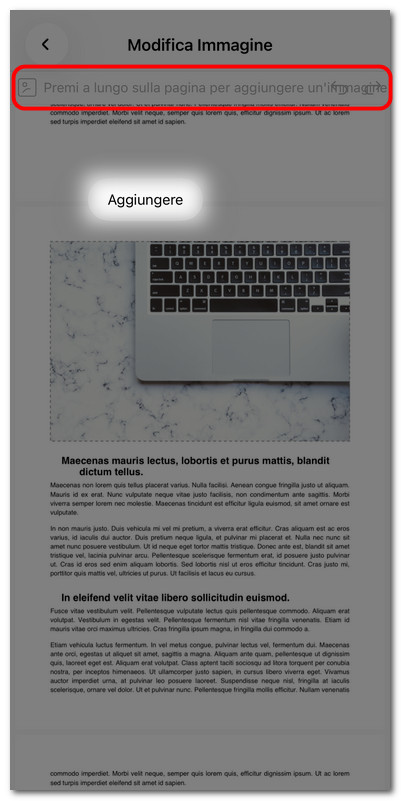
Aggiungere un’immagine al PDF su iOS
- Seleziona un’immagine dal tuo dispositivo e verrà inserita nel PDF.
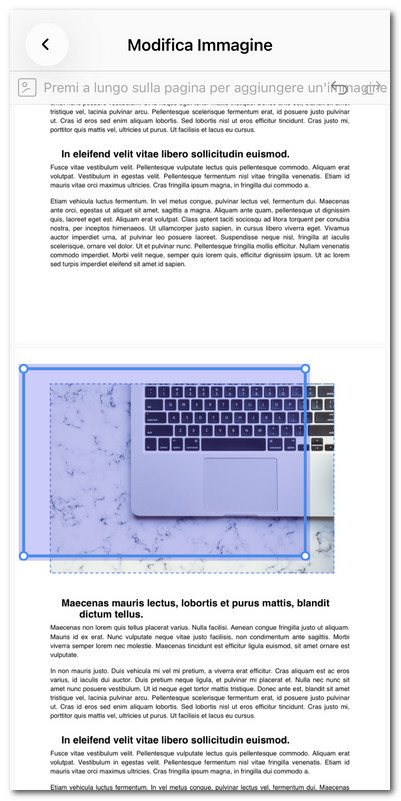
Riposizionare l’immagine nel PDF su iOS
- Tocca e trascina l’immagine per riposizionarla in qualsiasi punto della pagina.
Modificare un’immagine esistente
- Apri il PDF in PDFgear su iPhone o iPad, quindi accedi alla modalità Modifica immagine.
- Tocca un’immagine nel PDF per visualizzare la barra degli strumenti di modifica. Puoi:
Esportare: Salva l’immagine separatamente. Scegli “Salva in Foto” o “Condividi tramite altre app”.
Ruotare: Ruota l’immagine con incrementi di 90°.
Sostituisci: Sostituisci l’immagine corrente con un’altra dal tuo dispositivo.
Orizzontale/Verticale: Capovolgi l’immagine lungo l’asse selezionato.
Ritaglia: Trascina le maniglie per eliminare le parti indesiderate dell’immagine.
Ordina: Porta l’immagine avanti, indietro, in primo piano o in secondo piano.
Copia: Duplica l’immagine all’interno del PDF.
Eliminar: Rimuovi l’immagine dal PDF.
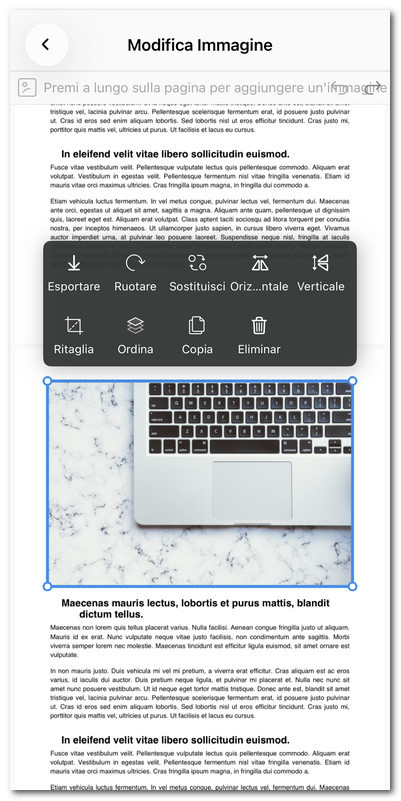
Modificare un’immagine esistente nel PDF su iOS
- Puoi anche toccare e trascinare l’immagine per riposizionarla sulla pagina.
- Tocca la freccia Indietro nell’angolo in alto a sinistra quando hai finito.
- Scegli Salvare per mantenere le modifiche, oppure Non salvare le modifiche per annullarle.
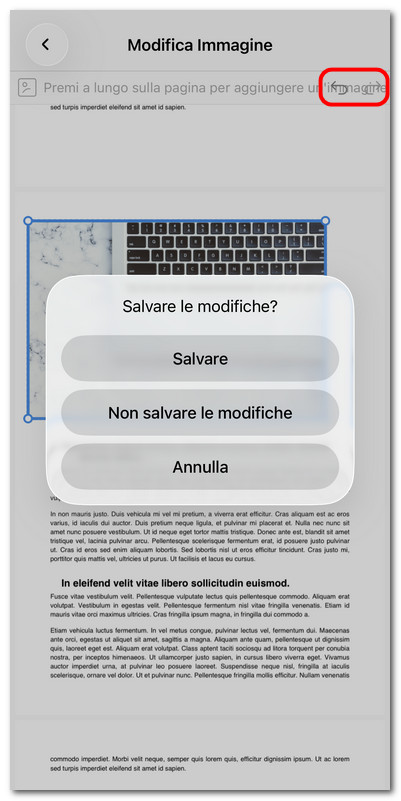
Salvare l’immagine modificata