Organizzare le pagine
Gestire le pagine del tuo PDF su iPhone e iPad è semplice. Che tu debba riordinare, ruotare, aggiungere o eliminare pagine, PDFgear ti offre il pieno controllo per mantenere il documento esattamente come desideri.
- Importa e apri un file PDF in PDFgear. Tocca il pulsante Modificare nell’angolo in alto a destra.
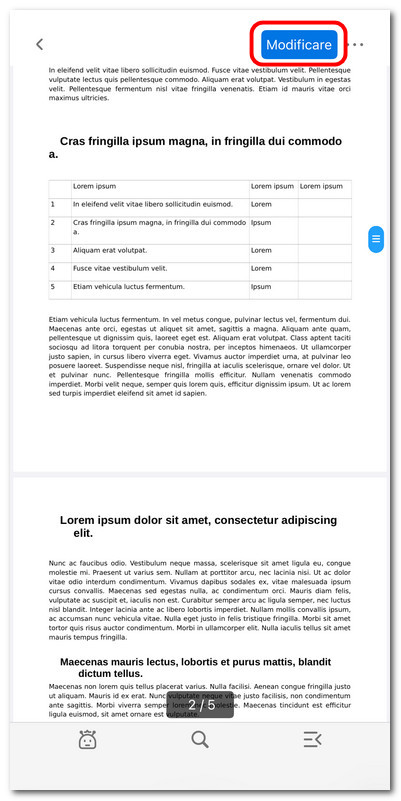
Clicca per entrare in modalità modifica
- Seleziona Organizza le Pagine dal menu.
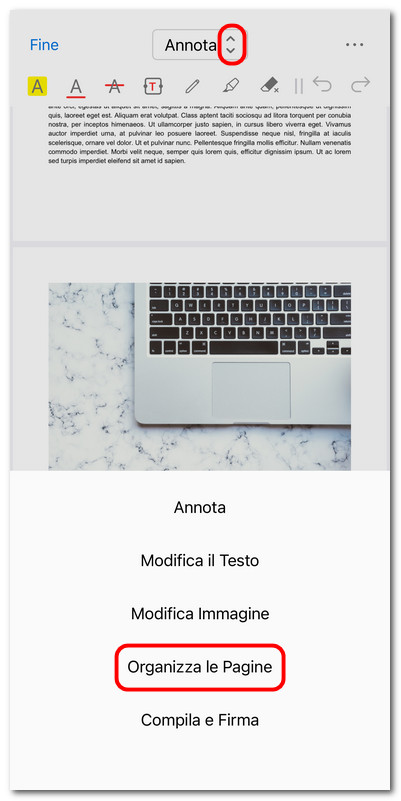
Entrare nella modalità Organizza pagine
- Una volta entrato nella modalità Organizza le Pagine, vedrai le miniature di tutte le pagine e una barra degli strumenti in alto. Da sinistra a destra, gli strumenti includono:
Aggiungi pagina vuota: Inserisce una nuova pagina vuota nel PDF.
Estrai pagina: Salva le pagine selezionate come nuovo file PDF.
Elimina pagina: Rimuove le pagine indesiderate dal documento.
Ruota a destra: Ruota la pagina o le pagine selezionate di 90° in senso orario.
Ruota a sinistra: Ruota la pagina o le pagine selezionate di 90° in senso antiorario.
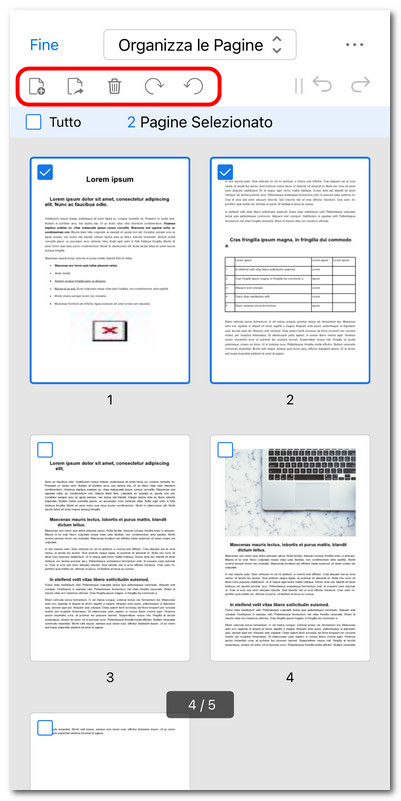
Organizzare le pagine PDF su iOS
- Tocca e tieni premuta la miniatura di una pagina, quindi trascinala per riordinare la sequenza.
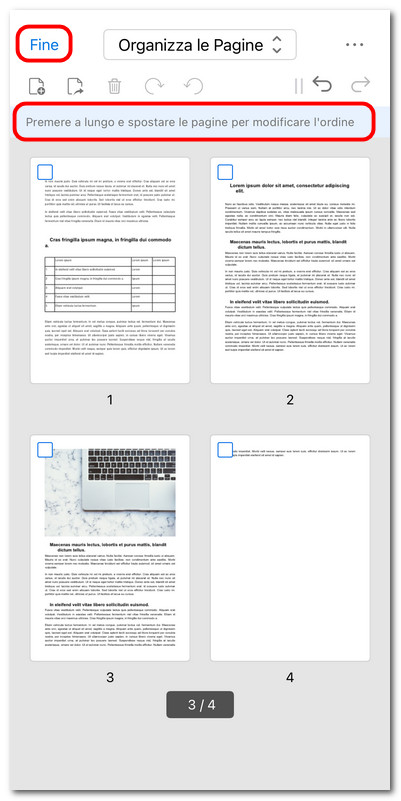
Spostare una pagina per cambiare ordine
- Dopo aver completato le modifiche, tocca Fine nell’angolo in alto a sinistra per applicare le modifiche al PDF.