Stampare PDF
Con PDFgear puoi stampare facilmente i file PDF su dispositivi iOS. Segui la guida passo dopo passo qui sotto per regolare le impostazioni di stampa, come formato della carta, layout e bordi, prima di stampare.
- Tocca il pulsante “+” per importare il PDF che desideri stampare, quindi apri il file in PDFgear.
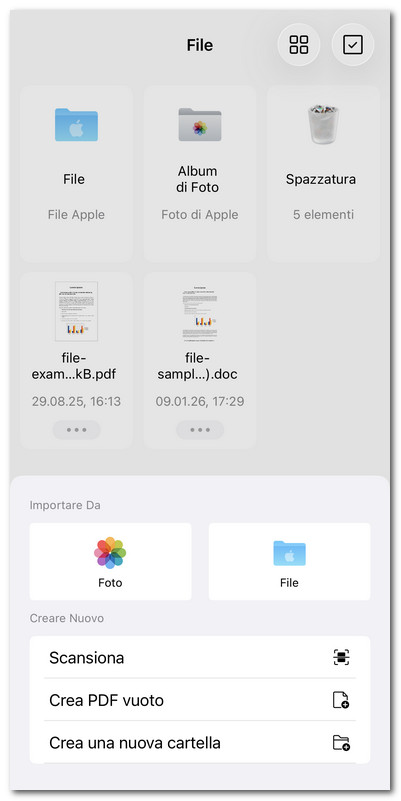
Importare file in PDFgear per iOS
- In modalità di visualizzazione, tocca il menu con i tre puntini nell’angolo in alto a destra. Dalle opzioni a discesa, seleziona Stampa.
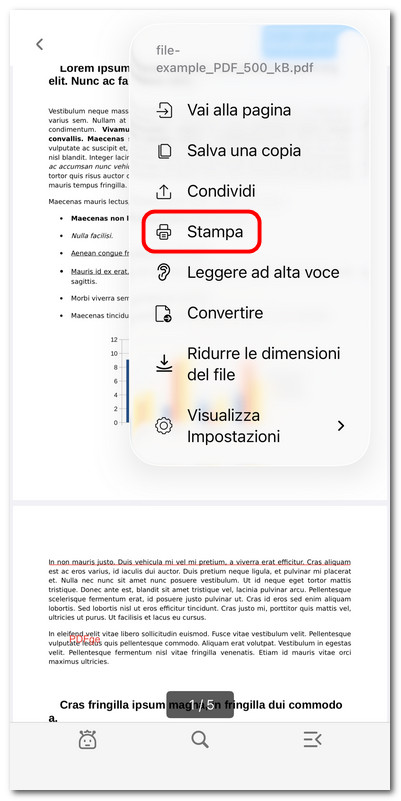
Aprire il menu di stampa in PDFgear per iOS
- Ora vedrai la schermata delle opzioni di stampa, dove puoi personalizzare quanto segue:
Stampante: Seleziona una stampante disponibile.
Copie: Scegli il numero di copie da stampare.
Intervallo: Personalizza l’intervallo di pagine da stampare.
Dimensioni pagina: Tocca per scegliere tra opzioni come A3, A4, Letter, Legal, ecc.
Stampa note PDF: Attiva o disattiva l’inclusione delle annotazioni.
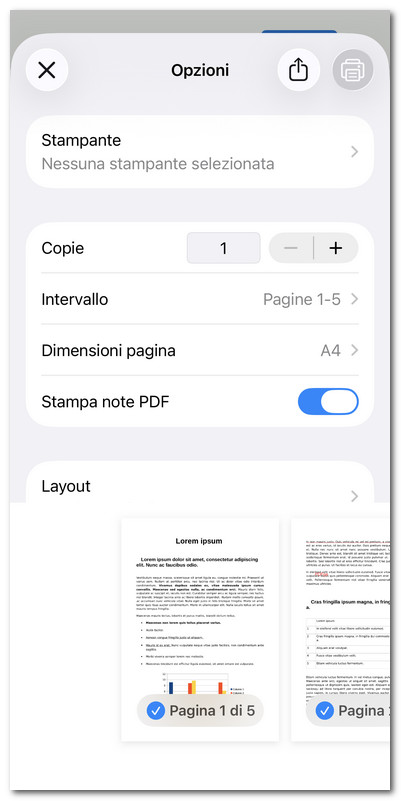
Personalizzare le impostazioni di stampa in PDFgear per iOS
- Tocca Layout per regolare ulteriormente il modo in cui il PDF viene stampato:
Pagine per foglio: Stampa più pagine su un singolo foglio (le opzioni includono 1, 2, 4, 6, 9 o 16).
Bordo: Aggiungi un bordo attorno a ogni pagina. Puoi scegliere Linea singola o doppia sottile, Linea singola o doppia fine, oppure Nessuno.
Capovolgi orizzontalmente: Attiva questa opzione se hai bisogno di una stampa speculare.
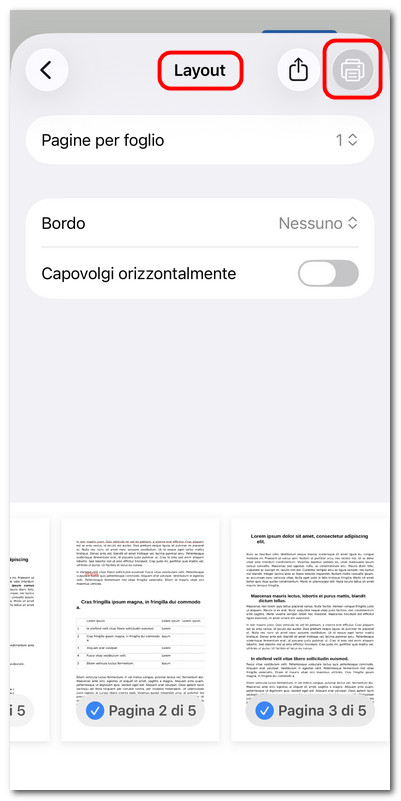
Regolare il layout di pagina per la stampa
- Una volta impostato tutto, tocca l’icona di stampa nell’angolo in alto a destra per inviare il file alla stampante selezionata.