Visualizzare un PDF
Goditi un’esperienza di lettura flessibile in PDFgear su iPad o iPhone. Passa facilmente dalla visualizzazione a una o due pagine e leggi comodamente in qualsiasi ambiente con la Modalità Scura.
Cambiare la visualizzazione della pagina
- Apri qualsiasi PDF e tocca il menu a tre puntini nell’angolo in alto a destra.
- Espandi la sezione Visualizza Impostazioni.
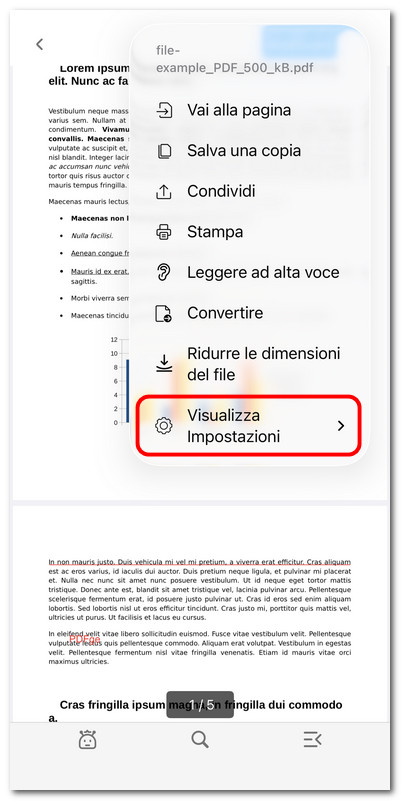
Verifica le impostazioni di visualizzazione
- Seleziona una modalità di visualizzazione dal menu a tendina:
Singola pagina continua: Scorri verticalmente nel documento.
Singola pagina: Visualizza una pagina alla volta.
Due pagine: Visualizza due pagine affiancate in orizzontale.
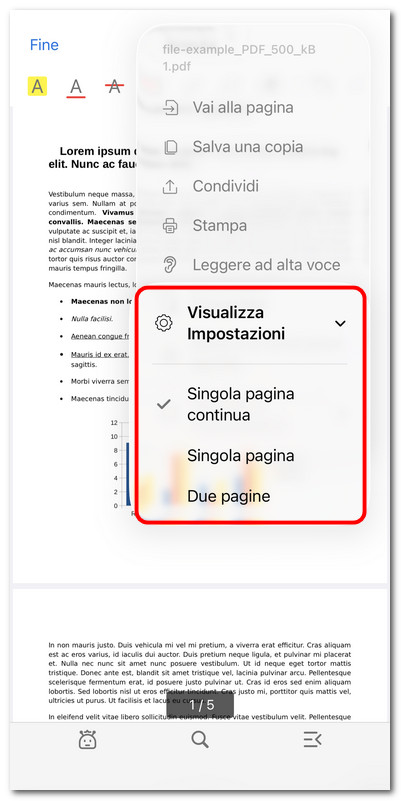
Scegli la modalità di visualizzazione pagina
- Puoi anche ruotare il dispositivo per passare dalla visualizzazione verticale a quella orizzontale.
Leggere un PDF in Modalità Scura
PDFgear ti consente di abilitare la Modalità scura per leggere un PDF in ambienti con poca luce.
- Torna alla schermata principale dell’app e tocca la scheda Impostazioni in basso.
- Cerca l’opzione Modalità scura.
- Attiva l’interruttore su Accendere.
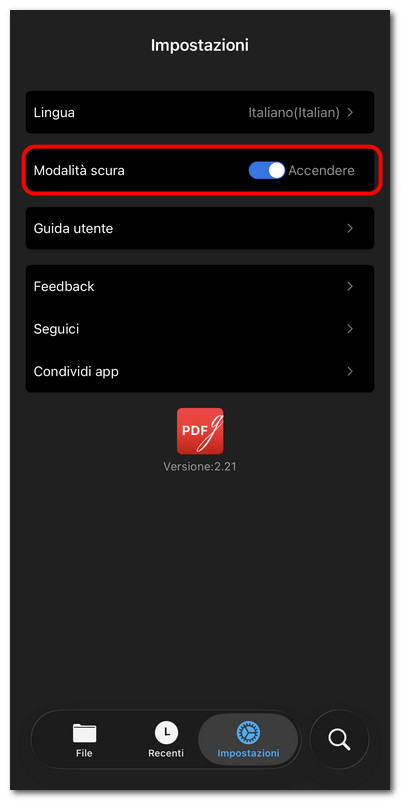
Abilitare la Modalità Scura in PDFgear per iOS
La Modalità Scura verrà applicata a tutta l’app, incluso il visualizzatore di documenti.