Aggiungere commenti
Con gli strumenti di annotazione di PDFgear, puoi aggiungere commenti in due modi: digitare il testo direttamente sulla pagina oppure usare note adesive per osservazioni rapide.
Vai alla scheda Annotazioni nella barra degli strumenti e vedrai due opzioni principali per aggiungere commenti:
- Testo: inserisce testo visibile direttamente sulla pagina.
- Nota: aggiunge un’icona in stile nota adesiva che si apre in un pop-up quando fai clic.
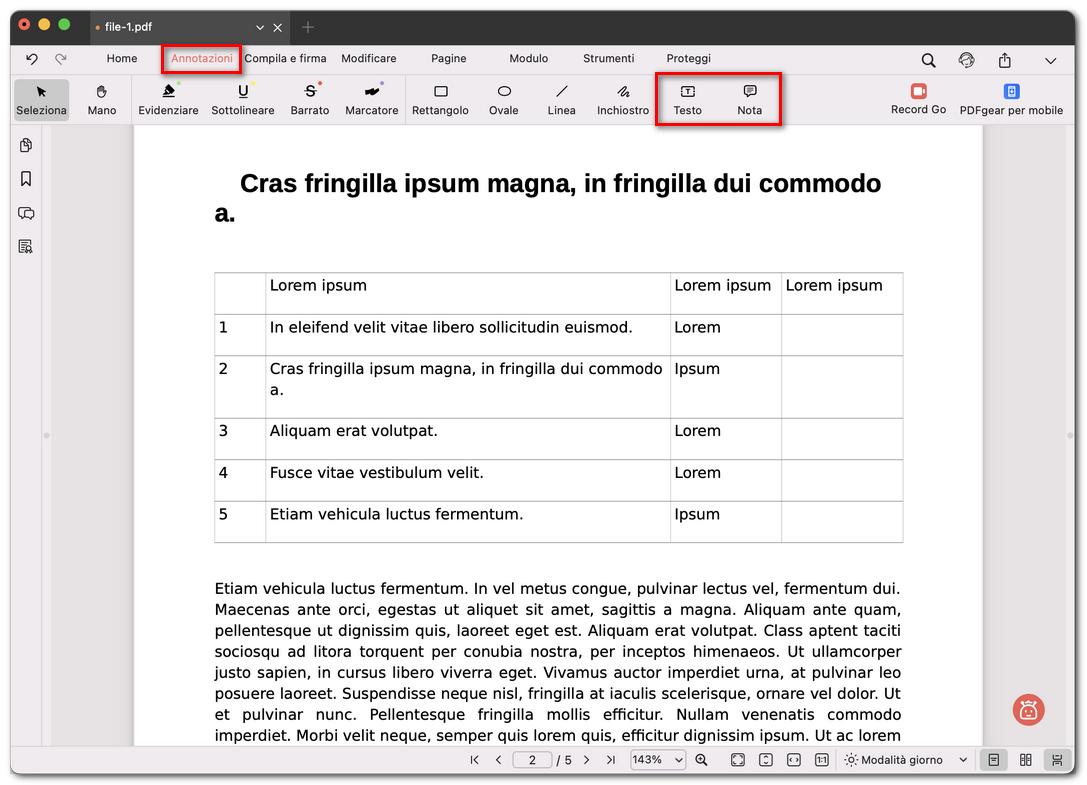
Opzioni commento Testo o Nota
Aggiungere un commento di testo
- Vai alla scheda Annotazioni e scegli Testo.
- Fai clic nel punto della pagina in cui vuoi inserire il commento.
- Digita il testo nella casella.
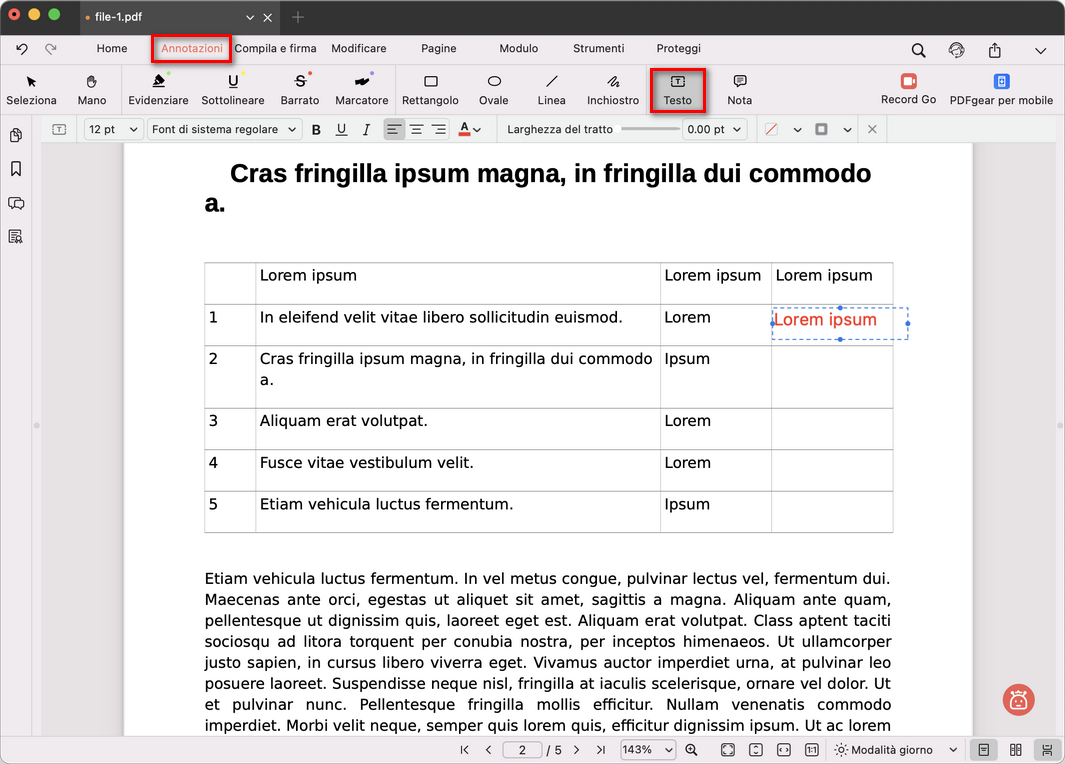
Aggiungere un commento di testo
- Formatta il testo con grassetto, corsivo, sottolineato e imposta l’allineamento (sinistra, centro, destra o giustificato).
- Regola font, dimensione e colore. Puoi anche modificare lo spessore del bordo per una visibilità migliore.
Aggiungere un commento Nota
- Vai alla scheda Annotazioni e scegli Nota.
- Fai clic sulla pagina per posizionare l’icona della nota.
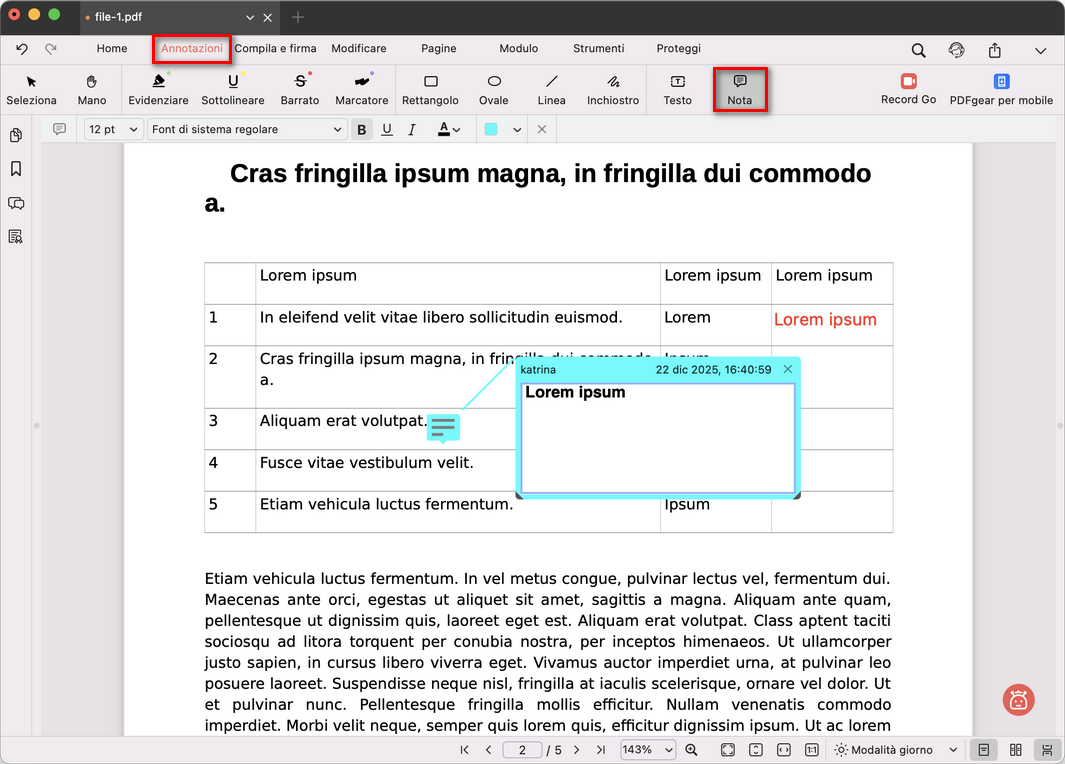
Aggiungere un commento Nota
- Digita il commento nella casella pop-up. La nota include automaticamente il tuo nome, la data e l’ora.
- Puoi anche regolare font, dimensione e colore e applicare gli stili Grassetto, Corsivo o Sottolineato.