Aggiungere una filigrana
Una filigrana può indicare la proprietà, la riservatezza o il branding nel tuo PDF. Con PDFgear, puoi aggiungere filigrane di testo o immagine e personalizzare il loro aspetto.
- Avvia PDFgear e apri il file PDF che desideri modificare. Fai clic sulla scheda Modificare nel menu in alto.
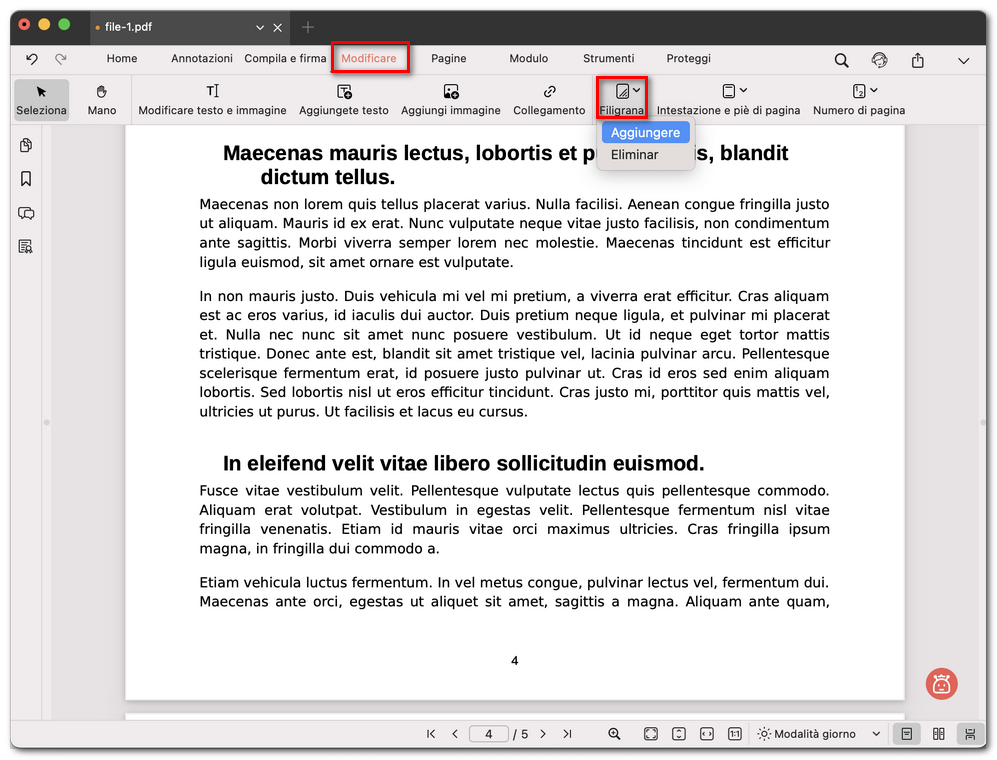
Selezionare l’opzione Aggiungi filigrana
- Fai clic sul pulsante Filigrana e scegli Aggiungere dal menu a discesa. Nella finestra di impostazioni pop-up, puoi configurare la tua filigrana:
Fonte
Testo: digita il testo personalizzato (es. Riservato, Bozza) e imposta il font, la dimensione e il colore.
Immagine: carica un logo o un’altra immagine da utilizzare come filigrana.
Apparenza
Rotazione: regola l’angolo della filigrana (es. 45°).
Opacità: controlla la trasparenza affinché la filigrana non copra il contenuto.
Posizione: scegli se la filigrana deve apparire sopra o dietro il contenuto della pagina.
Intervallo di pagine
Tutte le pagine: applica la filigrana a tutto il PDF.
Pagina corrente: aggiungi la filigrana solo alla pagina che stai visualizzando.
Personalizza: inserisci numeri di pagina specifici (es. 1, 3, 5–7).
- Il pannello di anteprima sulla destra mostra come apparirà la filigrana prima che tu la applichi.
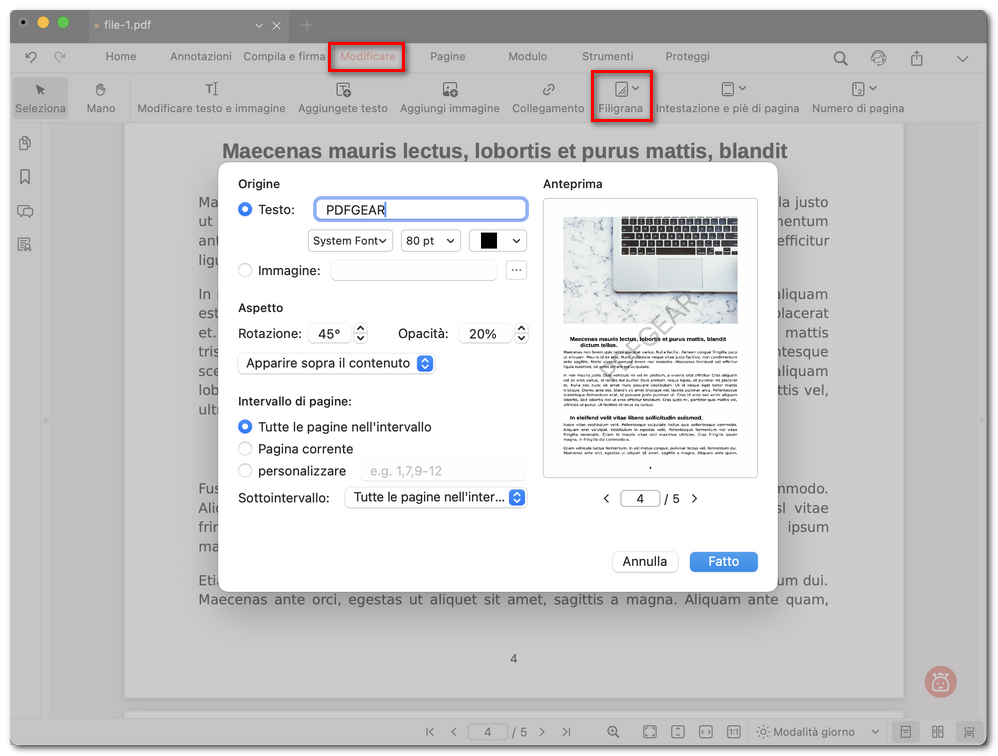
Aggiungere e visualizzare in anteprima la filigrana
- Quando hai finito, fai clic su Fatto. La filigrana verrà aggiunta alle pagine selezionate.
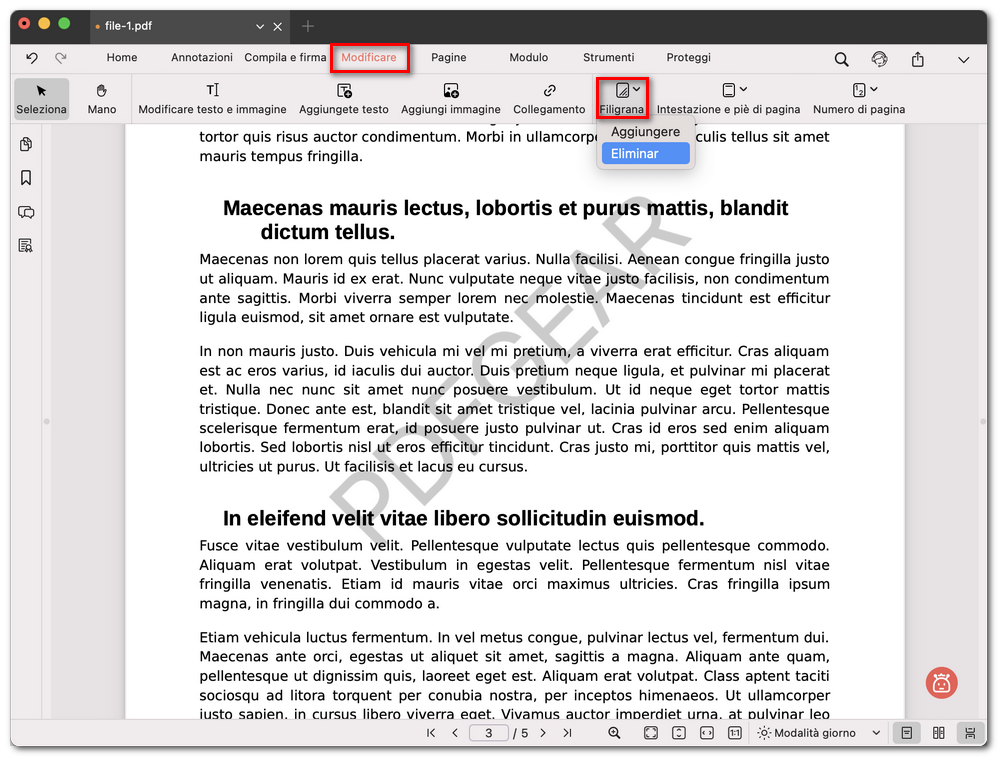
Eliminare tutte le filigrane
- Se non sei soddisfatto del risultato, torna su Filigrana > Eliminar per rimuovere quella appena aggiunta, quindi aggiungine una nuova.
💡 Nota: Per la protezione del copyright, PDFgear non permette di rimuovere le filigrane già incorporate nel file originale.