Aggiungere un numero di pagina
I numeri di pagina rendono il tuo PDF più facile da navigare e consultare. Con PDFgear, puoi aggiungere, modificare o eliminare i numeri di pagina come necessario.
Inserire un numero di pagina
- Apri il tuo PDF in PDFgear.
- Vai alla scheda Modificare nella barra degli strumenti in alto.
- Fai clic sulla freccia a discesa accanto a Numero di pagina, quindi seleziona Aggiungere.
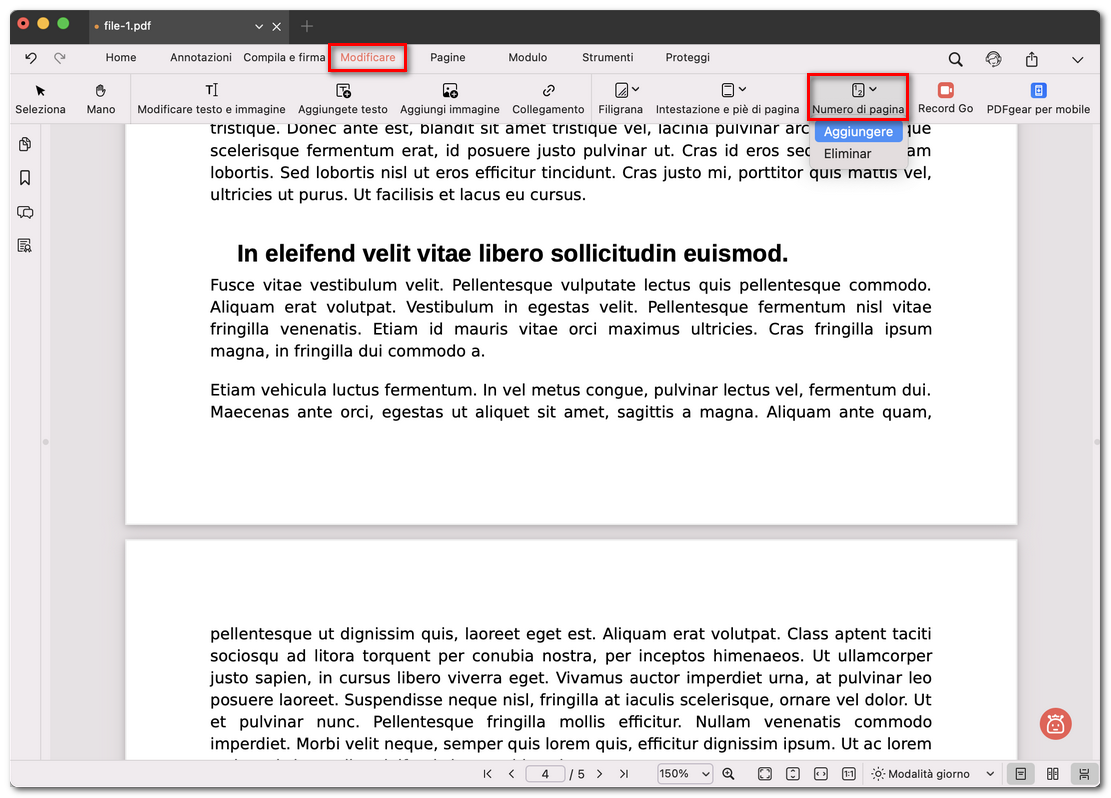
Selezionare Aggiungi numero di pagina
- Nella finestra pop-up delle impostazioni, personalizza i numeri di pagina:
Stile: scegli formati come 1, 2, 3…, 1/X o Pagina 1, 2, 3.
Numero di pagina iniziale: scegli il primo numero (ad esempio, inizia dalla pagina 3 come “1”).
Font: imposta lo stile del carattere, la dimensione e il colore.
Posizione: posiziona i numeri nell’intestazione o nel piè di pagina.
Allineamento: allinea a sinistra, al centro o a destra.
Intervallo: applica a tutte le pagine, solo alla pagina corrente o a pagine selezionate.
Sottoinsieme: applica a tutte, alle pagine dispari o alle pagine pari.
Margine: regola la distanza dai bordi della pagina.
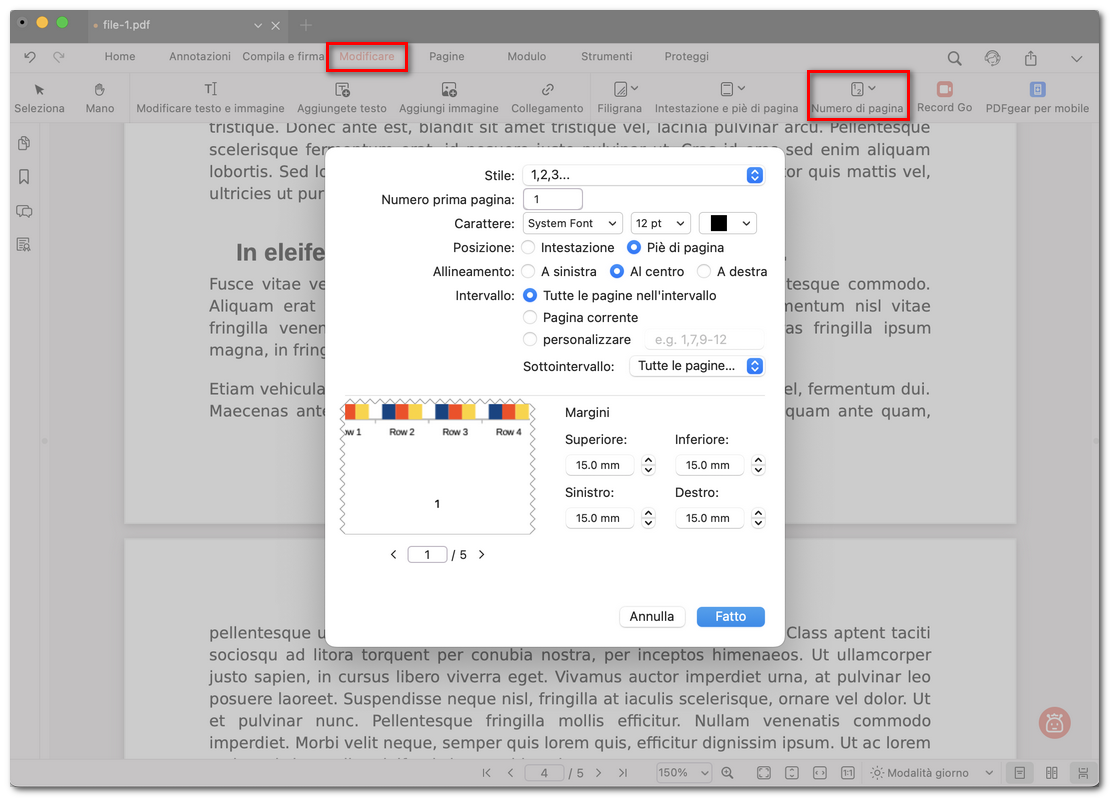
Personalizzare il numero di pagina
- Fai clic su Fatto per applicare. Se non ti sembra corretto, puoi eliminarli e aggiungerli nuovamente.
Modificare il numero di pagina
Se desideri apportare modifiche dopo aver aggiunto i numeri di pagina:
- Vai di nuovo alla scheda Modificare.
- Seleziona Numero di pagina > Aggiungere di nuovo.
- Regola le impostazioni (stile, posizione, allineamento, intervallo, ecc.).
- Fai clic su Fine per salvare le modifiche.
Puoi anche usare lo strumento di modifica del testo per apportare modifiche rapide ai numeri di pagina direttamente.
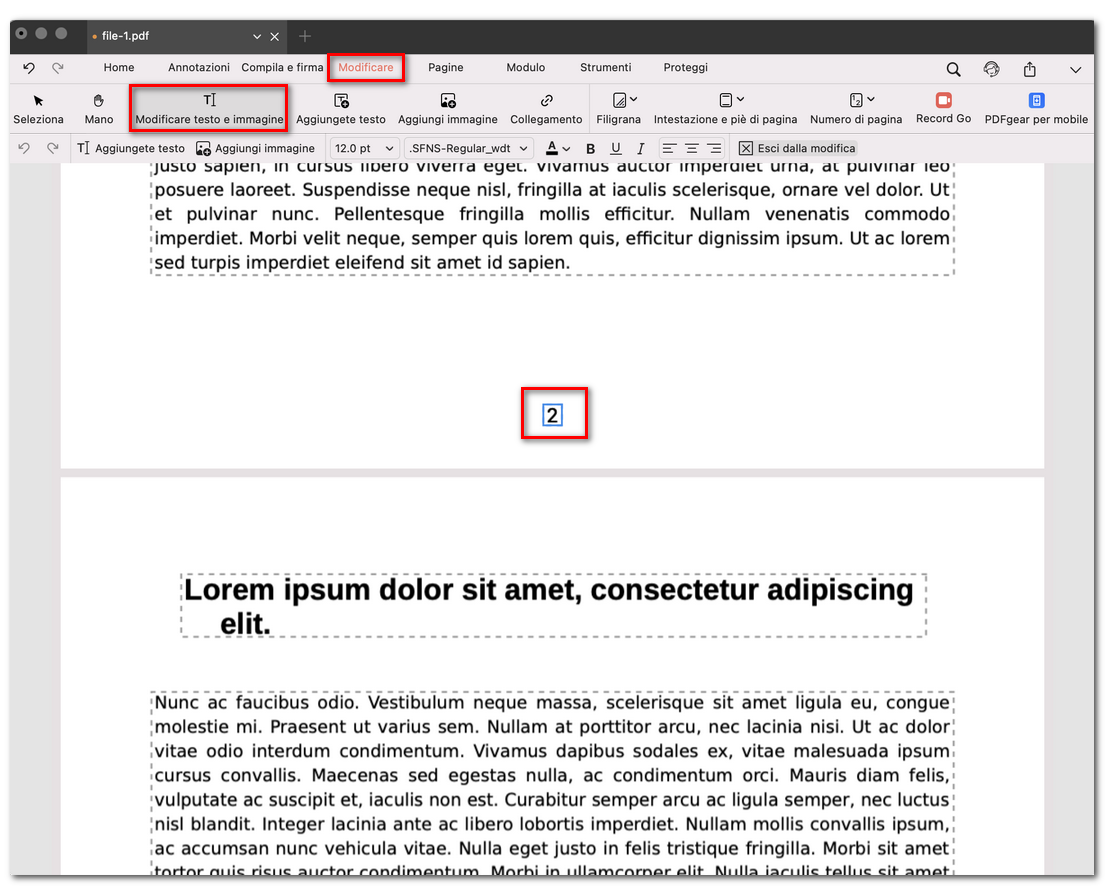
Modificare il numero di pagina nel PDF
Eliminare il numero di pagina
Per rimuovere completamente i numeri di pagina:
- Vai alla scheda Modificare.
- Fai clic su Numero di pagina > Eliminar.
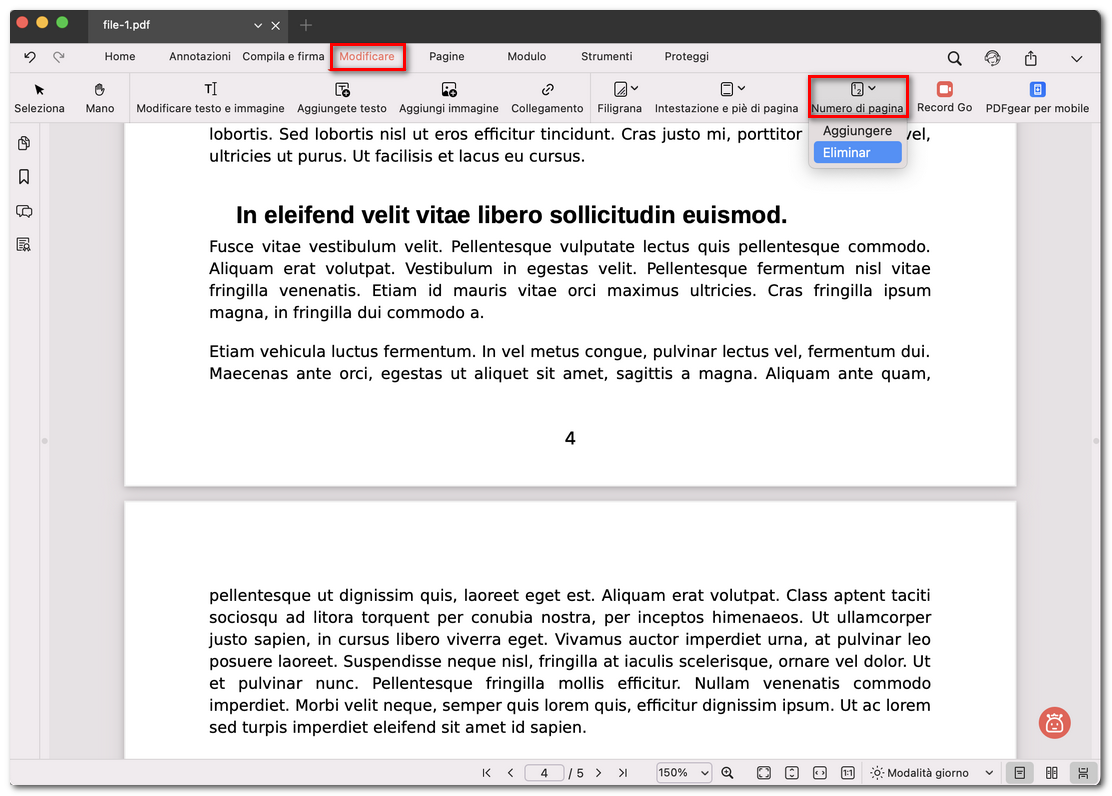
Eliminare il numero di pagina nel PDF
- Tutti i numeri di pagina verranno rimossi immediatamente.