Aggiungere Pagine
Con PDFgear puoi inserire pagine vuote per appunti o per spazio extra, oppure aggiungere un altro file PDF al tuo documento.
Inserire una pagina vuota in un PDF
- Avvia PDFgear e apri il file PDF in cui desideri inserire una pagina vuota.
- Fai clic su Pagine nel menu in alto. Vedrai tutte le pagine visualizzate come miniature.
- Seleziona la pagina dopo la quale desideri inserire una pagina vuota.
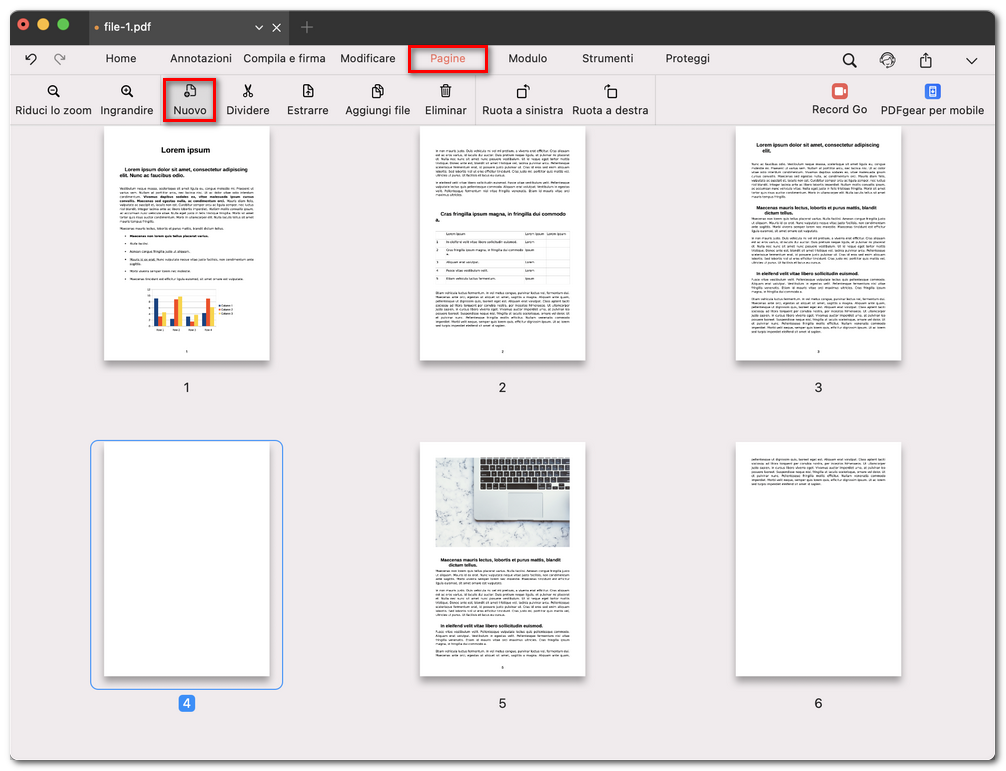
Aggiungere una nuova pagina vuota nel PDF
- Fai clic su Nuovo nella barra degli strumenti. Una pagina vuota verrà aggiunta subito dopo la pagina selezionata.
Aggiungere un altro file nel tuo PDF
- Vai alla scheda Pagine. Fai clic su Aggiungi file nella barra degli strumenti.
- Nella finestra pop-up, fai clic su Aggiungere i file e seleziona il PDF da inserire.
- Puoi specificare l’intervallo di pagine del file inserito (ad esempio, solo le pagine 1-3 di un documento di 10 pagine).
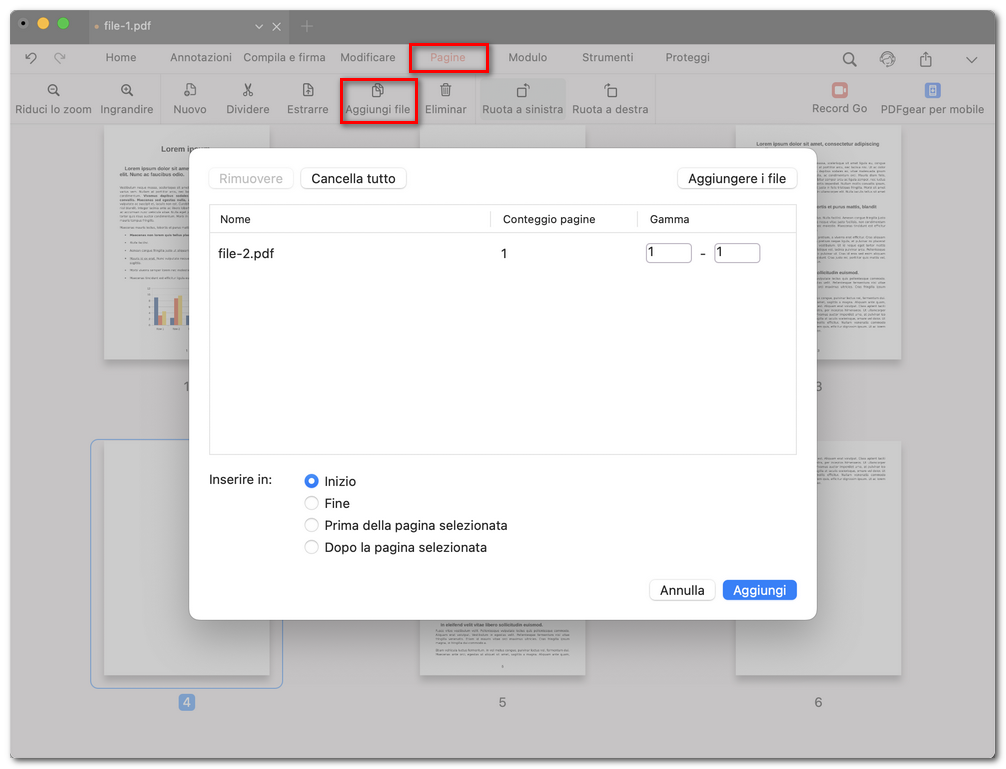
Aggiungere file PDF
- Decidi dove inserire il nuovo contenuto:
Inizio: inserisci all’inizio del tuo PDF.
Fine: inserisci alla fine del file.
Prima della pagina selezionata: inserisci subito prima della pagina evidenziata.
Dopo la pagina selezionata: inserisci subito dopo la pagina evidenziata.
- Fai clic su Aggiungi per completare. Il file o l’intervallo di pagine apparirà nel tuo PDF nella posizione scelta.