Aggiungere un segnalibro
I segnalibri ti aiutano a muoverti all’interno di PDF lunghi, contrassegnando le sezioni che vuoi ritrovare rapidamente.
Se il tuo PDF ha già dei segnalibri, fai clic sull’icona Segnalibri nella barra laterale sinistra. Si aprirà un pannello a sinistra dove potrai visualizzarli e navigarli.
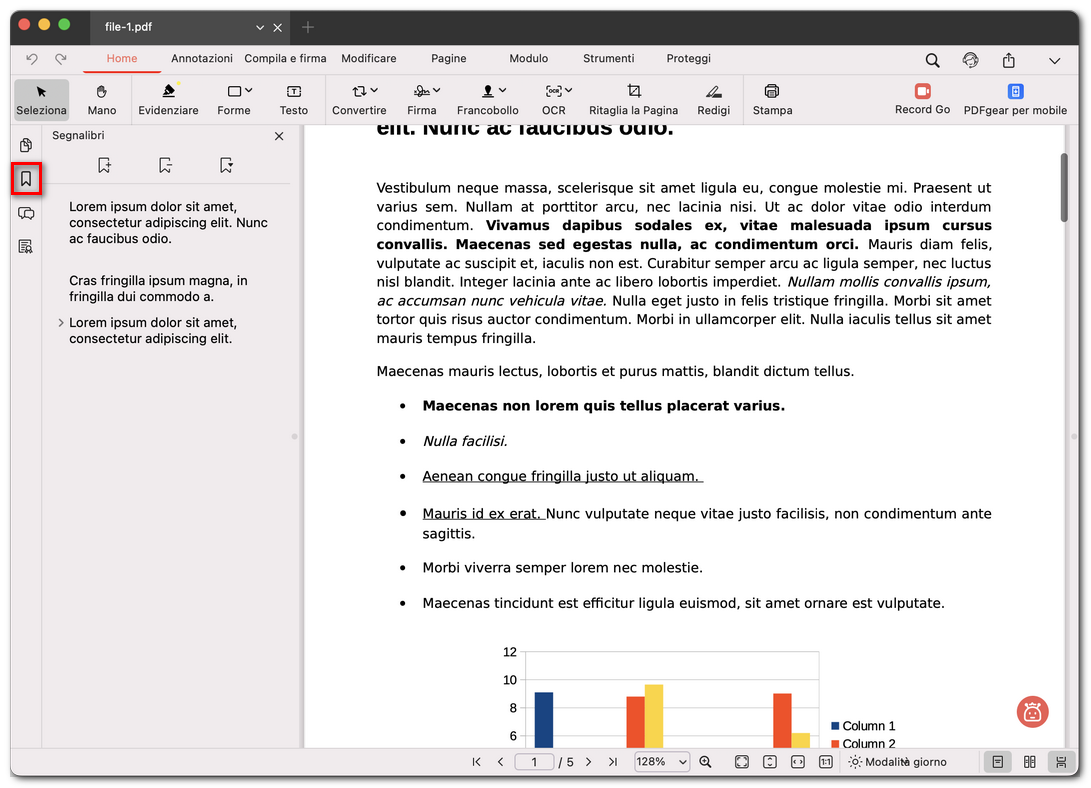
Aprire i segnalibri in un PDF
Aggiungere un segnalibro
- Scorri fino alla pagina o alla sezione che vuoi contrassegnare.
- Nel pannello Segnalibri, fai clic sul pulsante Aggiungi segnalibro (prima icona a sinistra).
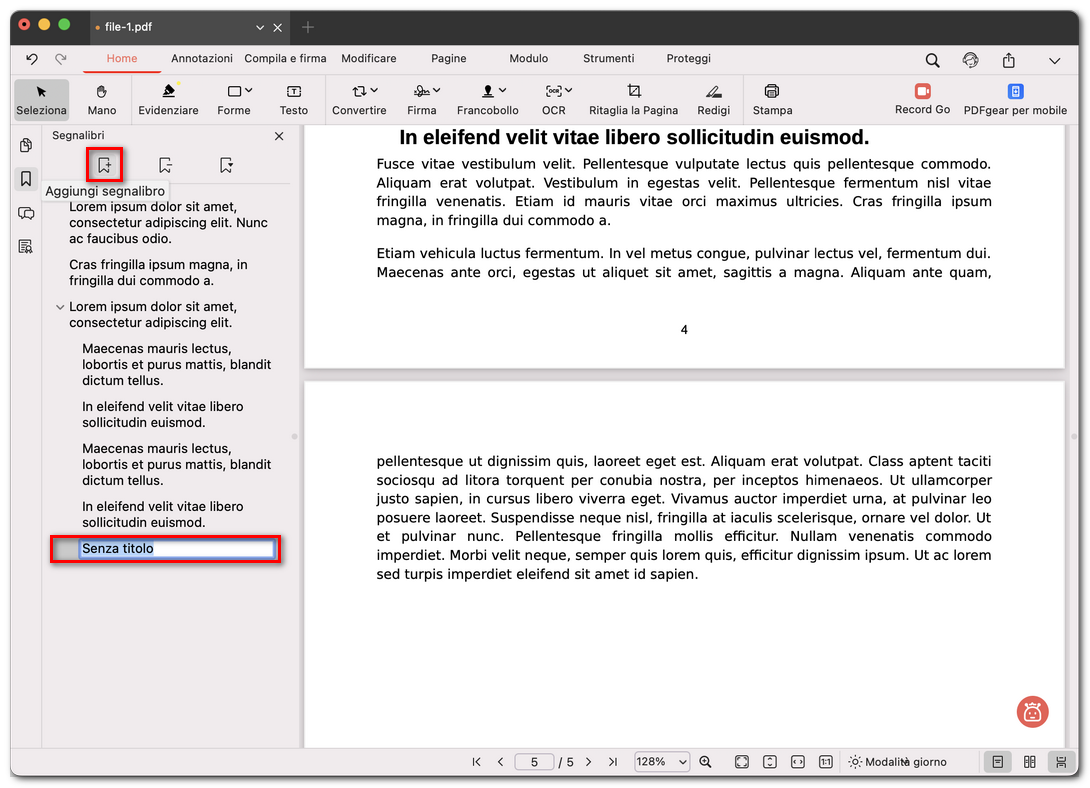
Aggiungere un segnalibro a un PDF su Mac
- Nell’elenco appare un nuovo segnalibro. Fai clic sul suo nome per rinominarlo.
Eliminare un segnalibro
- Fai clic per selezionare nel pannello il segnalibro che vuoi rimuovere.
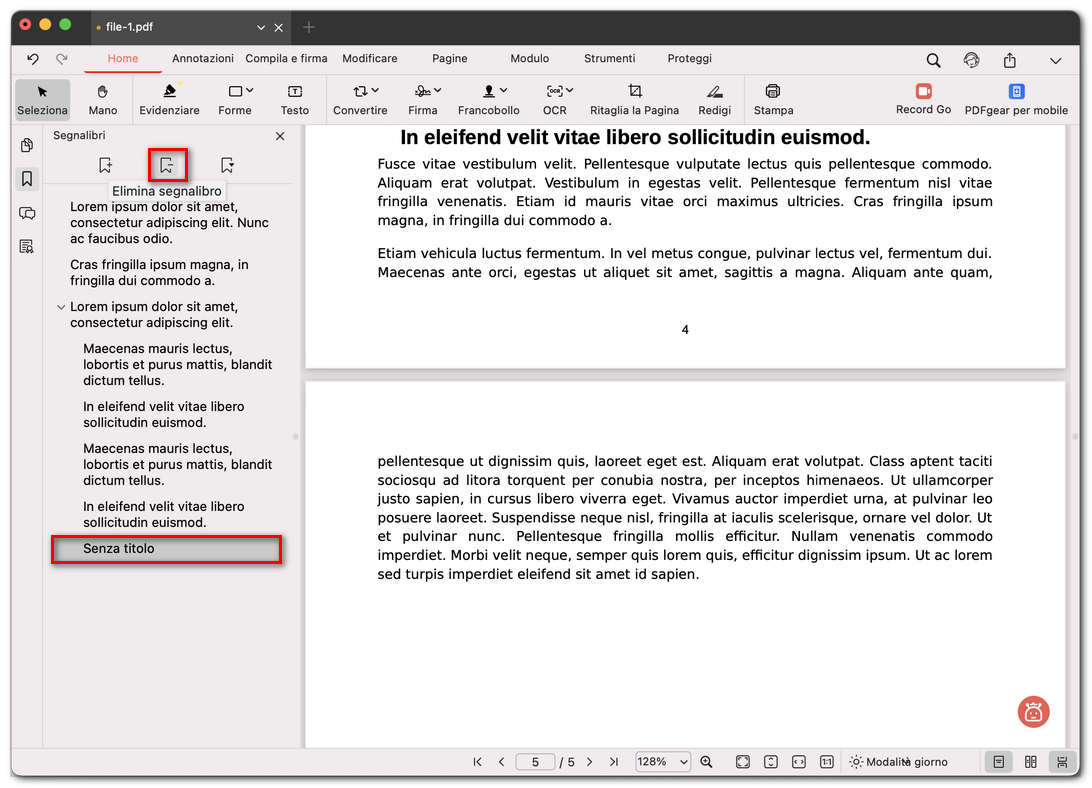
Eliminare un segnalibro da un PDF su Mac
- Fai clic sul pulsante Elimina segnalibro (icona centrale) per rimuoverlo.
Espandere o comprimere tutti i segnalibri
Fai clic sul pulsante Espandi/Comprimi tutti i segnalibri (terza icona) per mostrare o nascondere tutti i segnalibri nidificati in una sola volta.
Dopodiché, fai clic su qualsiasi segnalibro nell’elenco per passare direttamente a quel punto del PDF.
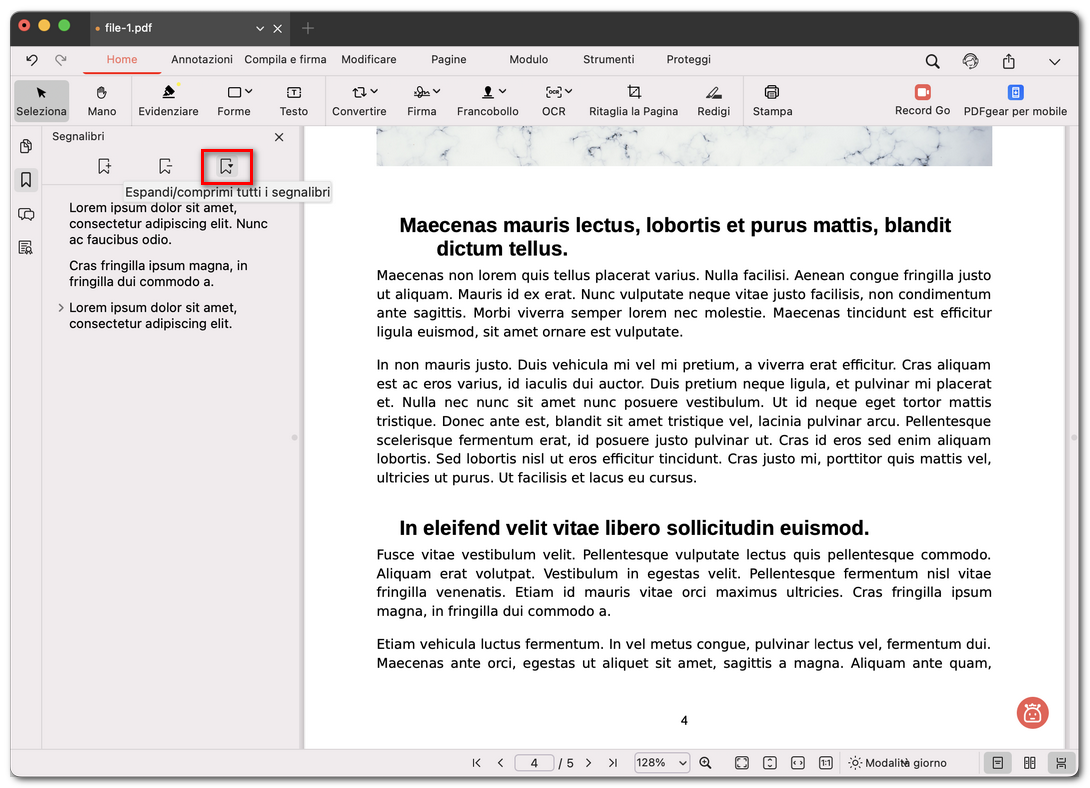
Espandere o comprimere tutti i segnalibri in un PDF