Aggiungere un timbro a un PDF
PDFgear per Mac ti offre due modi per timbrare un PDF: usare modelli già pronti oppure crearne uno tuo con testo o immagini. I timbri rendono semplice etichettare e tenere traccia dello stato di un documento.
Aggiungere un timbro preimpostato
- Nella barra dei menu in alto, fai clic su Compila e firma.
- Dalla barra degli strumenti, fai clic sull’icona Francobollo.
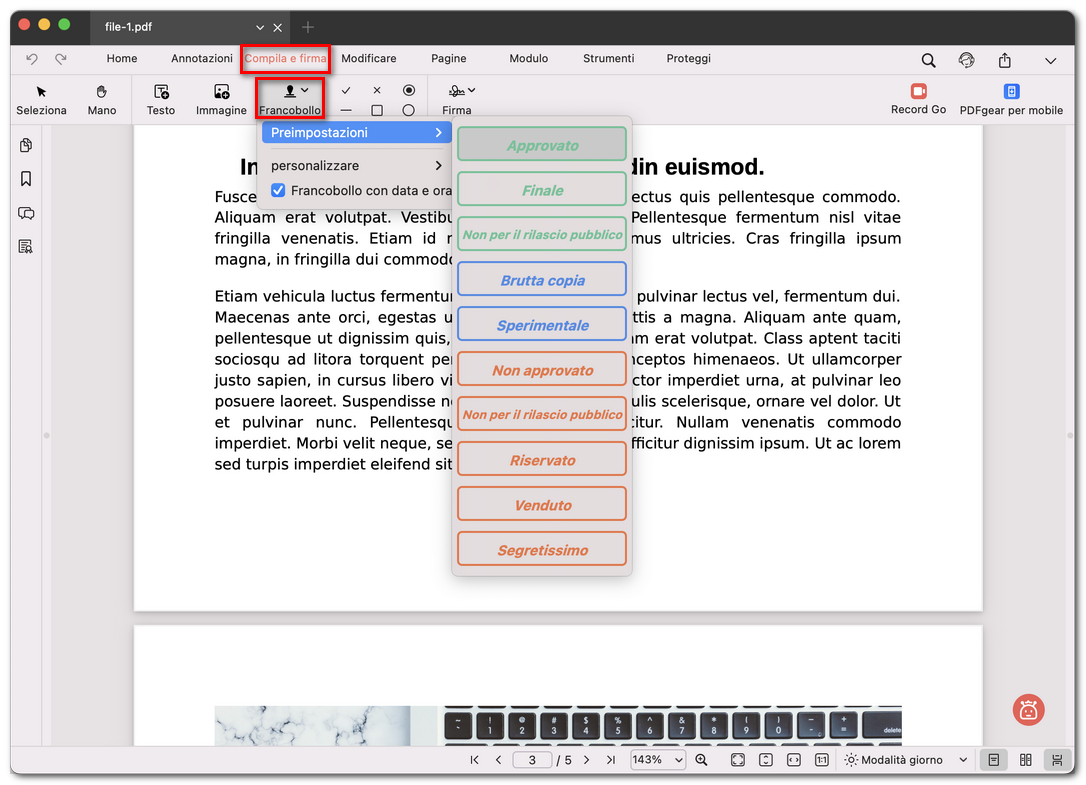
Scegliere un timbro preimpostato
- Passa il mouse su Preimpostazioni e scegli tra opzioni come Approved, Draft, Confidential e altre.
- (Facoltativo) Seleziona Francobollo con data e ora per includere la data e l’ora correnti.
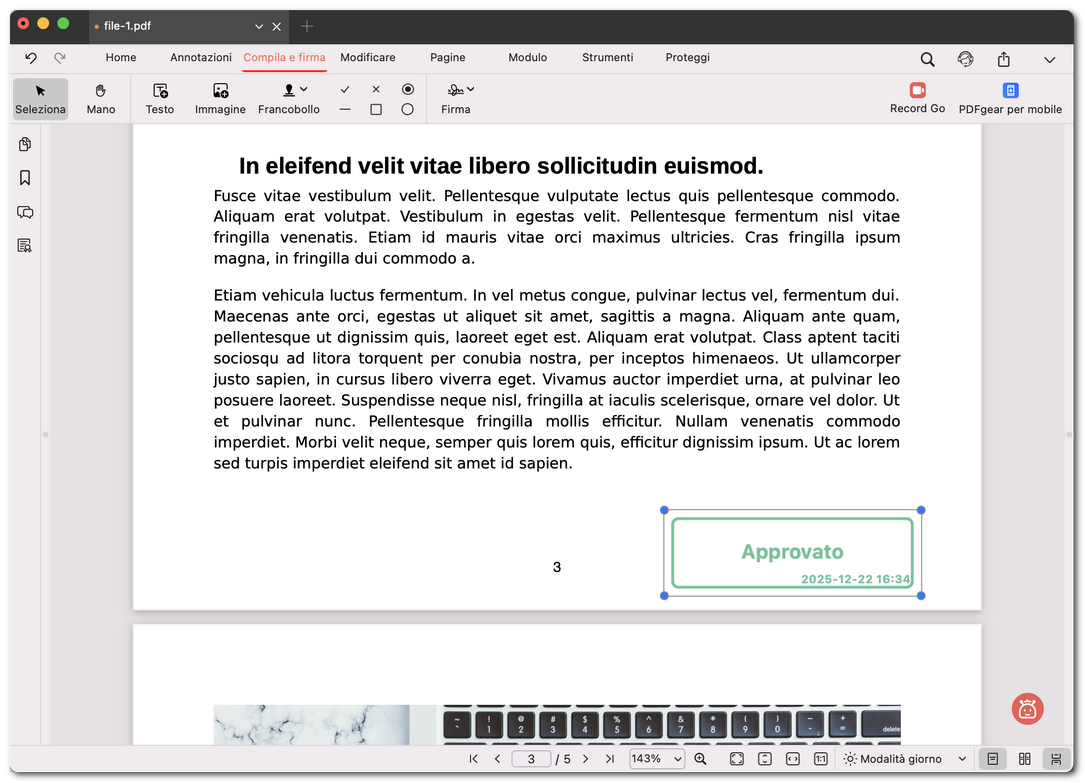
Inserire il timbro preimpostato nel PDF
- Fai clic in un punto qualsiasi della pagina per inserire il timbro. Trascina per spostarlo o ridimensionarlo.
Aggiungere un timbro personalizzato
- Vai su Compila e firma nella barra dei menu in alto.
- Fai clic sull’icona Stamp e scegli personalizzare > Aggiungi.
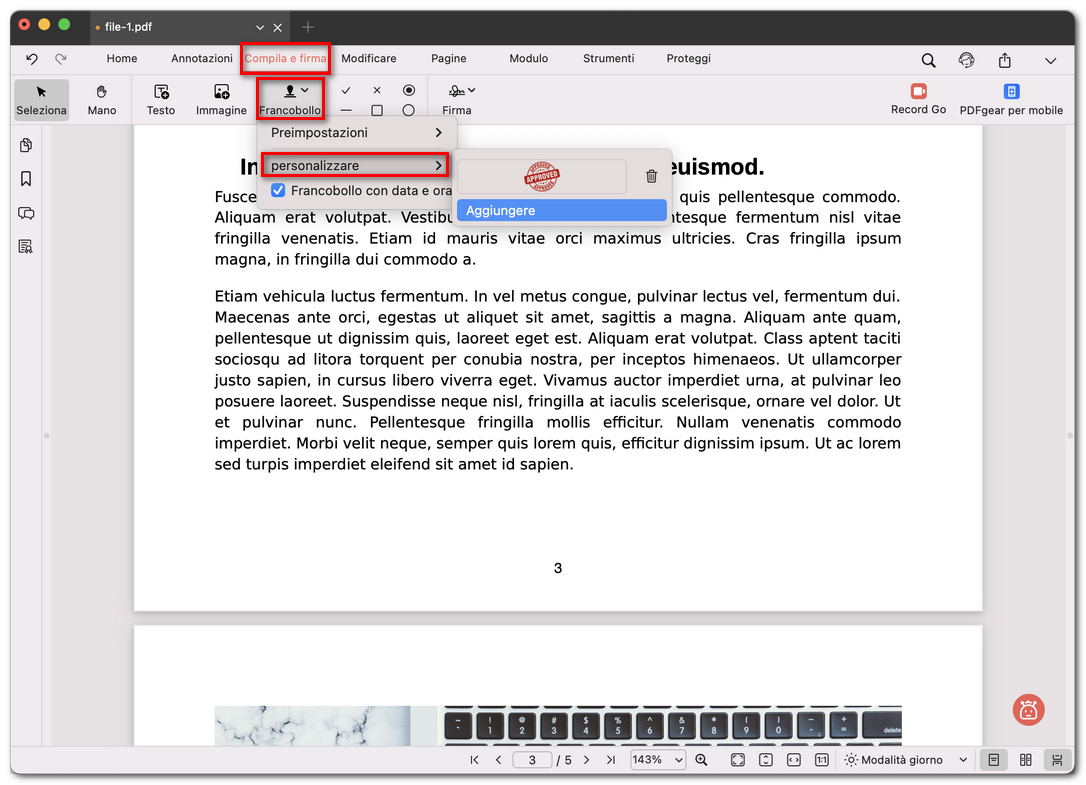
Scegliere di personalizzare un timbro
- Verrà visualizzata una finestra pop-up con due opzioni:
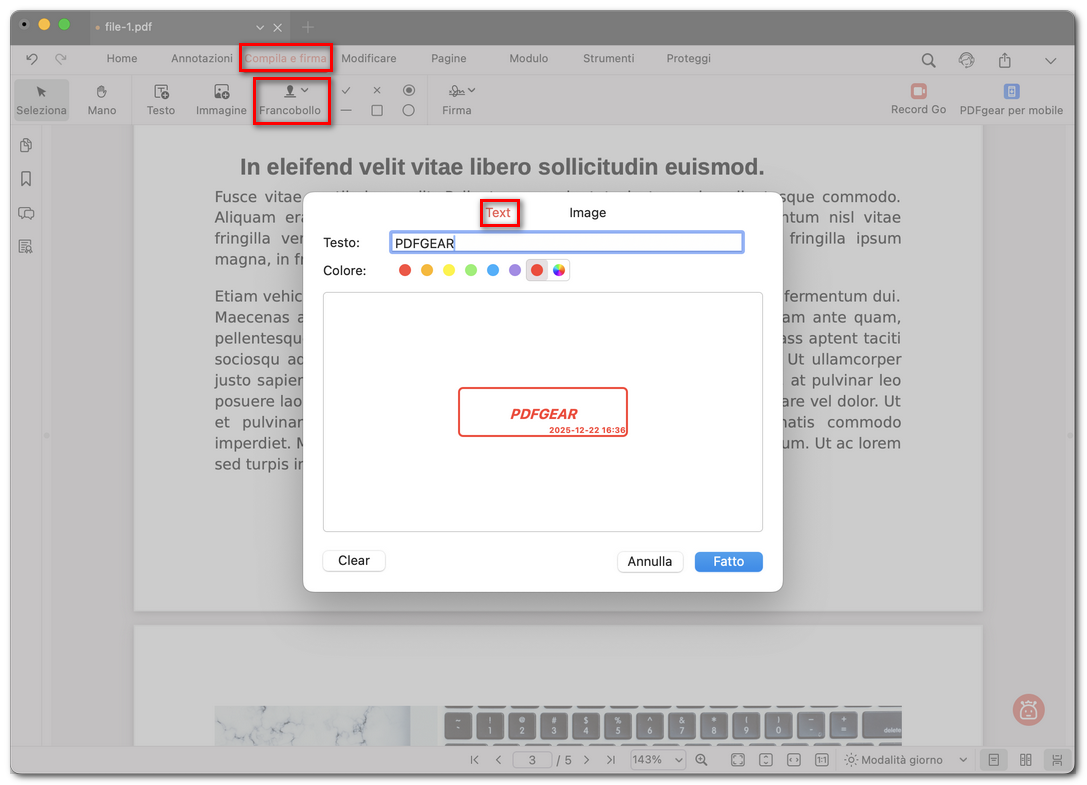
Aggiungere un timbro di testo
Testo: digita la dicitura nel campo di testo e scegli un colore.
Immagine: carica un’immagine dal tuo computer e, se necessario, usa lo strumento di rimozione dello sfondo.
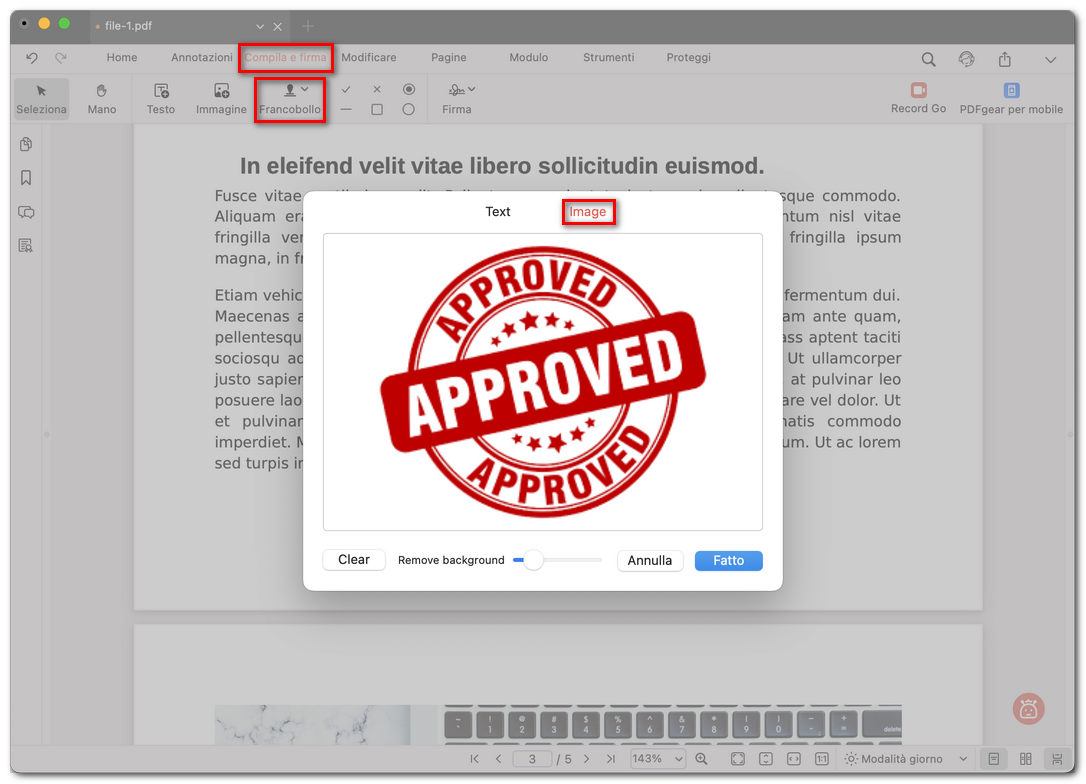
Aggiungere un timbro immagine
- (Facoltativo) Seleziona Francobollo con data e ora per aggiungere la data e l’ora correnti.
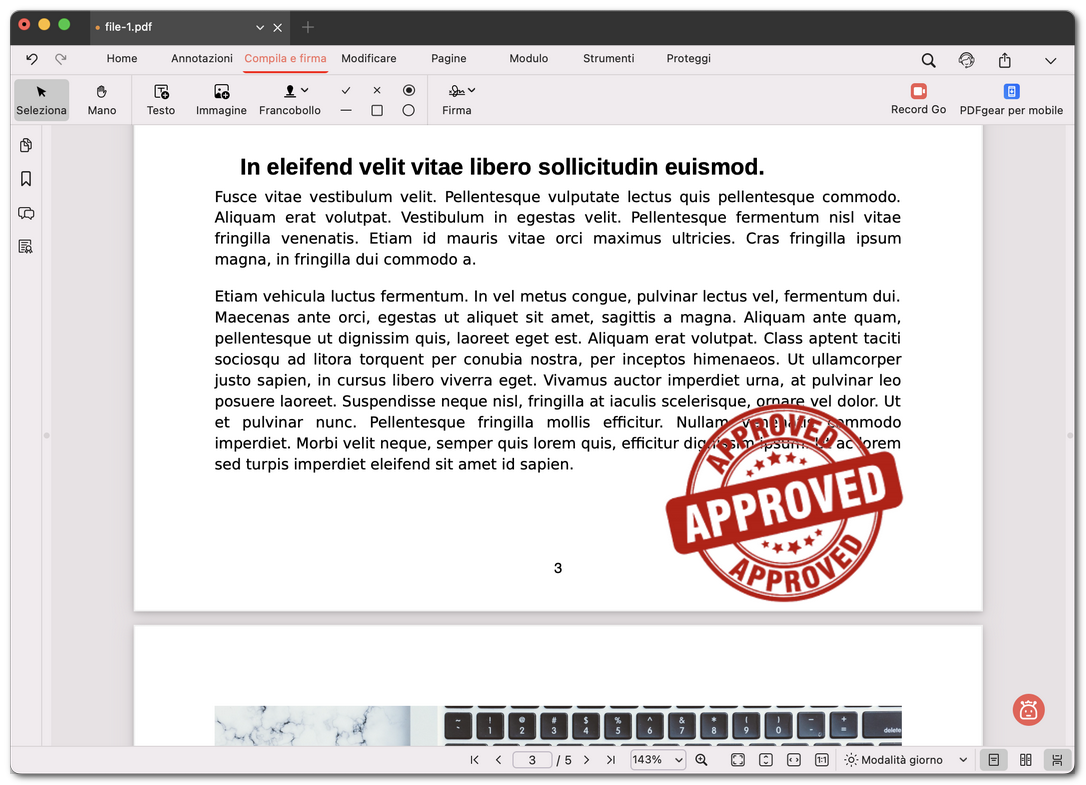
Regolare il timbro personalizzato
- Fai clic su Fatto, quindi inserisci il timbro personalizzato in qualsiasi punto del PDF.