Annotare PDF
Markup del testo
PDFgear rende semplice evidenziare il testo nei tuoi PDF. Puoi evidenziare, sottolineare, barrare o segnare il testo per metterlo in risalto.
- Apri il PDF in PDFgear e vai alla scheda Annotazioni in alto.
- Scegli lo strumento di markup che preferisci:
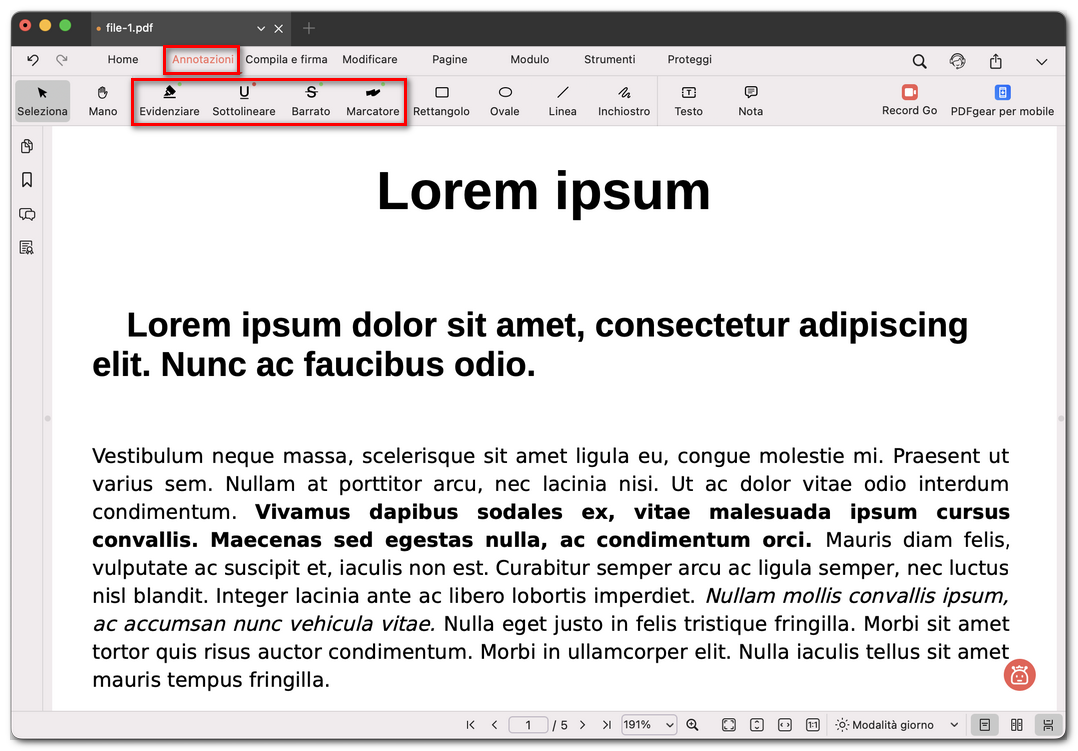
Aprire gli strumenti di markup di PDFgear
Evidenzia: aggiunge un colore di sfondo brillante al testo importante.
Sottolineare: attira l’attenzione tracciando una linea sotto il testo.
Barrato: barra il testo che vuoi rimuovere o ignorare.
Marcatore: disegna liberamente con colori e spessori del tratto regolabili.
- Scegli il colore che preferisci dalla tavolozza.
- Fai clic e trascina sul testo: il markup verrà applicato all’istante.
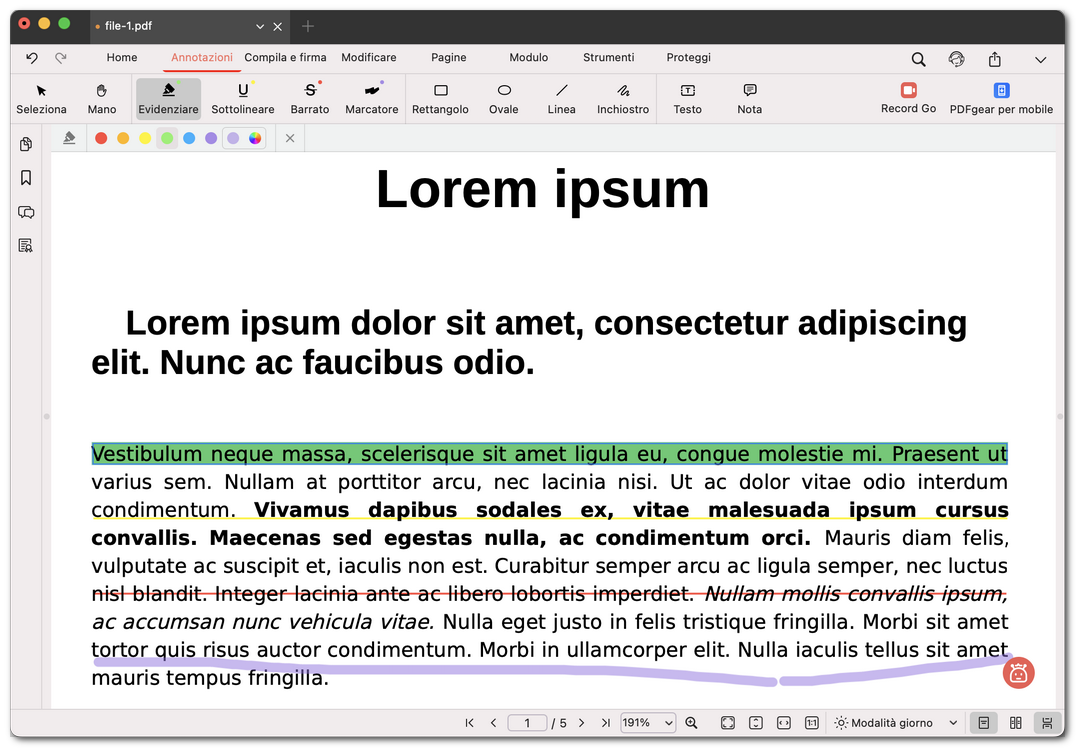
Applicare il markup al testo in un PDF
Questi strumenti rendono più facile rivedere, modificare e condividere i PDF con note visive chiare.
Disegnare su un PDF
Puoi anche aggiungere forme o disegni a mano libera ai tuoi PDF.
- Avvia PDFgear e apri il file PDF su cui vuoi disegnare.
- Fai clic sulla scheda Annotazioni in alto. Scegli uno strumento di disegno:
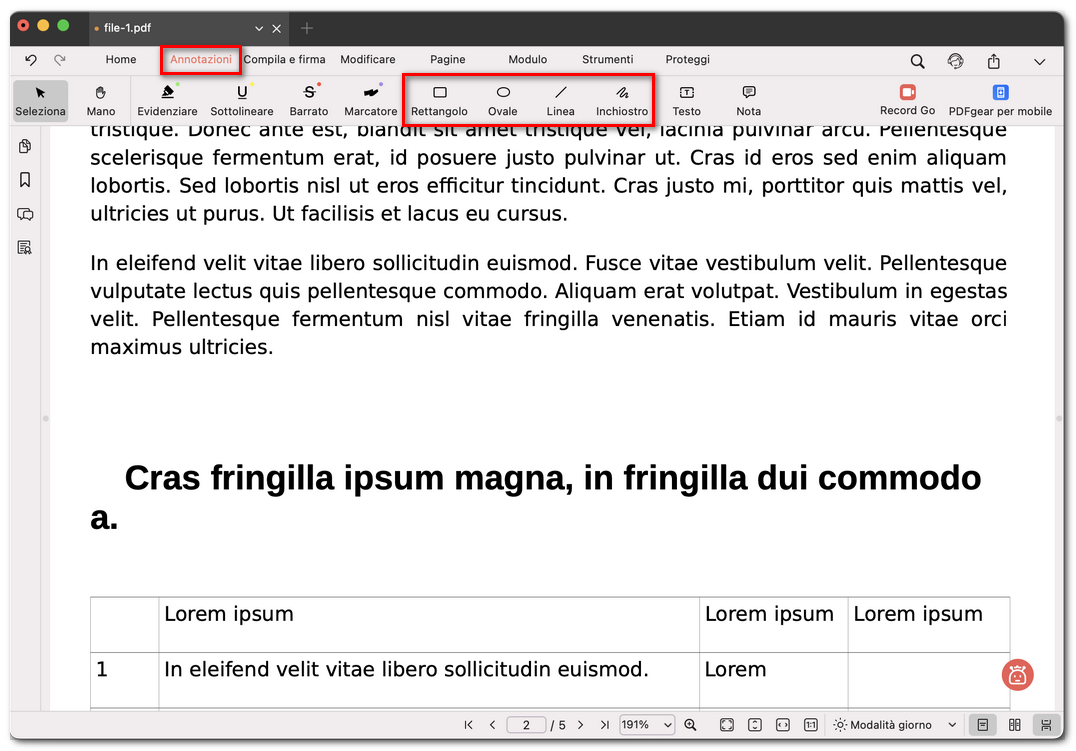
Aprire gli strumenti di disegno
Rettangolo: disegna una forma rettangolare per evidenziare sezioni o creare riquadri di richiamo.
Ovale: cerchia le aree importanti con un ovale per metterle in risalto.
Linea: aggiungi linee dritte per sottolineare sezioni, separare aree o indicare parti specifiche.
Inchiostro: disegna a mano libera con il mouse o il trackpad.
- Regola le impostazioni modificando lo spessore del tratto per la larghezza della linea, il colore del bordo per i contorni e il colore di riempimento per l’interno delle forme.
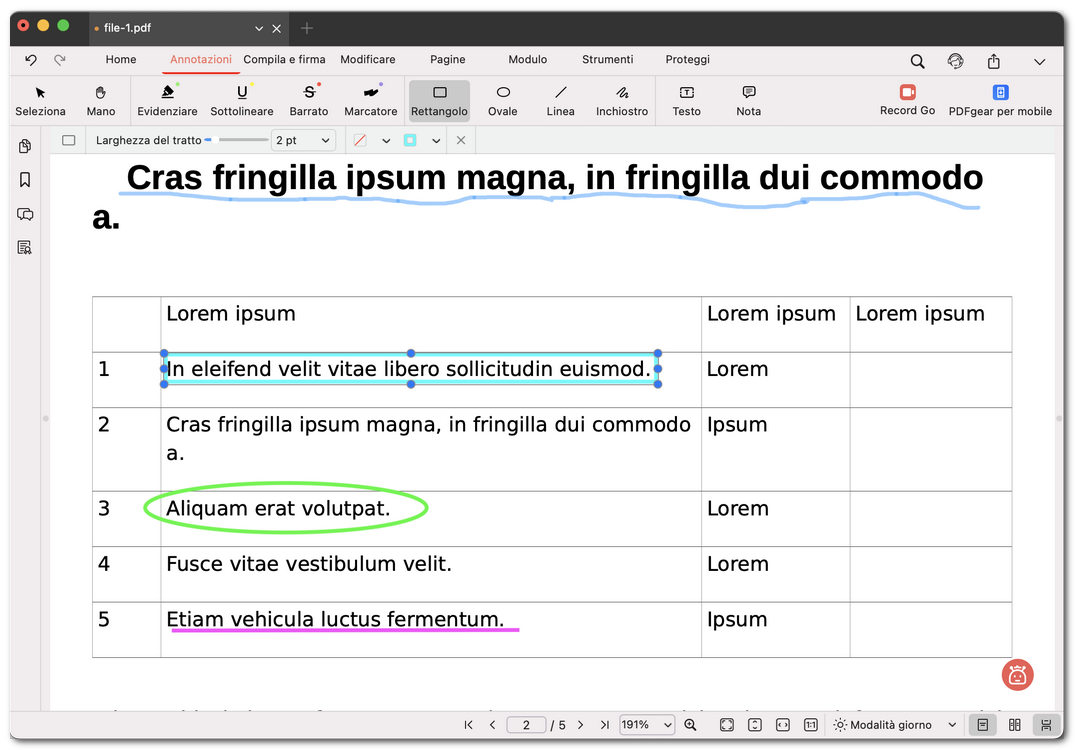
Disegnare su un PDF in PDFgear
- Fai clic e trascina sulla pagina per posizionare la forma o iniziare a disegnare.
Aggiungere un timbro a un PDF
PDFgear per Mac ti offre due modi per timbrare un PDF: usare modelli già pronti oppure crearne uno tuo con testo o immagini. I timbri rendono semplice etichettare e tenere traccia dello stato di un documento.
Aggiungere un timbro preimpostato
- Nella barra dei menu in alto, fai clic su Compila e firma.
- Dalla barra degli strumenti, fai clic sull’icona Francobollo.
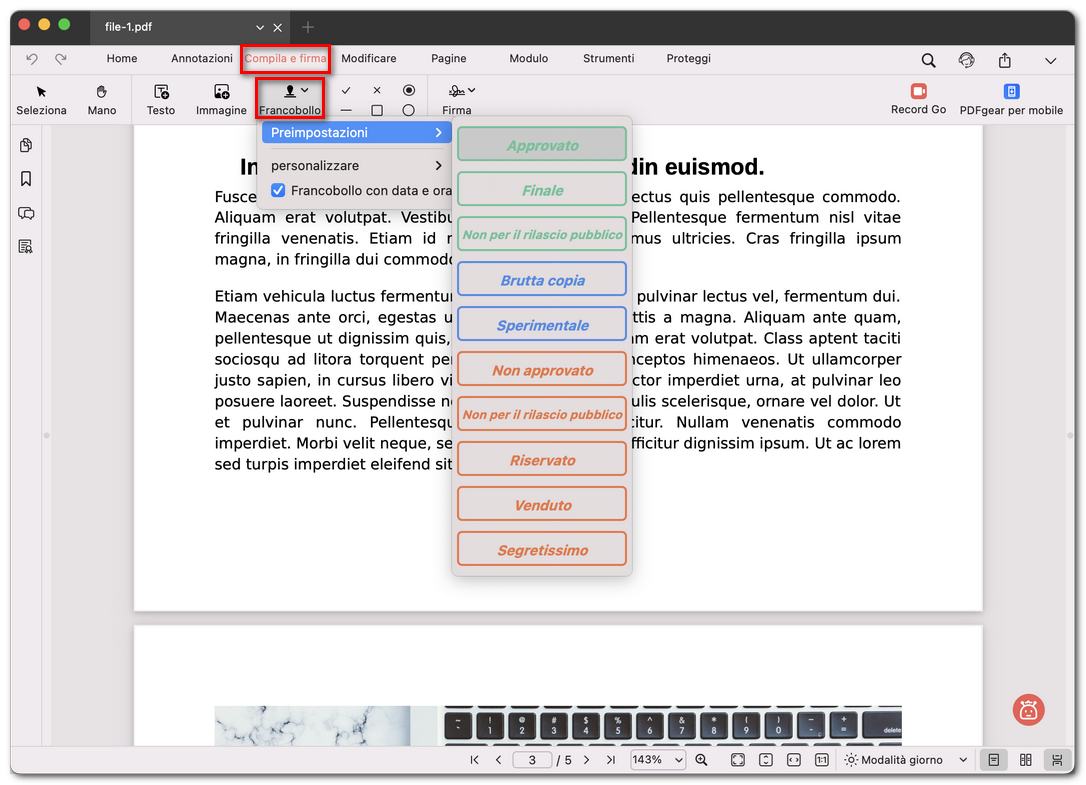
Scegliere un timbro preimpostato
- Passa il mouse su Preimpostazioni e scegli tra opzioni come Approved, Draft, Confidential e altre.
- (Facoltativo) Seleziona Francobollo con data e ora per includere la data e l’ora correnti.
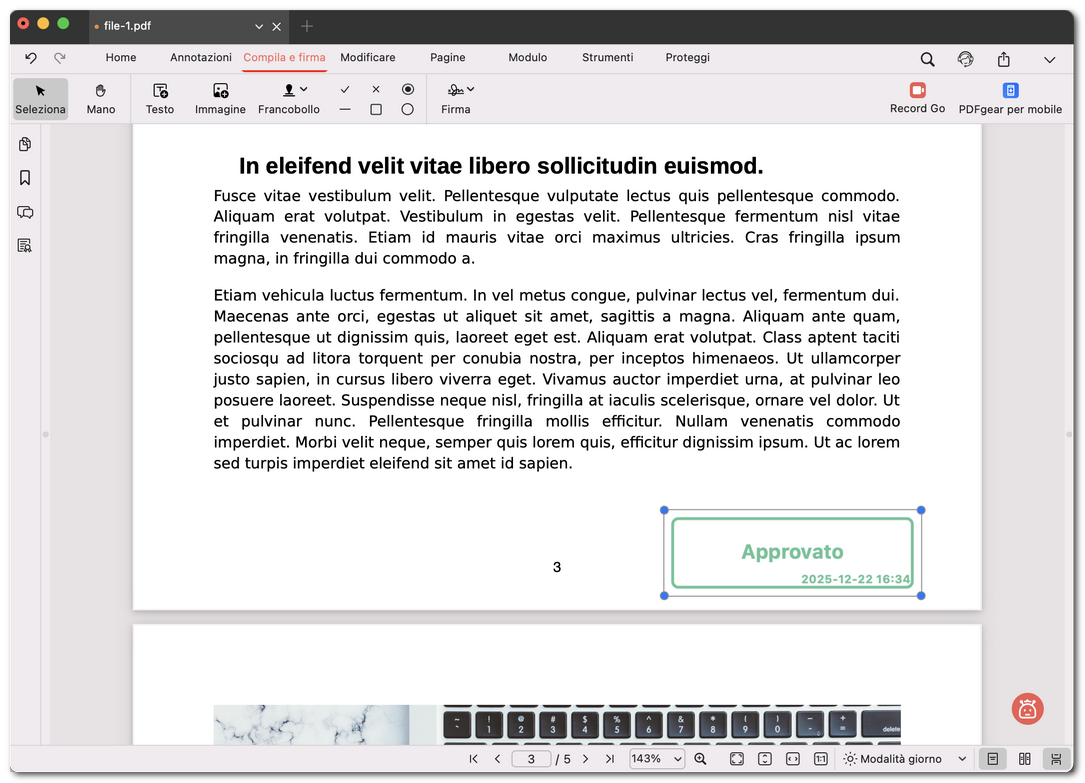
Inserire il timbro preimpostato nel PDF
- Fai clic in un punto qualsiasi della pagina per inserire il timbro. Trascina per spostarlo o ridimensionarlo.
Aggiungere un timbro personalizzato
- Vai su Compila e firma nella barra dei menu in alto.
- Fai clic sull’icona Stamp e scegli personalizzare > Aggiungi.
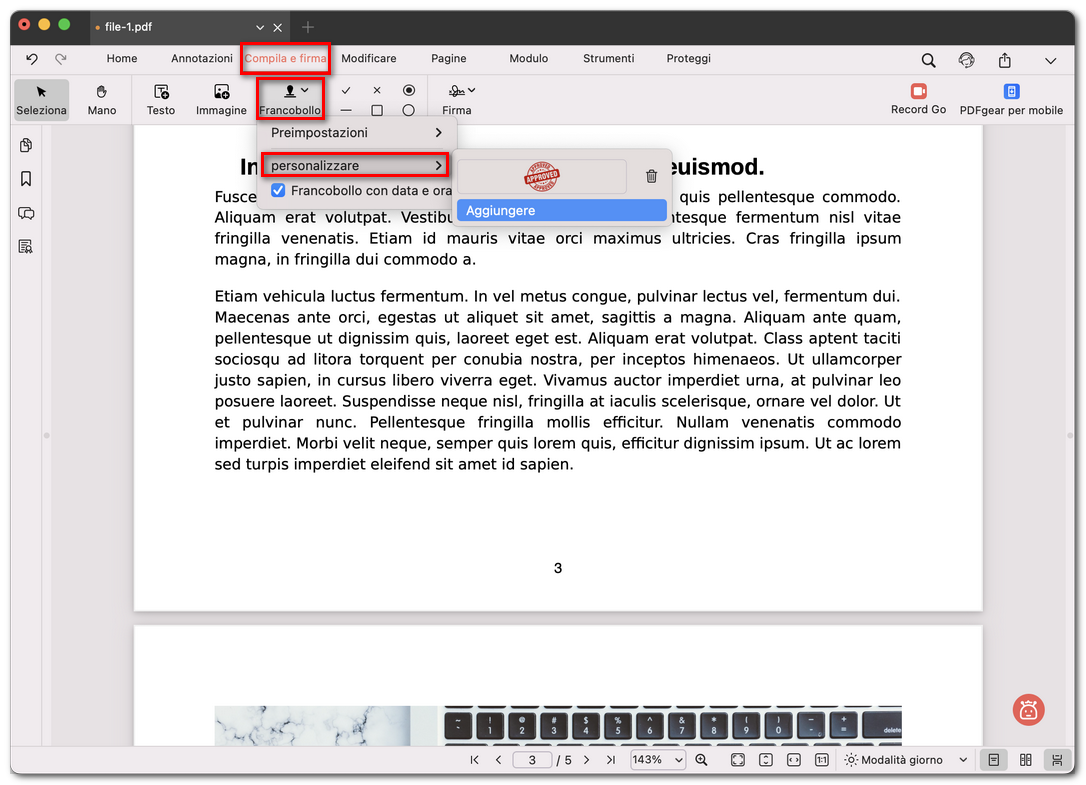
Scegliere di personalizzare un timbro
- Verrà visualizzata una finestra pop-up con due opzioni:
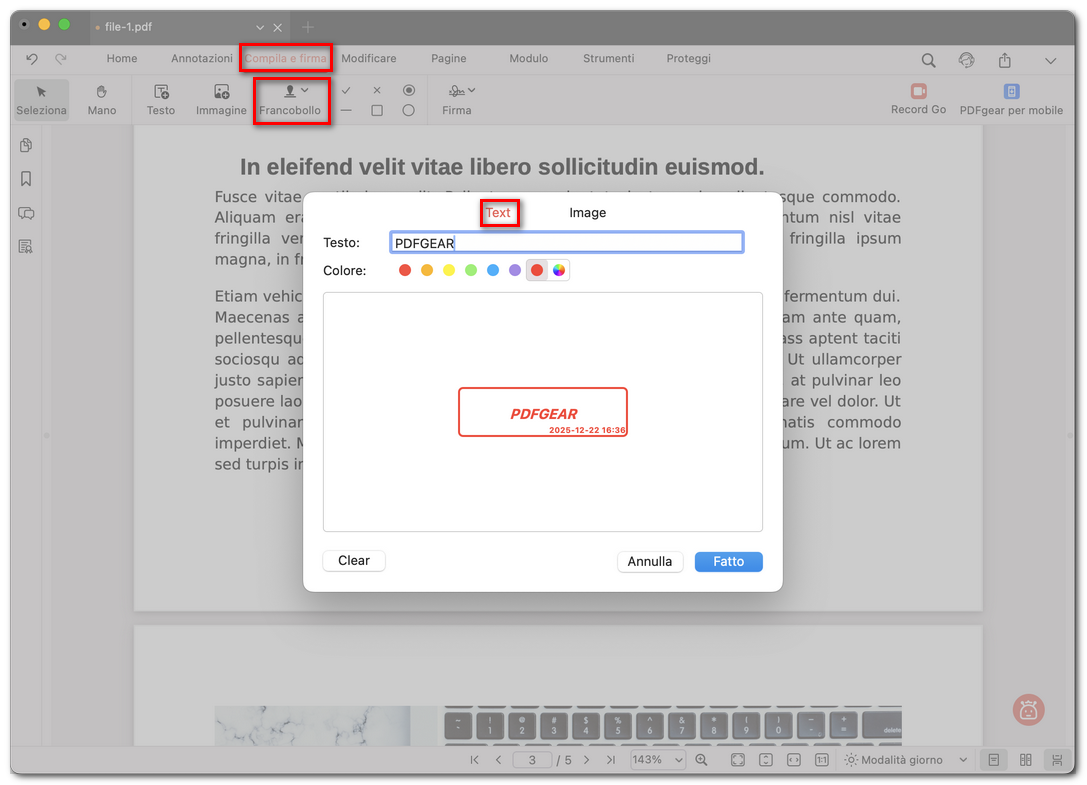
Aggiungere un timbro di testo
Testo: digita la dicitura nel campo di testo e scegli un colore.
Immagine: carica un’immagine dal tuo computer e, se necessario, usa lo strumento di rimozione dello sfondo.
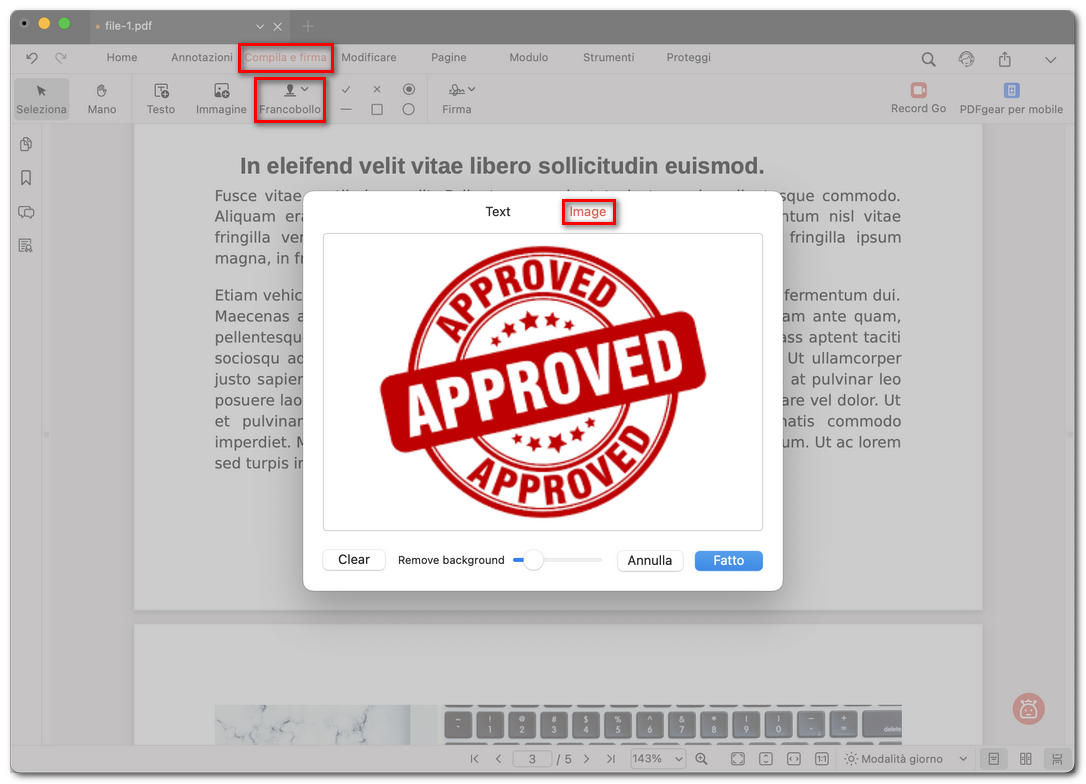
Aggiungere un timbro immagine
- (Facoltativo) Seleziona Francobollo con data e ora per aggiungere la data e l’ora correnti.
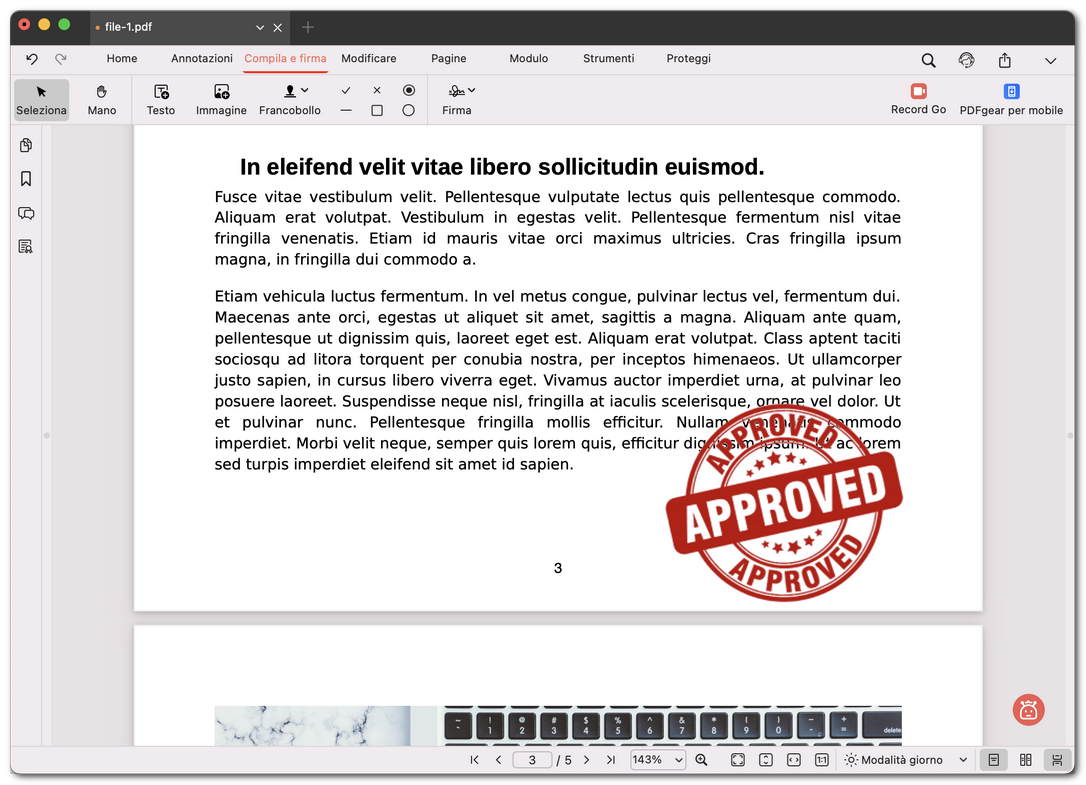
Regolare il timbro personalizzato
- Fai clic su Fatto, quindi inserisci il timbro personalizzato in qualsiasi punto del PDF.
Aggiungere commenti
Con gli strumenti di annotazione di PDFgear, puoi aggiungere commenti in due modi: digitare il testo direttamente sulla pagina oppure usare note adesive per osservazioni rapide.
Vai alla scheda Annotazioni nella barra degli strumenti e vedrai due opzioni principali per aggiungere commenti:
- Testo: inserisce testo visibile direttamente sulla pagina.
- Nota: aggiunge un’icona in stile nota adesiva che si apre in un pop-up quando fai clic.
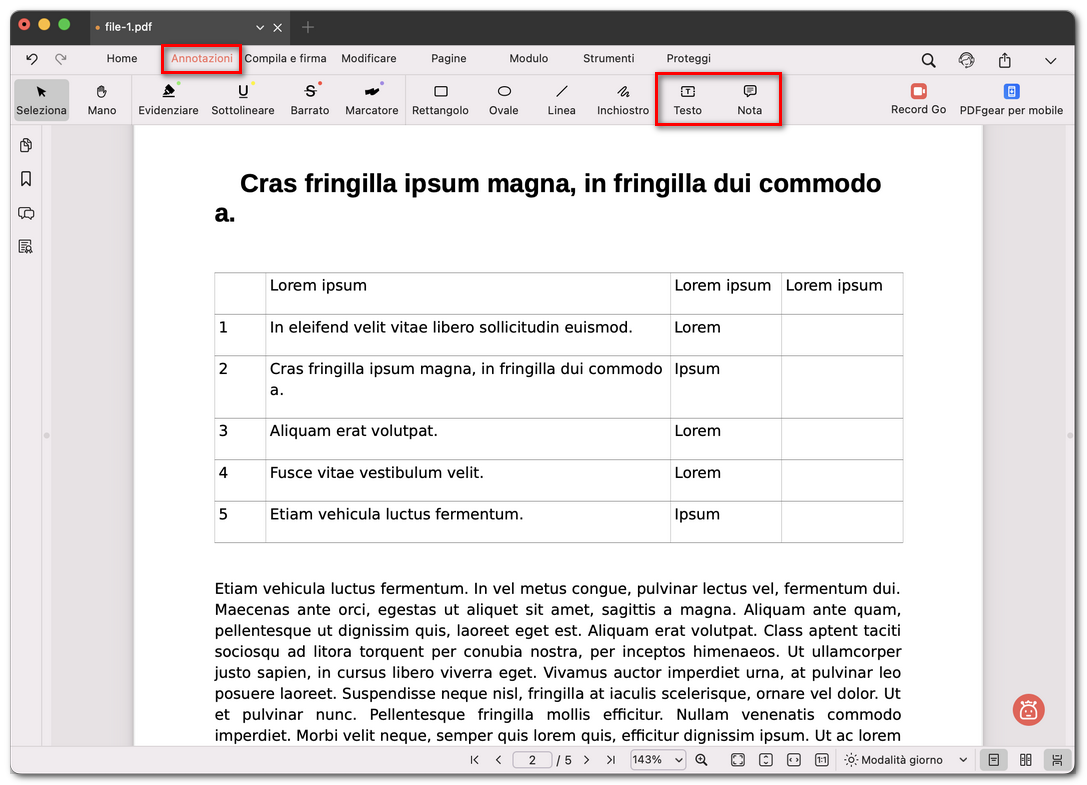
Opzioni commento Testo o Nota
Aggiungere un commento di testo
- Vai alla scheda Annotazioni e scegli Testo.
- Fai clic nel punto della pagina in cui vuoi inserire il commento.
- Digita il testo nella casella.
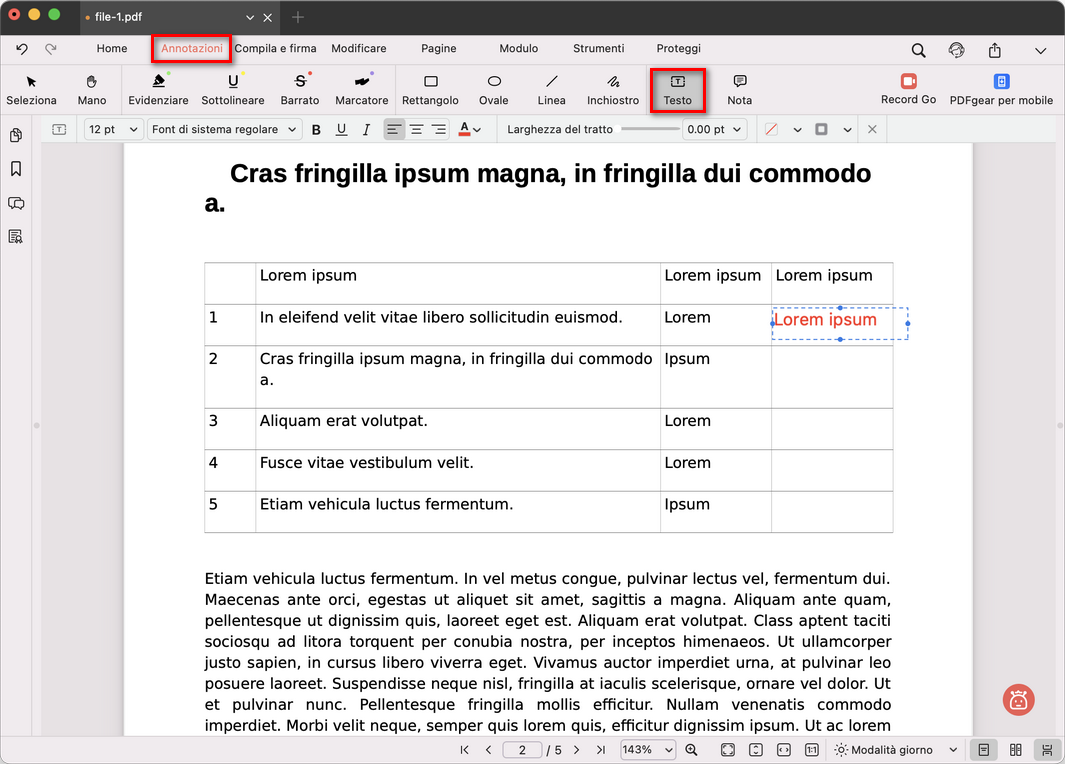
Aggiungere un commento di testo
- Formatta il testo con grassetto, corsivo, sottolineato e imposta l’allineamento (sinistra, centro, destra o giustificato).
- Regola font, dimensione e colore. Puoi anche modificare lo spessore del bordo per una visibilità migliore.
Aggiungere un commento Nota
- Vai alla scheda Annotazioni e scegli Nota.
- Fai clic sulla pagina per posizionare l’icona della nota.
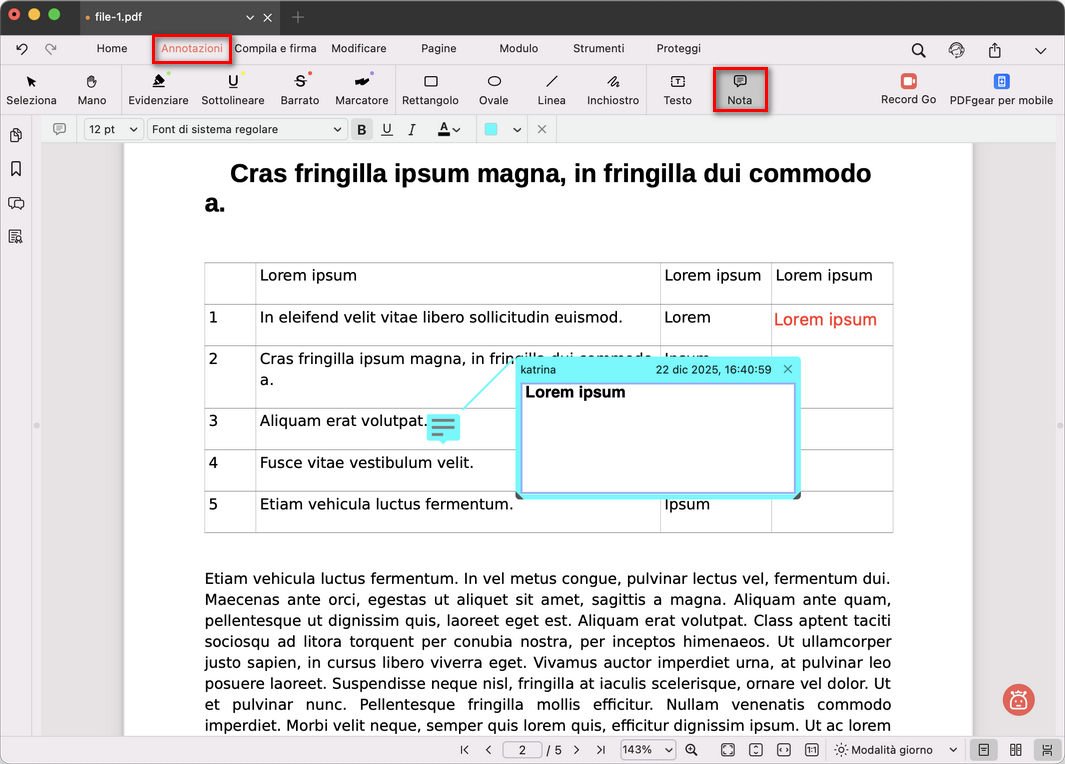
Aggiungere un commento Nota
- Digita il commento nella casella pop-up. La nota include automaticamente il tuo nome, la data e l’ora.
- Puoi anche regolare font, dimensione e colore e applicare gli stili Grassetto, Corsivo o Sottolineato.
Gestire le annotazioni
PDFgear rende semplice organizzare e controllare le annotazioni. Puoi ordinarle, espandere o comprimere l’elenco, rimuovere quelle che non ti servono e persino cambiare il nome dell’autore.
- Fai clic sull’icona del pannello Annotazioni sul lato sinistro per visualizzare l’elenco di tutte le annotazioni nel PDF.
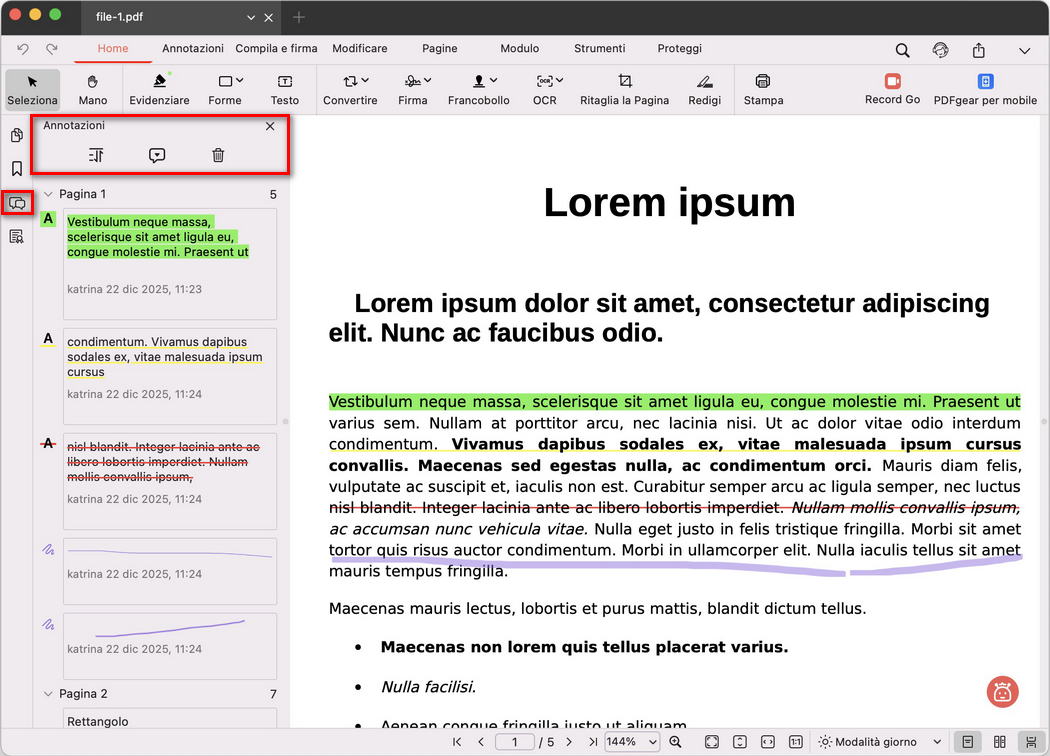
Aprire il pannello Annotazioni
- Ordina per: usa il menu a discesa per ordinare le annotazioni per Pagina, Data o Tipo, così da navigare più facilmente.
- Espandi/Comprimi: fai clic sull’icona Espandi/Comprimi per mostrare o nascondere i dettagli di ogni annotazione nell’elenco.
- Rimuovere annotazioni: fai clic sull’icona del cestino per aprire l’elenco delle annotazioni. Per eliminare una singola annotazione, selezionala e fai di nuovo clic sull’icona del cestino. Per eliminare tutte le annotazioni, seleziona tutto e fai di nuovo clic sull’icona del cestino.
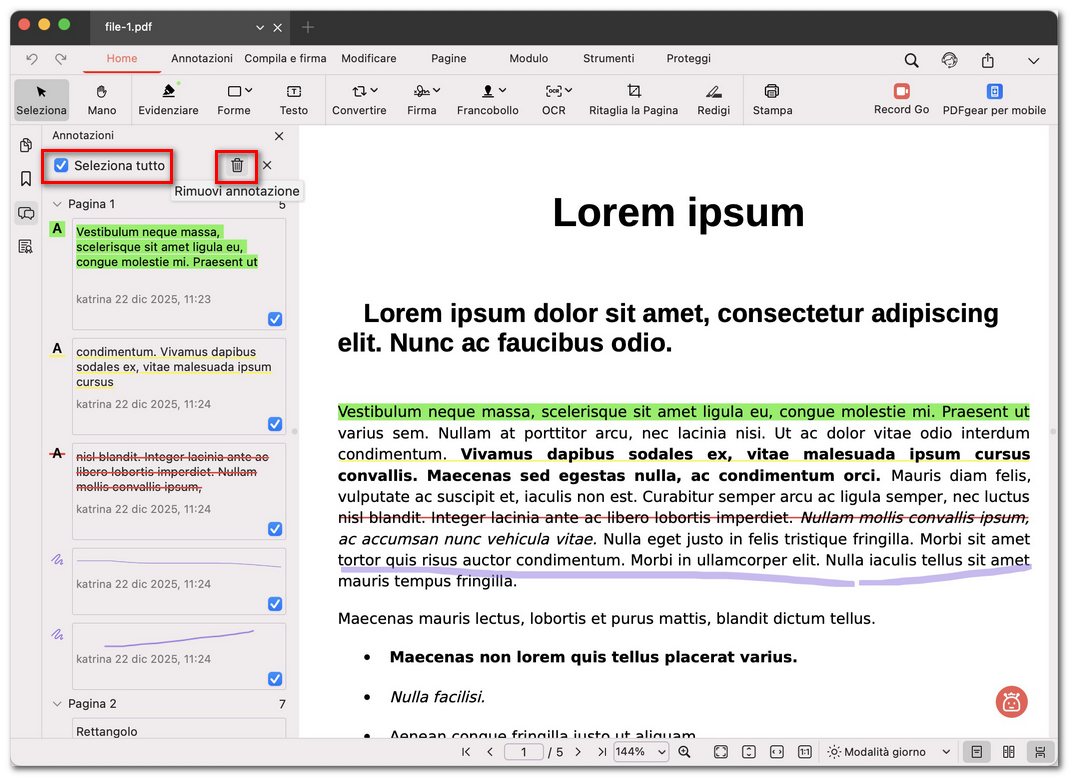
Eliminare tutte le annotazioni in blocco
- Cambiare autore: nel pannello delle annotazioni, fai doppio clic sull’annotazione. Scegli Autore, digita il nuovo nome e premi il tasto Invio sul Mac. Puoi anche impostarlo come nome autore predefinito.
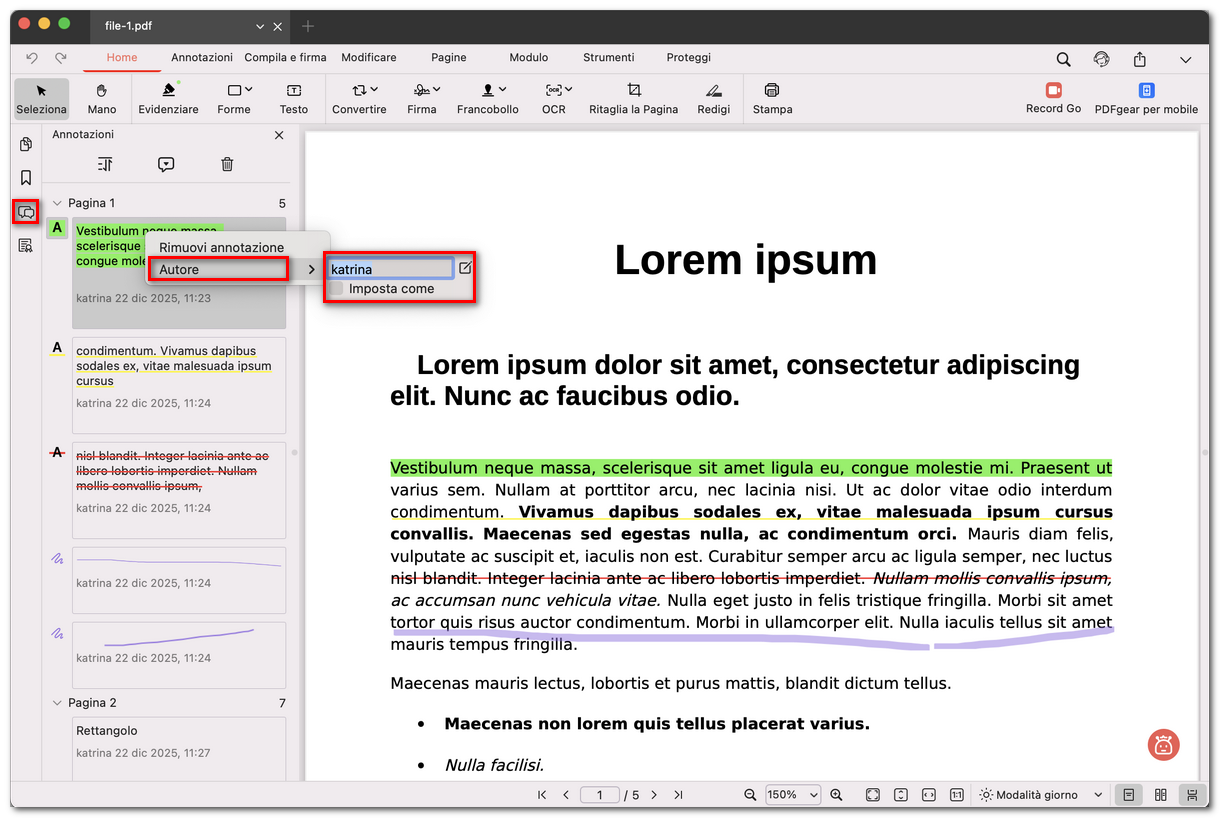
Cambiare l’autore dell’annotazione