Aprire un PDF bloccato
Ecco una guida chiara per aprire un PDF bloccato (protetto da password) con PDFgear su Mac.
- Apri l’app PDFgear dal Dock o dalla cartella Applicazioni.
- Fai clic su Apri file per scegliere il PDF che vuoi aprire, oppure trascina il file nella finestra di PDFgear.
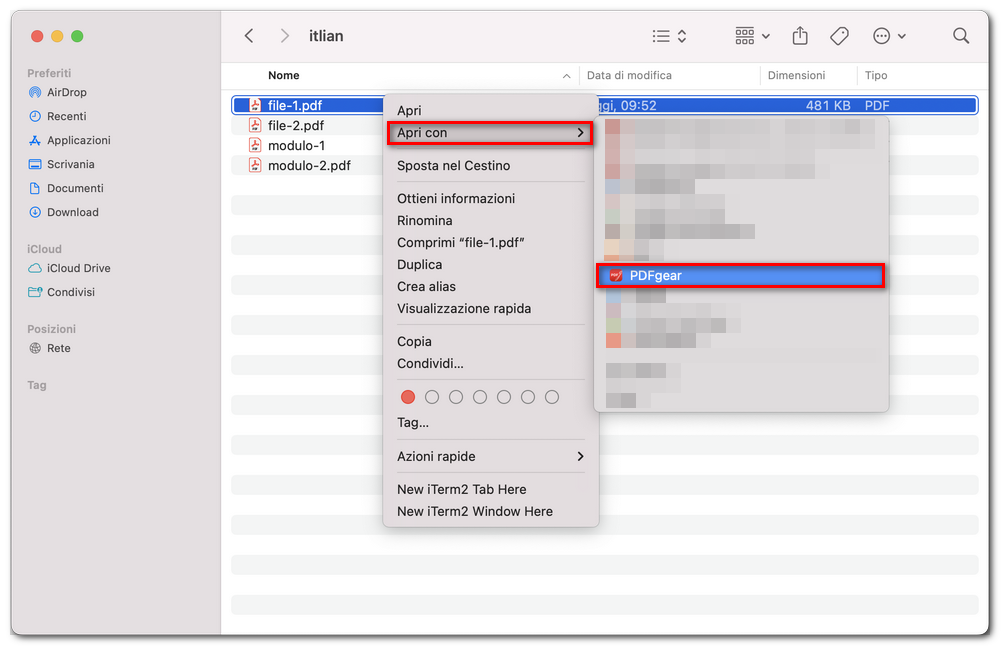
Aprire un PDF con PDFgear su Mac
- Apparirà una finestra pop-up che richiede la password. Digita la password corretta nel campo e premi Invio.
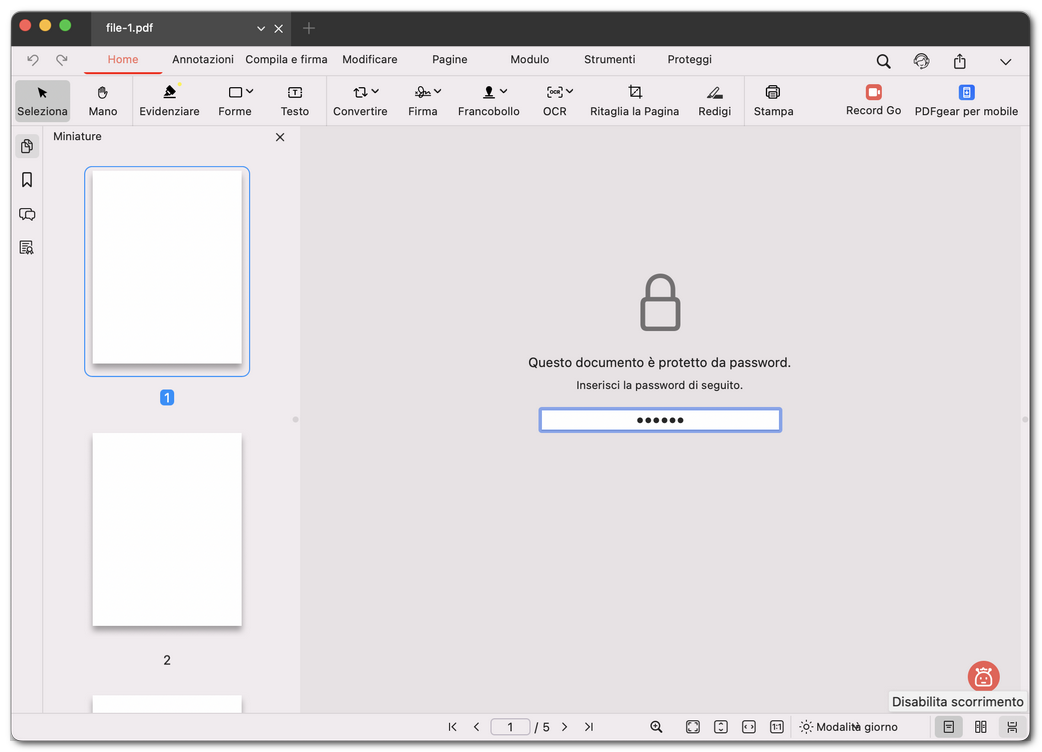
Inserire la password per sbloccare un PDF
- Una volta confermata la password, il PDF si apre e puoi leggerlo o modificarlo come qualsiasi altro file.
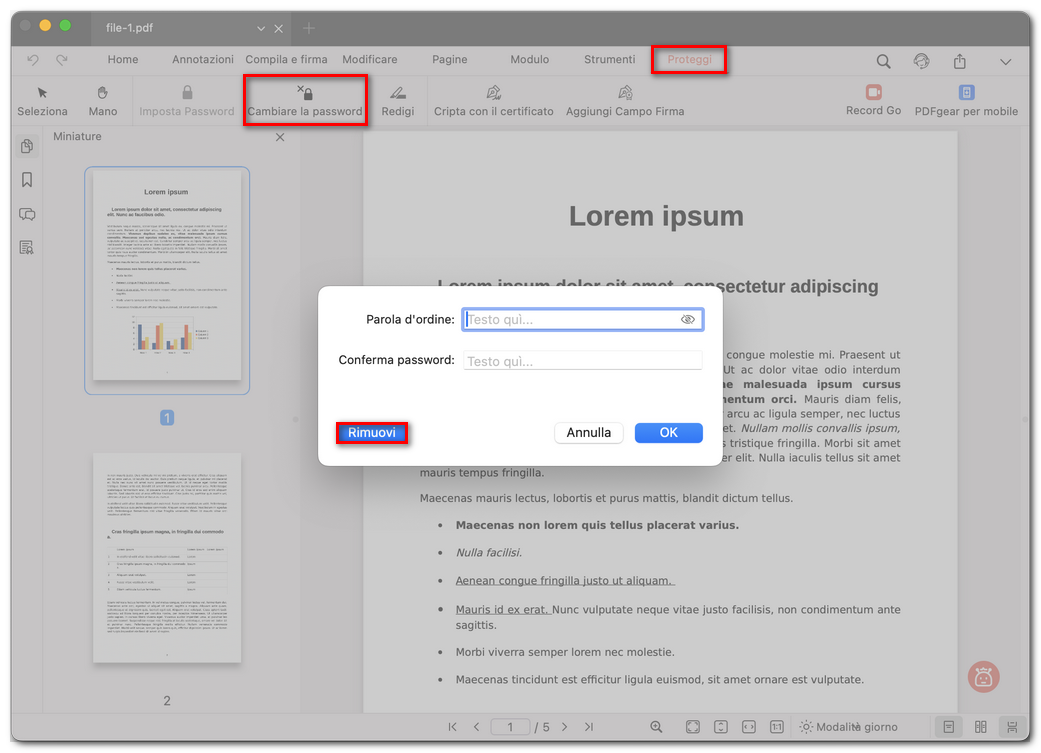
Rimuovere la password del PDF in PDFgear
- Dopo aver aperto il file, vai alla scheda Proteggi, fai clic su Cambiare la password e poi seleziona Rimuovi nella finestra pop-up.
Ora puoi aprire il file senza dover digitare ogni volta la password.