Cercare testo in un PDF
PDFgear per Mac ti consente di trovare rapidamente parole o frasi nel tuo PDF. Funziona anche con i PDF scansionati grazie allo strumento OCR integrato.
Fai clic sull’icona Cerca (lente di ingrandimento) nell’angolo in alto a destra della barra degli strumenti. Verrà visualizzato un pannello di ricerca.
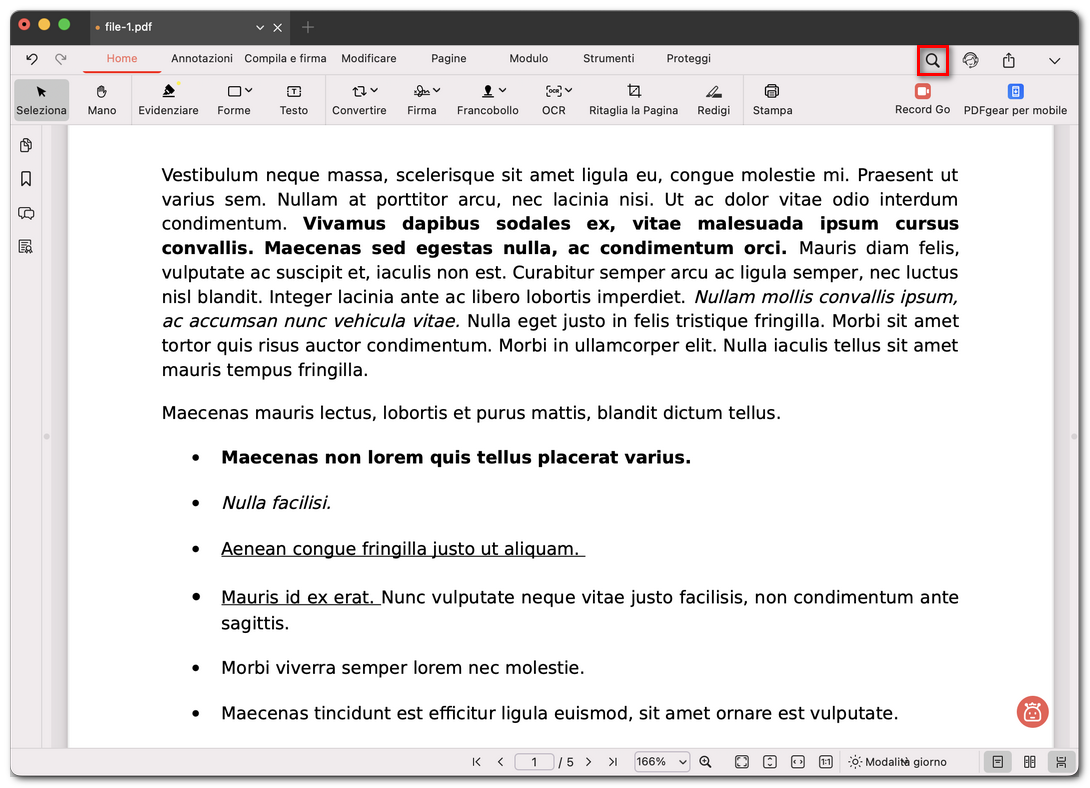
Icona di ricerca di PDFgear
Cercare in un PDF normale
- Digita la parola o la frase nel campo di ricerca. I risultati vengono mostrati in un elenco con numeri di pagina e brevi estratti.
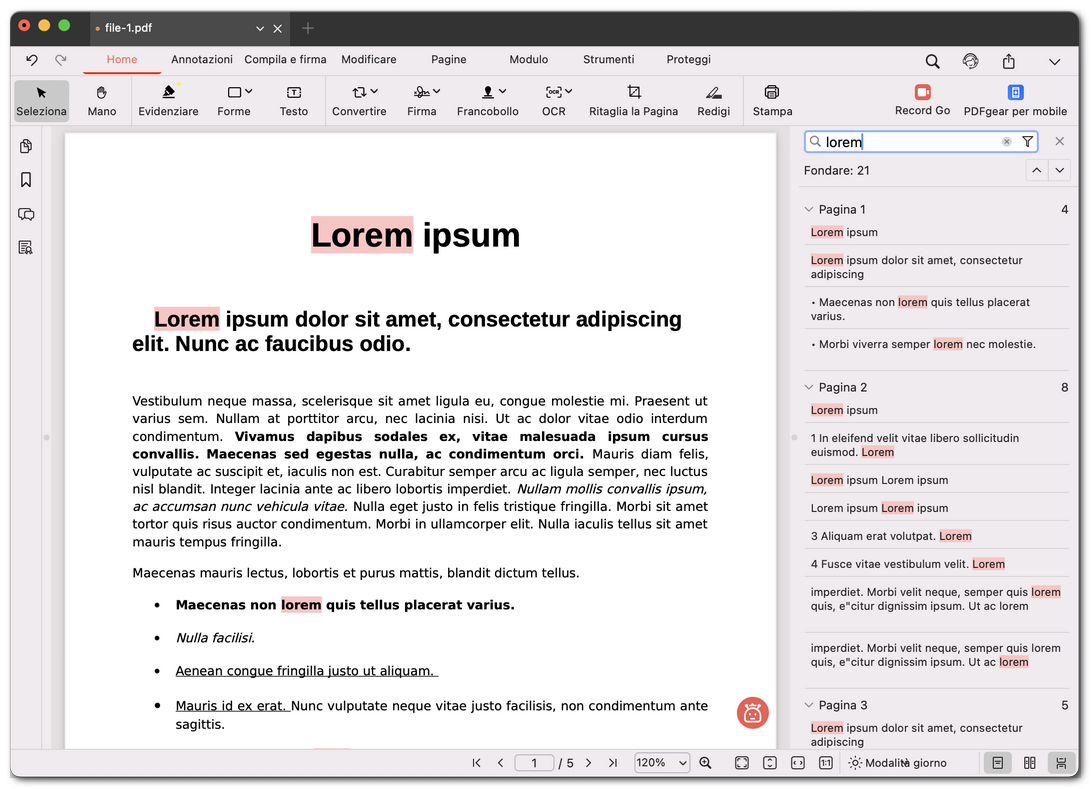
Cercare testo in un PDF normale
- Fai clic su un risultato qualsiasi per andare subito a quel punto del PDF. Tutte le corrispondenze vengono evidenziate, così puoi individuarle facilmente.
Cercare in un PDF scansionato
- Apri il PDF scansionato in PDFgear.
- Vai alla scheda Home e fai clic su OCR.
- Scegli OCR in PDF ricercabile.
- Scegli una cartella e, se necessario, rinomina il file.
- Fai clic su Salva. Il nuovo PDF ricercabile si aprirà automaticamente.
- Ora digita la parola chiave nel campo di ricerca per trovare il testo.
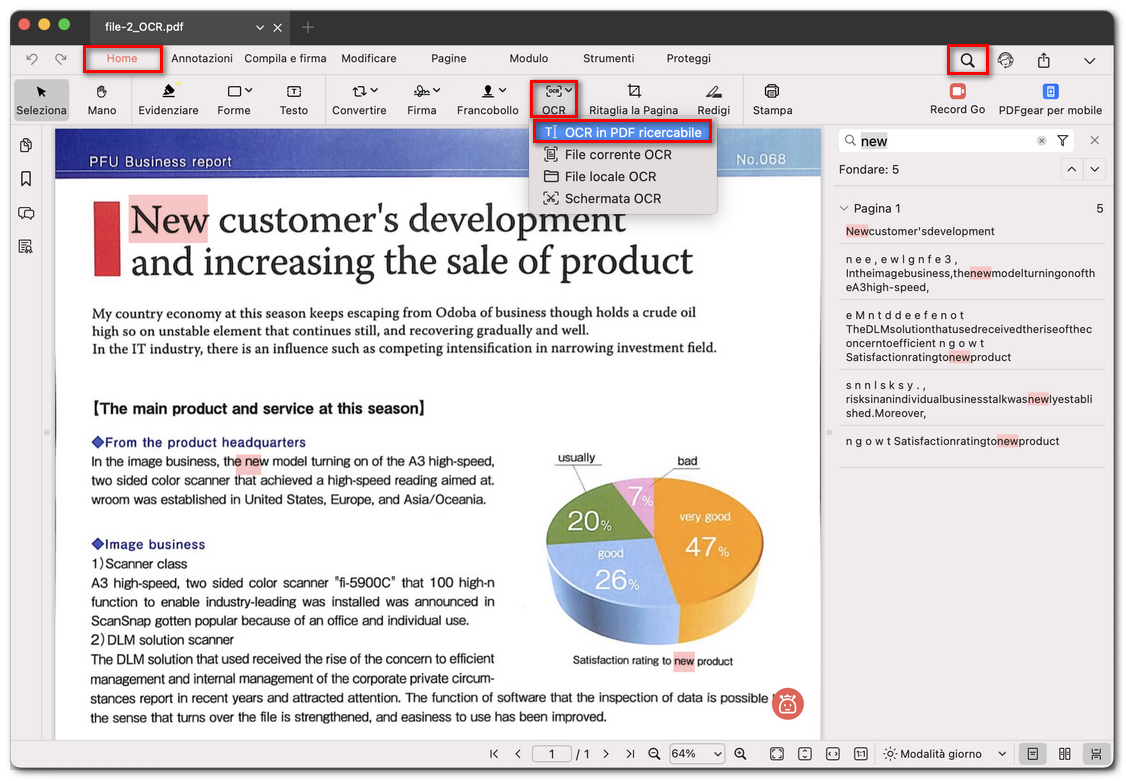
Cercare testo in un PDF scansionato
💡 Suggerimento: usa parole chiave chiare e precise per ottenere risultati migliori, soprattutto nei documenti lunghi.