Compilare e firmare PDF
Compilare un PDF
PDFgear offre un modo semplice per completare i moduli PDF. A seconda che il modulo sia interattivo o non interattivo, puoi digitare direttamente nei campi oppure usare gli strumenti Compila e firma per inserire testo, segni e immagini.
Compilare un modulo PDF interattivo
Un modulo PDF interattivo è un documento progettato con campi speciali in cui puoi digitare, spuntare o selezionare direttamente.
Questi moduli in genere includono caselle di testo, caselle di controllo, pulsanti di opzione e menu a discesa, così puoi compilarli in digitale senza doverli stampare.
PDFgear rende semplice lavorare con i moduli interattivi: apri il file e inizia a compilarlo.
- Apri il modulo PDF in PDFgear.
- Se i campi del modulo sono interattivi, puoi fare clic all’interno di una casella di testo per digitare oppure usare caselle di controllo, pulsanti di opzione e menu a discesa per fare le tue scelte.
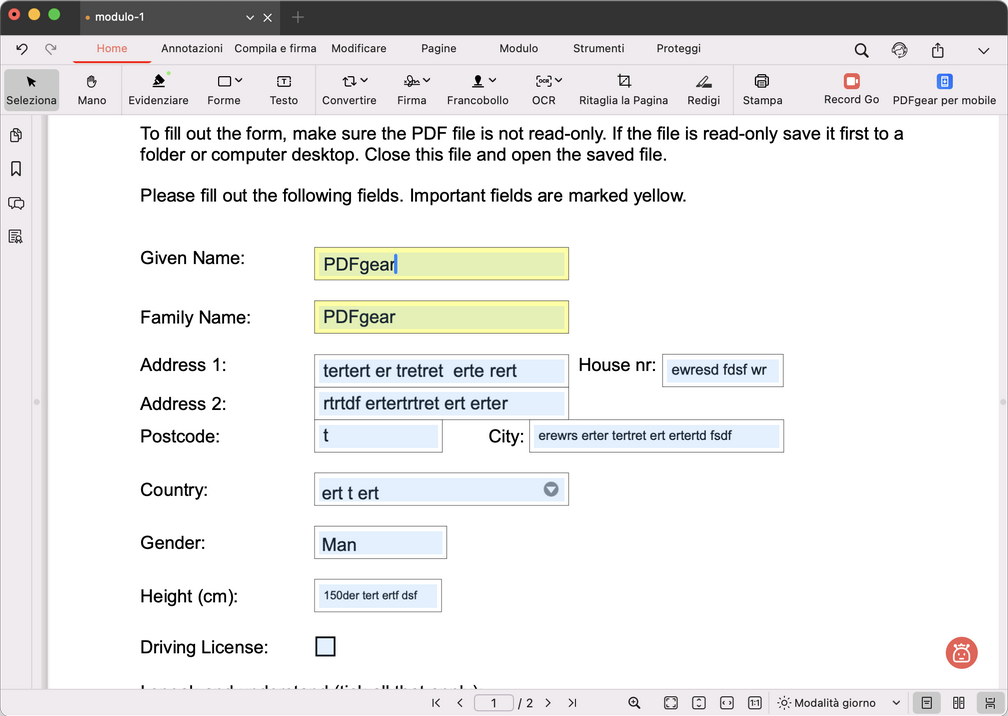
Compilare un modulo PDF interattivo
- Salva il file una volta completati i campi richiesti.
Compilare un modulo PDF non interattivo
Non tutti i moduli PDF hanno campi compilabili. Potresti aprire un modulo e accorgerti che non puoi digitare al suo interno. Questi si chiamano moduli PDF non interattivi, cioè documenti “piatti” che funzionano come carta scansionata.
Con i moduli non interattivi, PDFgear ti permette di compilarli con facilità. Nella scheda Compila e firma troverai gli strumenti necessari per completare il modulo.
- Aggiungi testo in qualsiasi punto della pagina usando lo strumento Testo. Fai clic dove vuoi che appaia il testo, digita il contenuto e personalizzalo con lo stile del carattere, la dimensione, il colore e lo spessore del bordo.
- Puoi trascinare la casella di testo per riposizionarla e ridimensionarla, se necessario.
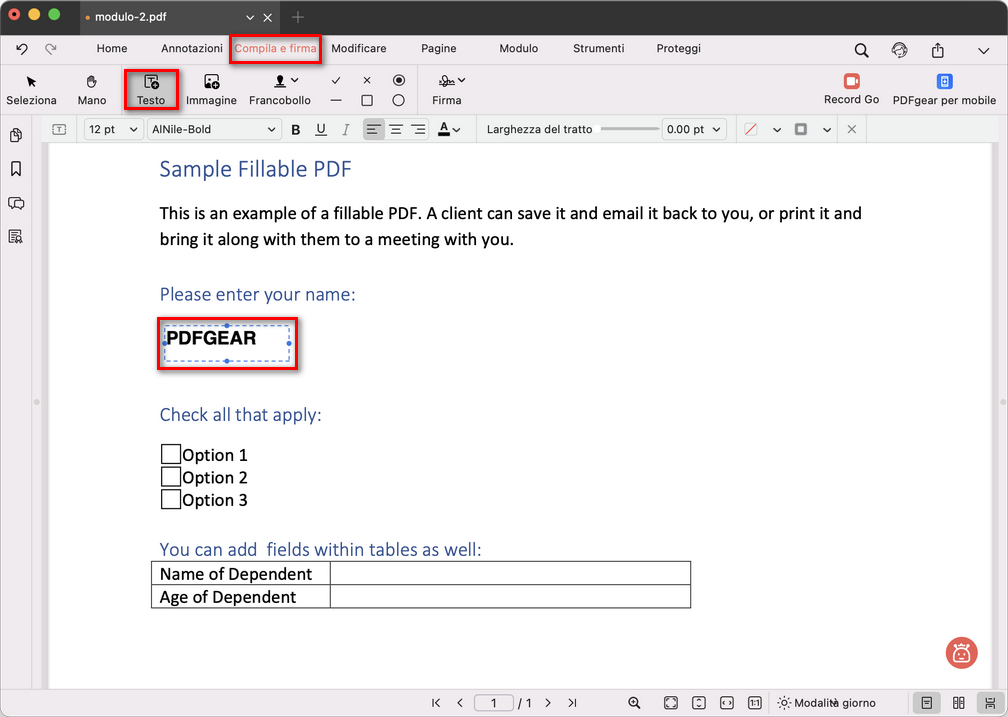
Compilare un modulo con il testo
- Contrassegna le scelte con segno di spunta, X, cerchi, quadrati o altri simboli disponibili nella barra degli strumenti, per simulare la selezione delle caselle o delle risposte.
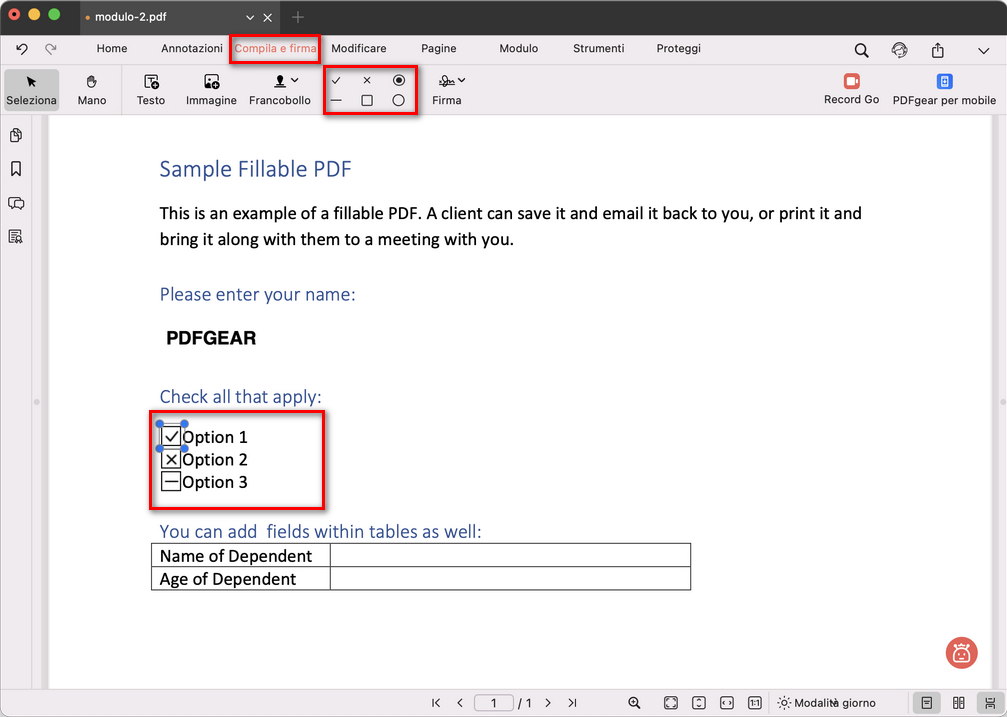
Compilare un modulo con le caselle di controllo
- Inserisci un’immagine, ad esempio una foto per documento, il logo dell’azienda o un timbro.
- Dopo aver inserito l’immagine, usa le maniglie blu per ridimensionarla e trascinala nella posizione corretta.
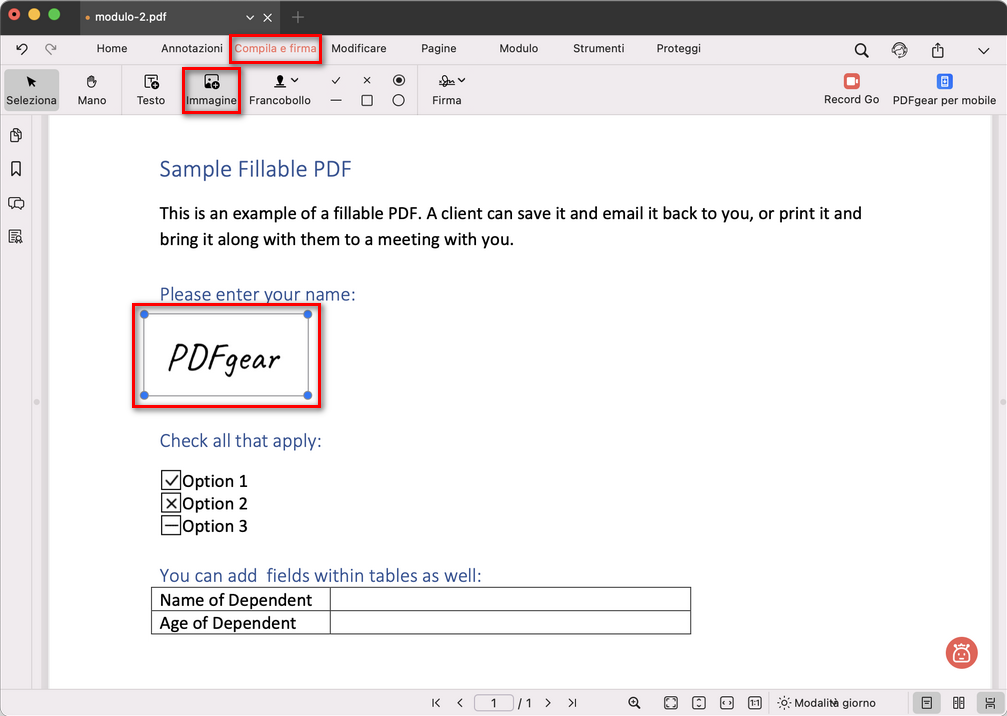
Compilare un modulo con un’immagine
- Rifinisci l’inserimento spostando, ridimensionando o eliminando gli elementi finché tutto non è allineato in modo ordinato con i campi del modulo.
In questo modo, anche un modulo piatto e non interattivo può essere compilato e salvato in digitale senza stamparlo.
Firmare un PDF
Con PDFgear puoi firmare moduli o contratti direttamente sul computer senza stamparli. Risparmia tempo, mantiene i documenti professionali e sicuri. Puoi disegnare la firma, aggiungere un’immagine oppure digitare la tua firma con un carattere che ti piace.
- Vai alla scheda Compila e firma e fai clic sull’icona Firma. Dal menu a discesa, scegli Crea firma.
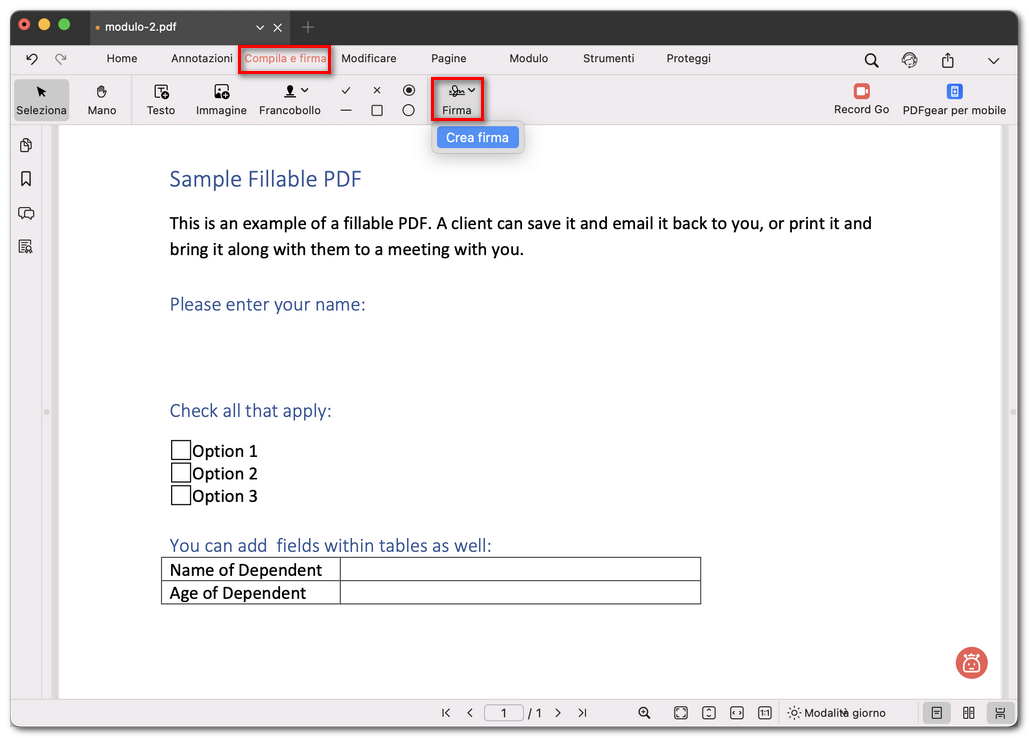
Selezionare Crea firma
- Scegli uno dei seguenti metodi per creare la tua firma:
Disegno: disegna la firma direttamente usando il trackpad o il mouse. In questo modo ottieni un effetto scritto a mano. Quando sei soddisfatto, fai clic su Fatto per salvarla.
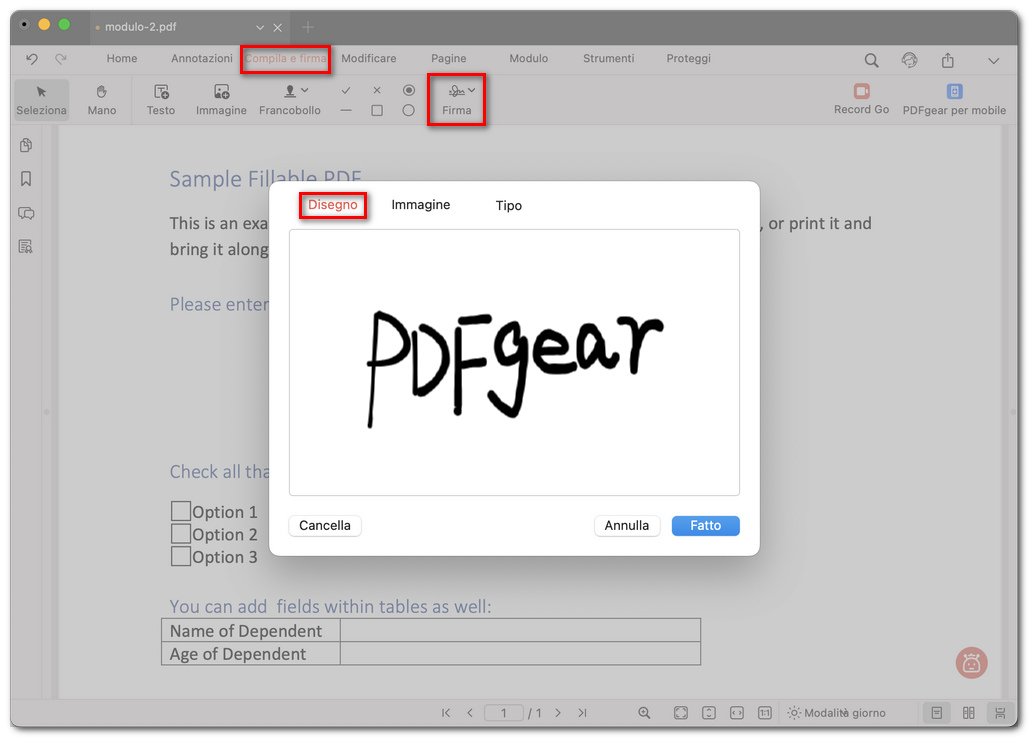
Creare una firma scritta a mano
Immagine: carica una foto della tua firma scritta a mano (formato PNG o JPG). Usa il cursore integrato per rimuovere lo sfondo e ottenere un risultato più pulito. Fai clic su Fatto per confermare e salvarla.
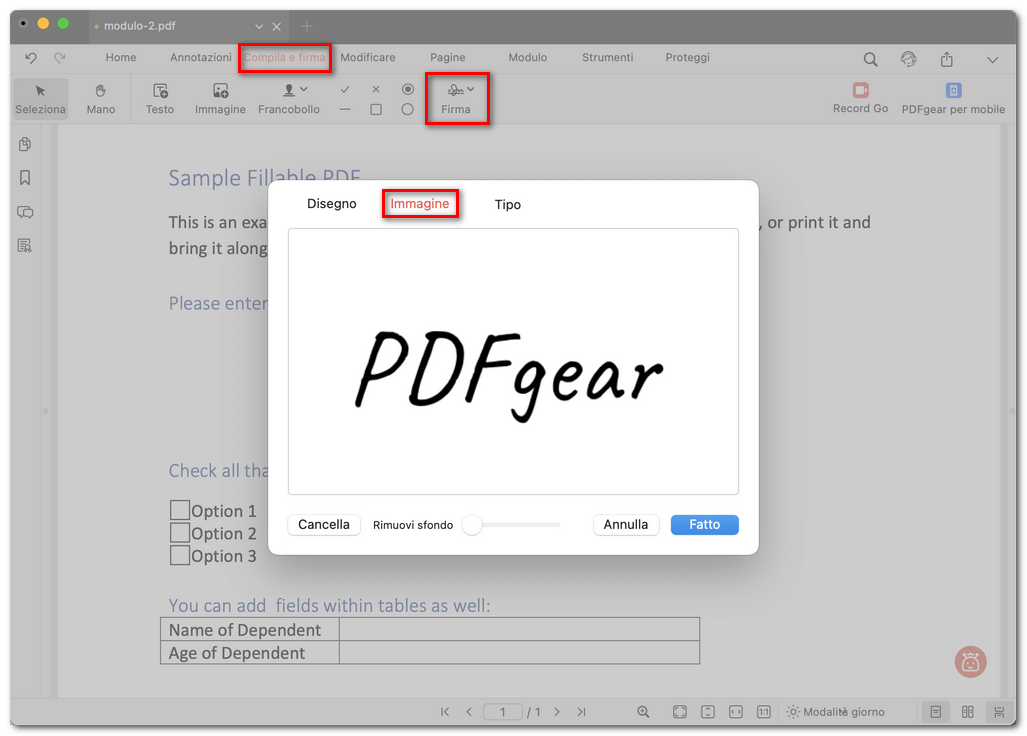
Aggiungere una firma immagine a un PDF
Tipo: digita il tuo nome o il testo della firma nella casella. PDFgear offre diversi stili di carattere, così puoi scegliere quello che assomiglia di più a una firma scritta a mano. Fai clic su Fatto per terminare.
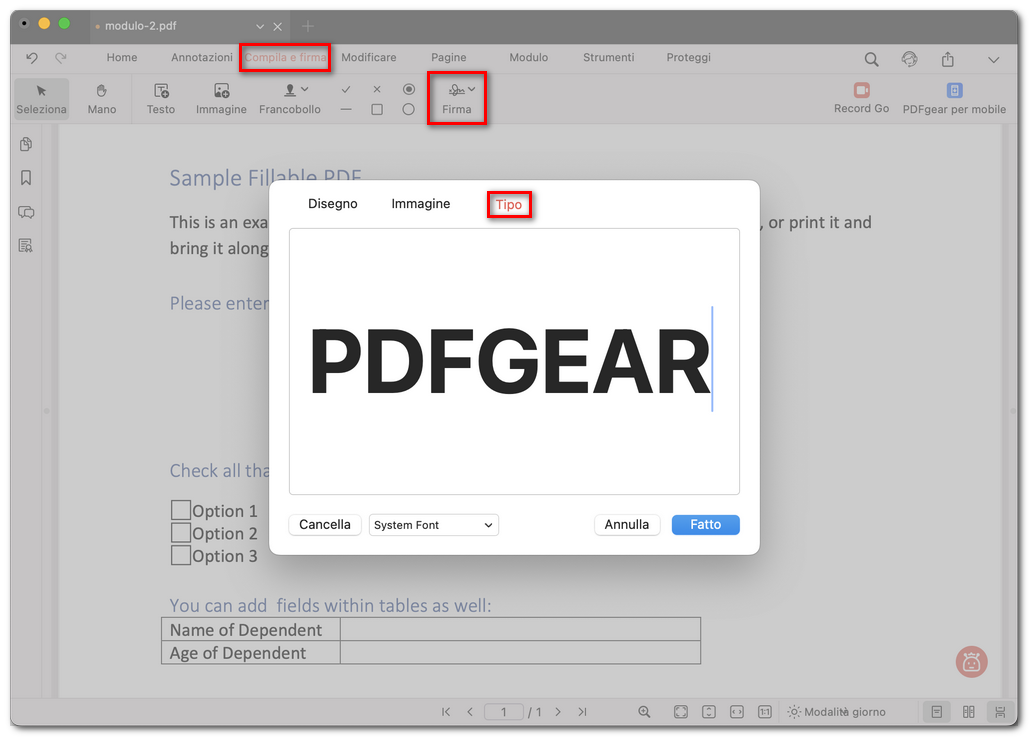
Digitare una firma di testo
- Fai clic in un punto qualsiasi del PDF per inserire la firma creata, quindi trascinala o ridimensionala se necessario.
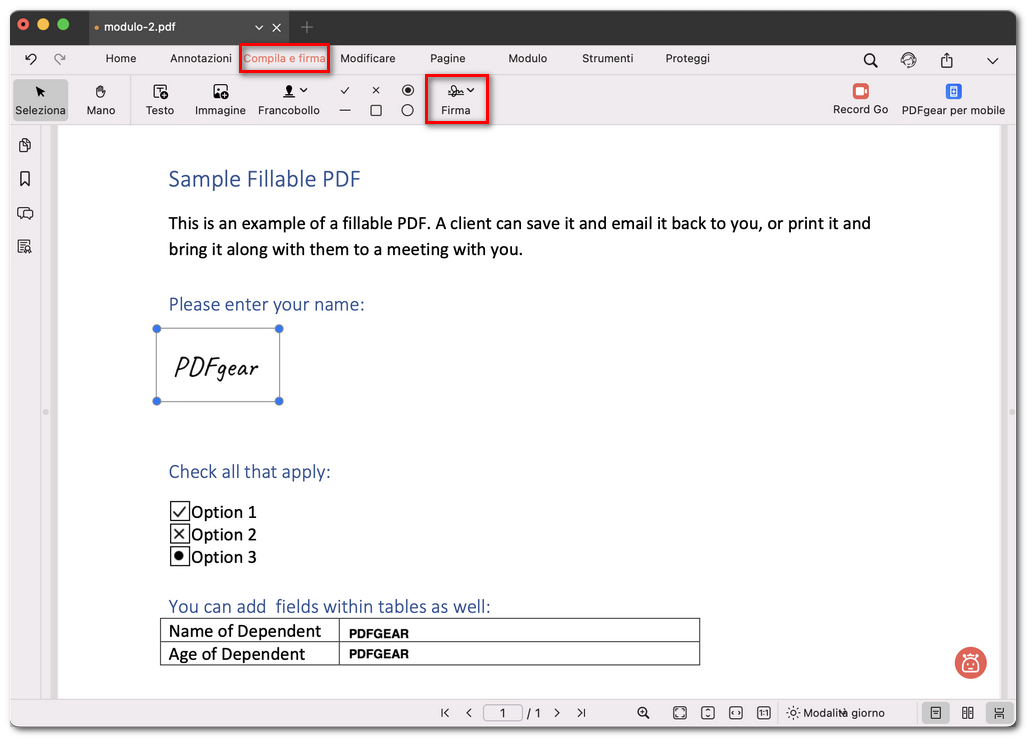
Firmare un PDF con PDFgear
Creare un campo modulo
Con PDFgear, puoi creare moduli compilabili da zero o aggiungere campi a un documento esistente. È utile per richieste, sondaggi o contratti che richiedono risposte digitate.
- Apri PDFgear. Se vuoi progettare un modulo da zero, fai clic su Crea un PDF vuoto; se hai già un documento con l’impaginazione del testo, apri direttamente quel file.
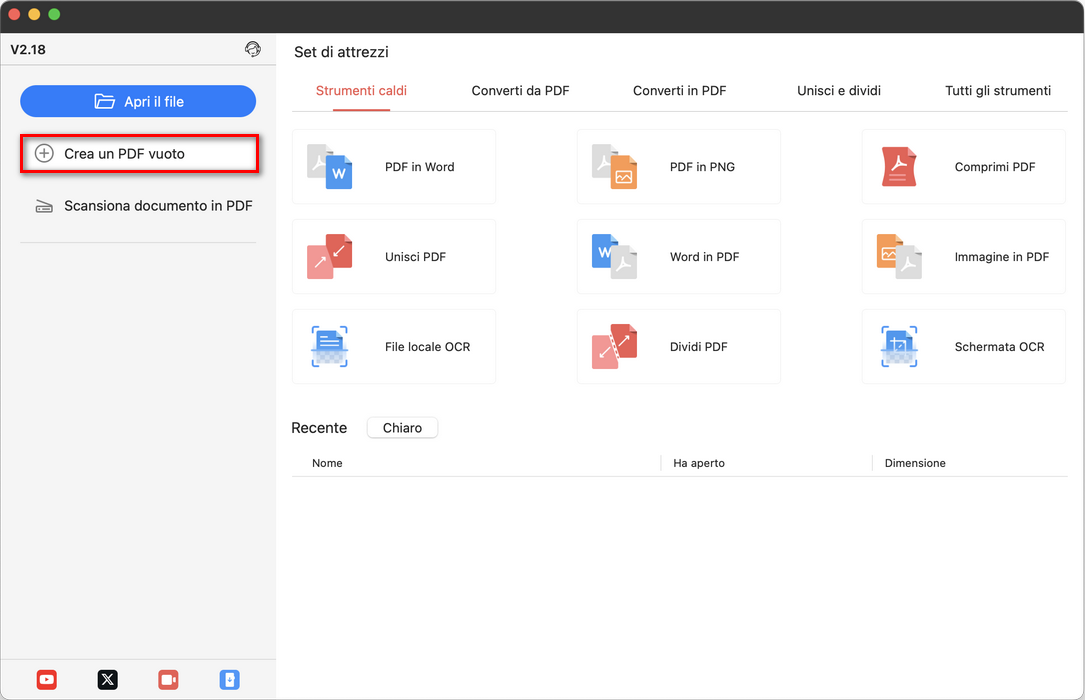
Creare un PDF vuoto su Mac
- Se inizi con una pagina vuota, vai alla scheda Modificare e usa Aggiungi testo e immagine per inserire le etichette necessarie, ad esempio “Nome”, “Email” o “Firma”. In questo modo prepari la struttura del modulo prima di aggiungere i campi interattivi.
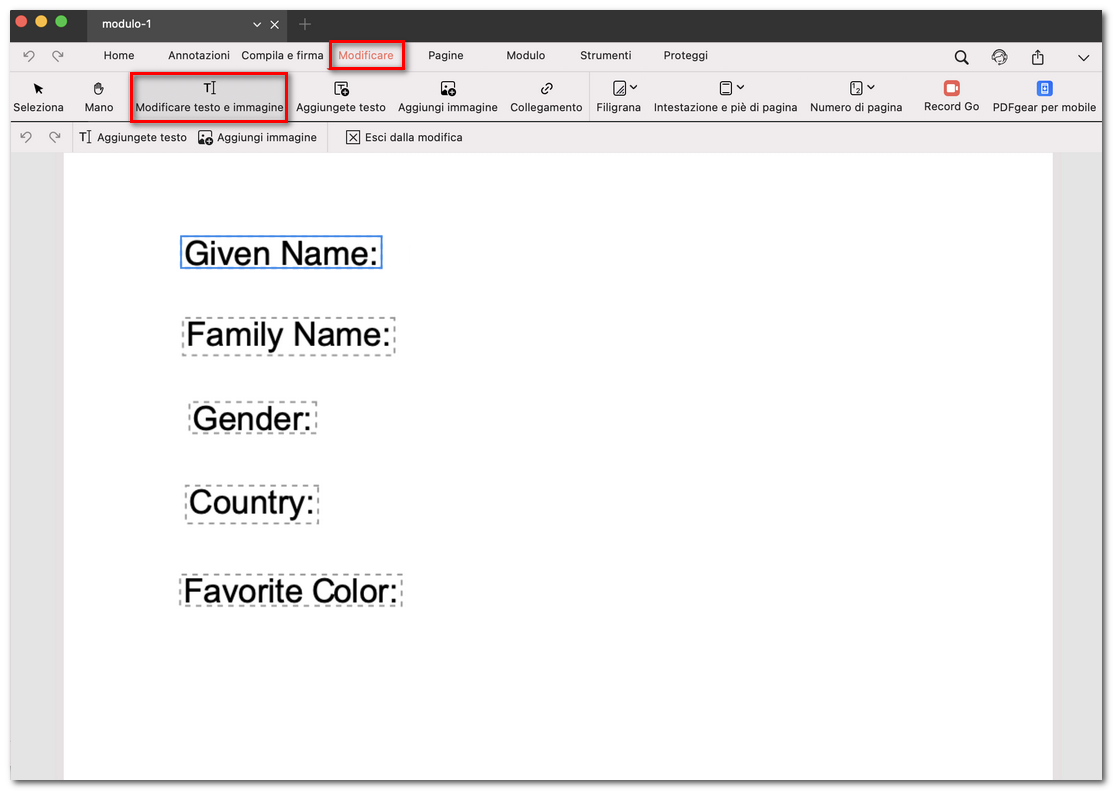
Aggiungere etichette al modulo PDF
- Passa alla scheda Modulo. Qui troverai gli strumenti per aggiungere elementi interattivi: campo di testo, casella di controllo, pulsante di scelta, elenco a discesa e casella di riepilogo.
- Fai clic sulla pagina per posizionare ogni campo accanto alla relativa etichetta. Puoi trascinare per riposizionare o ridimensionare i campi, se necessario.
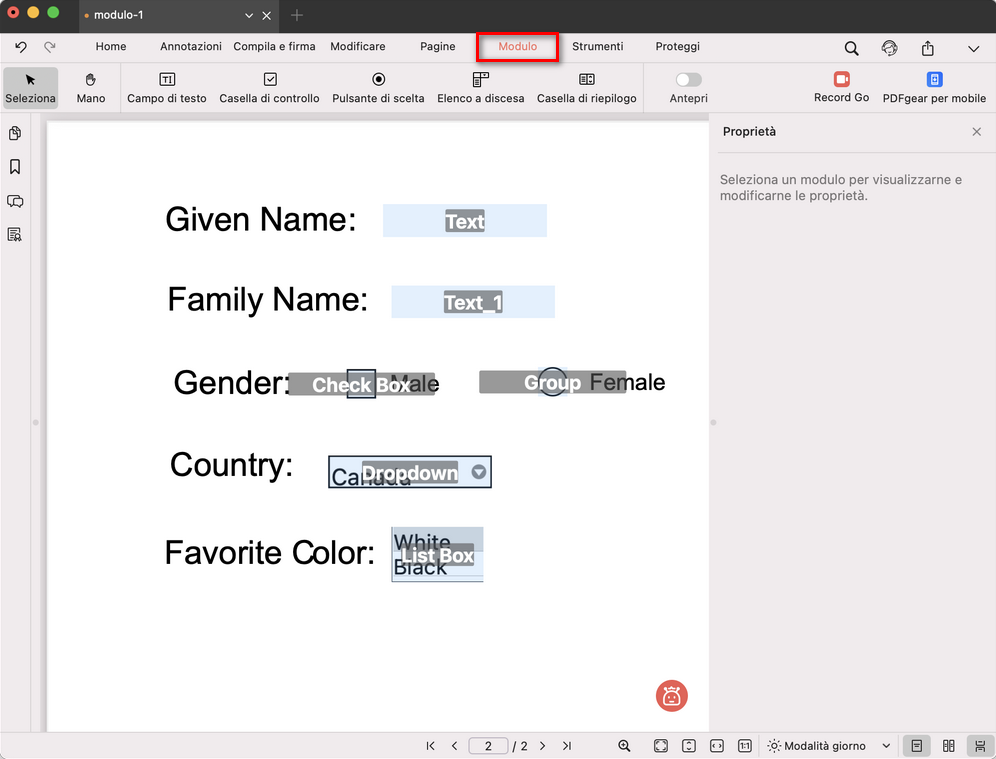
Creare un campo modulo per PDF
- Fai clic sul campo che hai aggiunto (ad esempio una casella di testo o una casella di controllo) e si aprirà a destra il pannello Proprietà. Da lì puoi cambiare nome, visibilità, obbligatorietà, font, allineamento e altro.
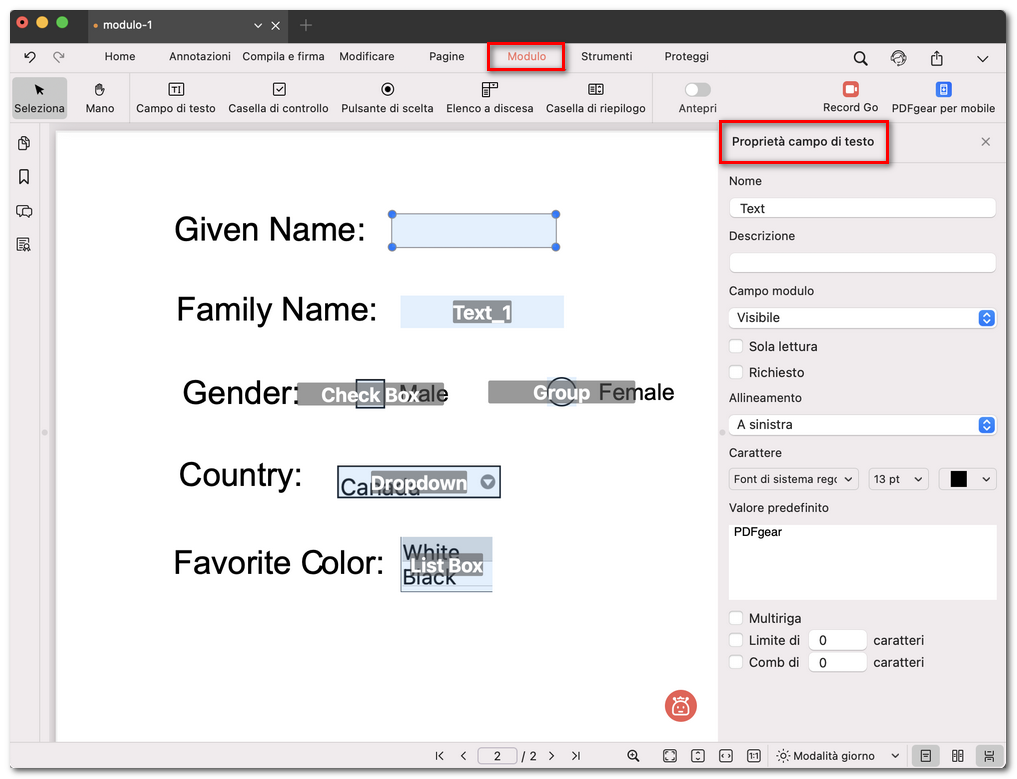
Modificare le proprietà del campo modulo
- Usa l’interruttore Antepri in alto nella scheda Modulo per testare il modulo. Questo passa dalla modalità di modifica alla modalità di compilazione, così puoi verificare che ogni campo funzioni correttamente prima di condividerlo.
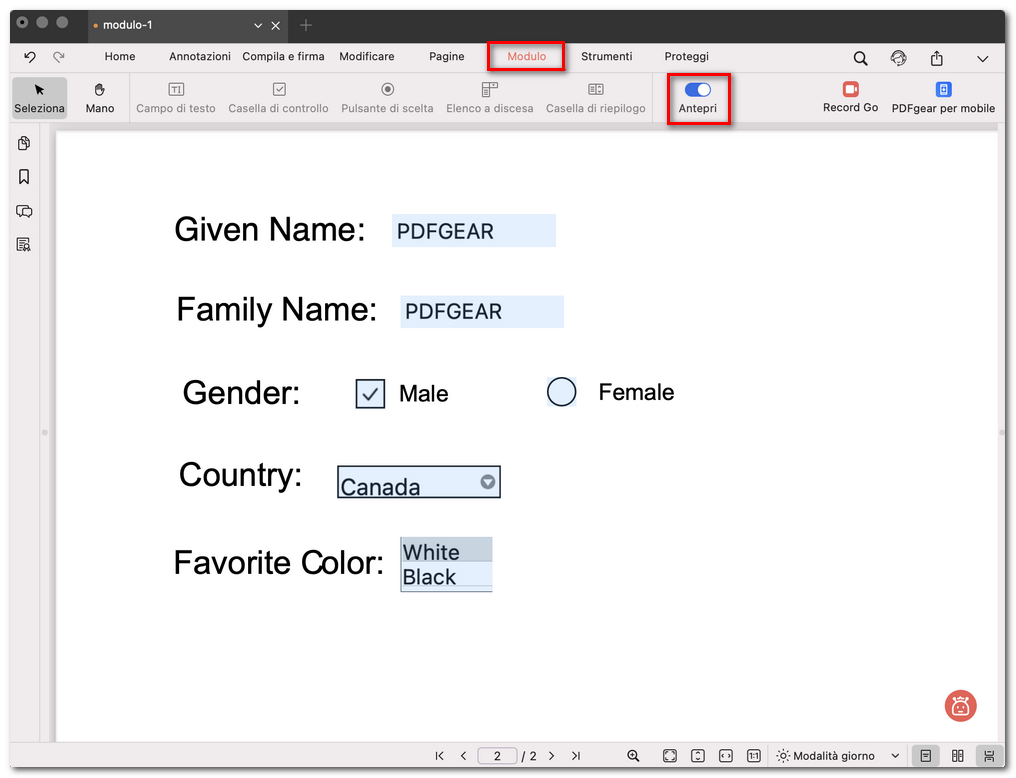
Visualizzare in anteprima e testare il modulo PDF
- Salva il PDF. Ora il tuo documento è un modulo PDF compilabile che gli utenti possono completare direttamente.
Modificare le proprietà dei campi modulo PDF
Dopo aver aggiunto i campi modulo in PDFgear, puoi personalizzarne le proprietà per definire come appaiono e come si comportano. In questo modo puoi controllare tutto, dalla visibilità alle regole di inserimento.
- Apri il PDF in PDFgear e vai alla scheda Modulo.
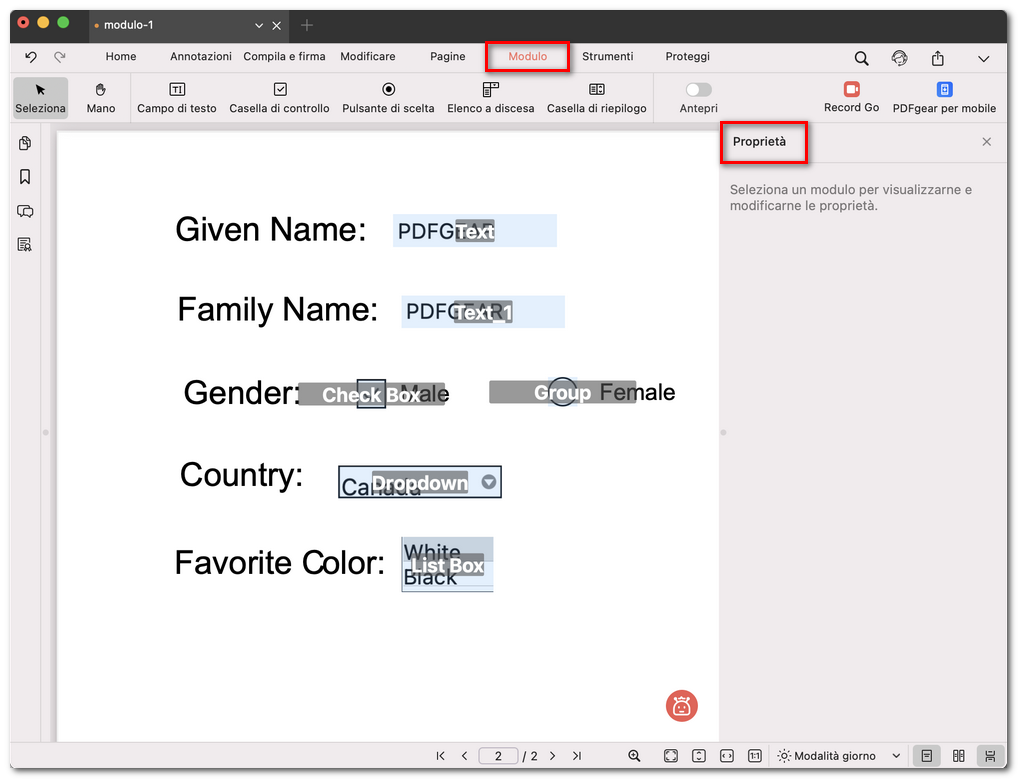
Controllare le proprietà del modulo
- Fai clic sul campo interattivo che vuoi modificare (campo di testo, casella di controllo, pulsante di scelta, elenco a discesa e casella di riepilogo). Il pannello Proprietà apparirà sulla destra.
- Nel pannello Proprietà, puoi regolare le seguenti opzioni per i diversi campi:
Modificare le proprietà del campo modulo
Nome: assegna un’etichetta chiara, così il campo è facile da identificare.
Descrizione: aggiungi un testo di aiuto che compare quando gli utenti passano il cursore sul campo.
Campo modulo: specifica come il campo viene visualizzato a schermo o in stampa. Le opzioni sono Visibile, Nascosto, Visibile ma non stampa e Nascosto ma stampabile.
Sola lettura: impedisce agli utenti di modificare il contenuto del campo.
Obbligatorio: rende il campo necessario. Se un utente prova a inviare senza compilarlo, appare un errore e il campo vuoto viene evidenziato.
Allineamento e font: regola l’allineamento del testo, lo stile del carattere, la dimensione e il colore.
Valore predefinito: aggiungi contenuti già compilati, se necessario.
Opzioni speciali: a seconda del tipo di campo, puoi impostare elenchi di elementi e valori di esportazione per menu a discesa o caselle elenco, definire lo stato selezionato predefinito per caselle di controllo o pulsanti di opzione e limitare i caratteri o consentire l’inserimento su più righe nei campi di testo.
- In questo modo il tuo modulo PDF non sarà solo compilabile, ma anche adattato esattamente alle tue esigenze.
Visualizzare in anteprima e testare il modulo PDF