Compilare un PDF
PDFgear offre un modo semplice per completare i moduli PDF. A seconda che il modulo sia interattivo o non interattivo, puoi digitare direttamente nei campi oppure usare gli strumenti Compila e firma per inserire testo, segni e immagini.
Compilare un modulo PDF interattivo
Un modulo PDF interattivo è un documento progettato con campi speciali in cui puoi digitare, spuntare o selezionare direttamente.
Questi moduli in genere includono caselle di testo, caselle di controllo, pulsanti di opzione e menu a discesa, così puoi compilarli in digitale senza doverli stampare.
PDFgear rende semplice lavorare con i moduli interattivi: apri il file e inizia a compilarlo.
- Apri il modulo PDF in PDFgear.
- Se i campi del modulo sono interattivi, puoi fare clic all’interno di una casella di testo per digitare oppure usare caselle di controllo, pulsanti di opzione e menu a discesa per fare le tue scelte.
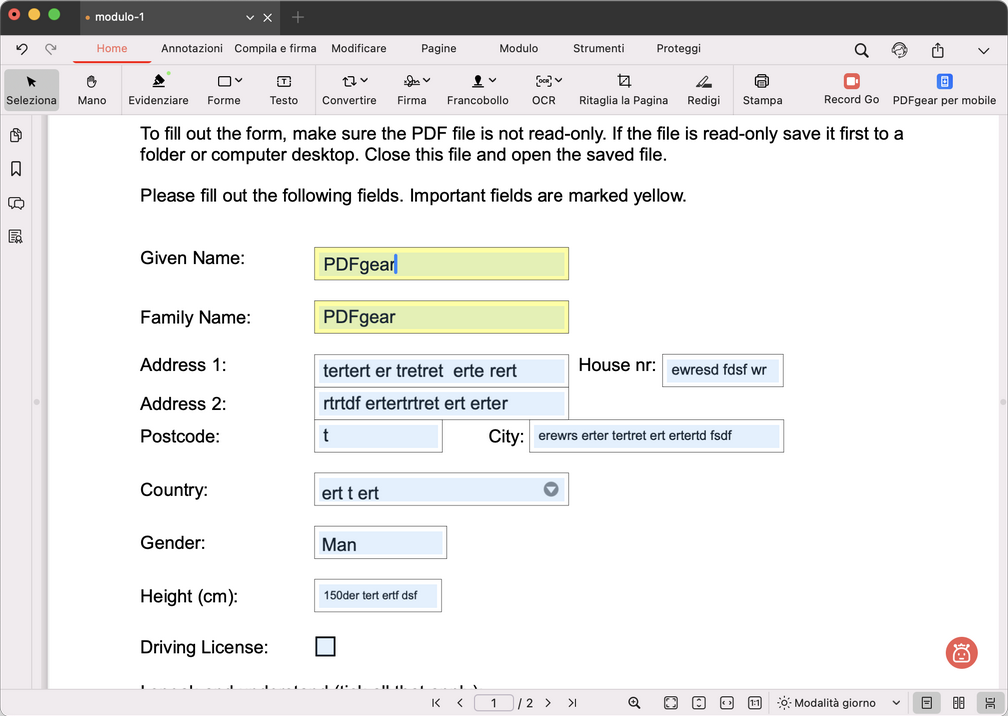
Compilare un modulo PDF interattivo
- Salva il file una volta completati i campi richiesti.
Compilare un modulo PDF non interattivo
Non tutti i moduli PDF hanno campi compilabili. Potresti aprire un modulo e accorgerti che non puoi digitare al suo interno. Questi si chiamano moduli PDF non interattivi, cioè documenti “piatti” che funzionano come carta scansionata.
Con i moduli non interattivi, PDFgear ti permette di compilarli con facilità. Nella scheda Compila e firma troverai gli strumenti necessari per completare il modulo.
- Aggiungi testo in qualsiasi punto della pagina usando lo strumento Testo. Fai clic dove vuoi che appaia il testo, digita il contenuto e personalizzalo con lo stile del carattere, la dimensione, il colore e lo spessore del bordo.
- Puoi trascinare la casella di testo per riposizionarla e ridimensionarla, se necessario.
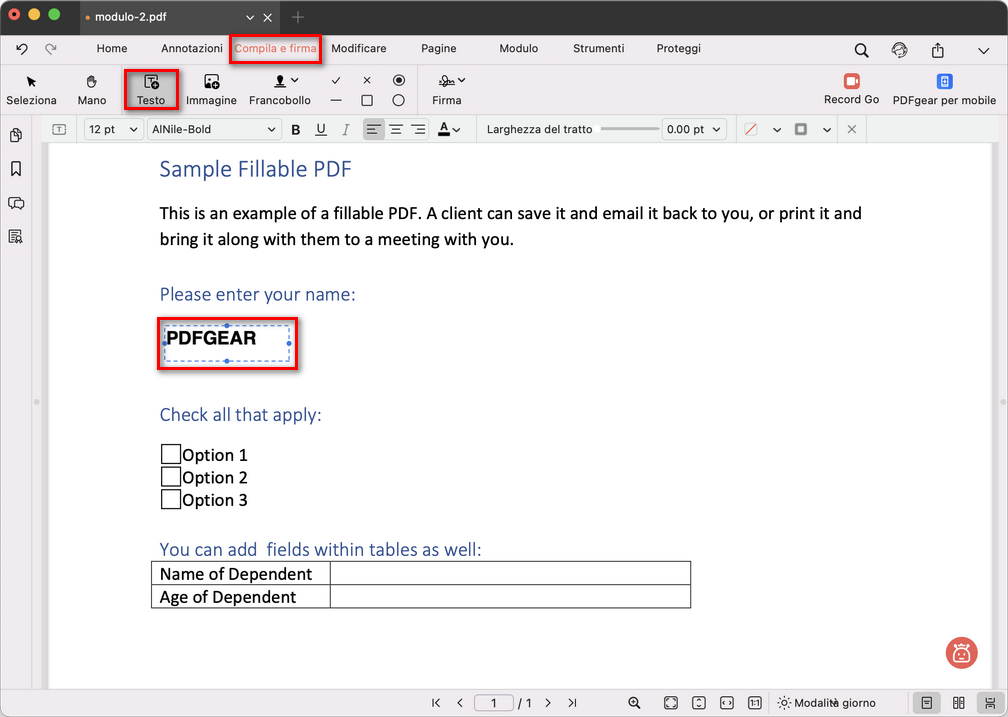
Compilare un modulo con il testo
- Contrassegna le scelte con segno di spunta, X, cerchi, quadrati o altri simboli disponibili nella barra degli strumenti, per simulare la selezione delle caselle o delle risposte.
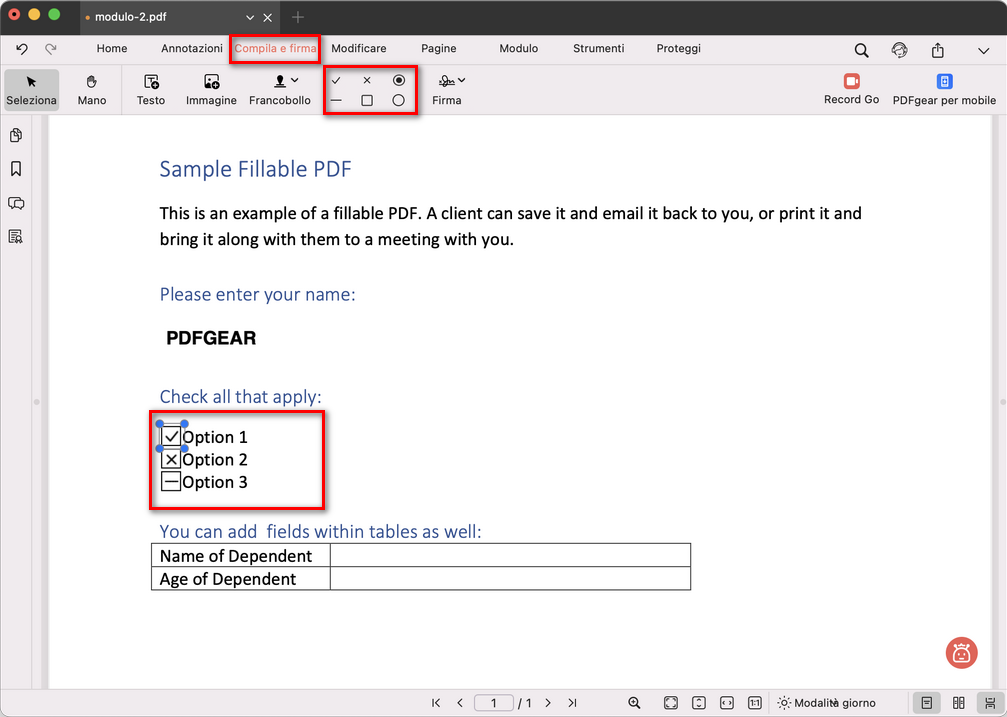
Compilare un modulo con le caselle di controllo
- Inserisci un’immagine, ad esempio una foto per documento, il logo dell’azienda o un timbro.
- Dopo aver inserito l’immagine, usa le maniglie blu per ridimensionarla e trascinala nella posizione corretta.
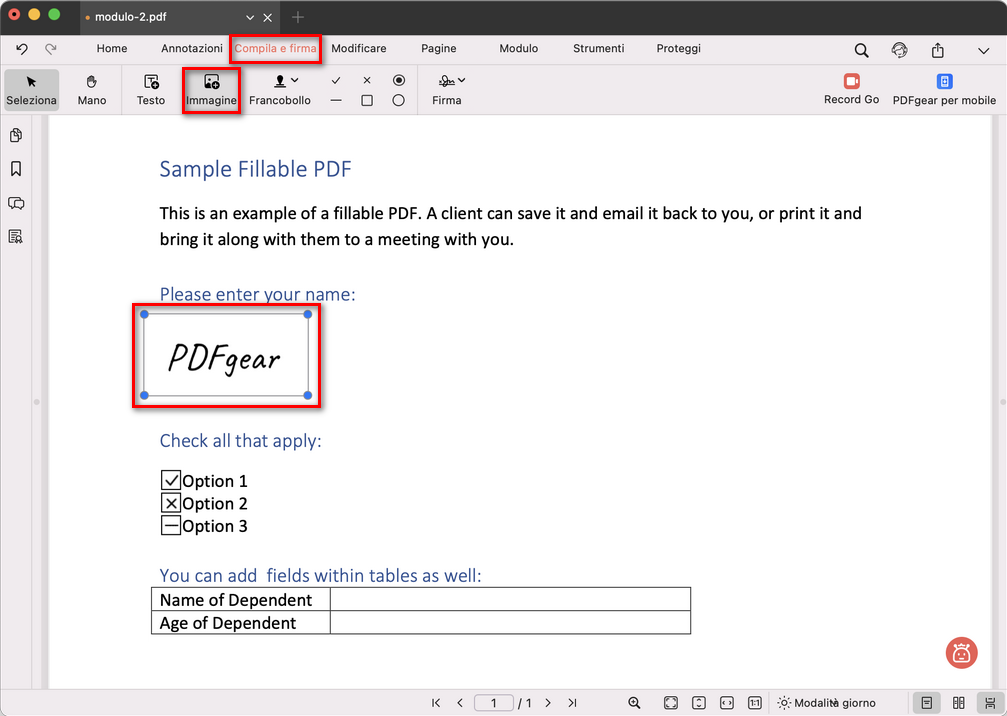
Compilare un modulo con un’immagine
- Rifinisci l’inserimento spostando, ridimensionando o eliminando gli elementi finché tutto non è allineato in modo ordinato con i campi del modulo.
In questo modo, anche un modulo piatto e non interattivo può essere compilato e salvato in digitale senza stamparlo.