Comprimere e proteggere PDF
Comprimere PDF
I file PDF di grandi dimensioni possono rendere lenta la condivisione o il caricamento. Con lo strumento Comprimi PDF di PDFgear, puoi ridurre rapidamente i documenti senza perdere qualità importante.
- Apri PDFgear e fai clic su Comprimi PDF nella scheda Strumenti caldi.
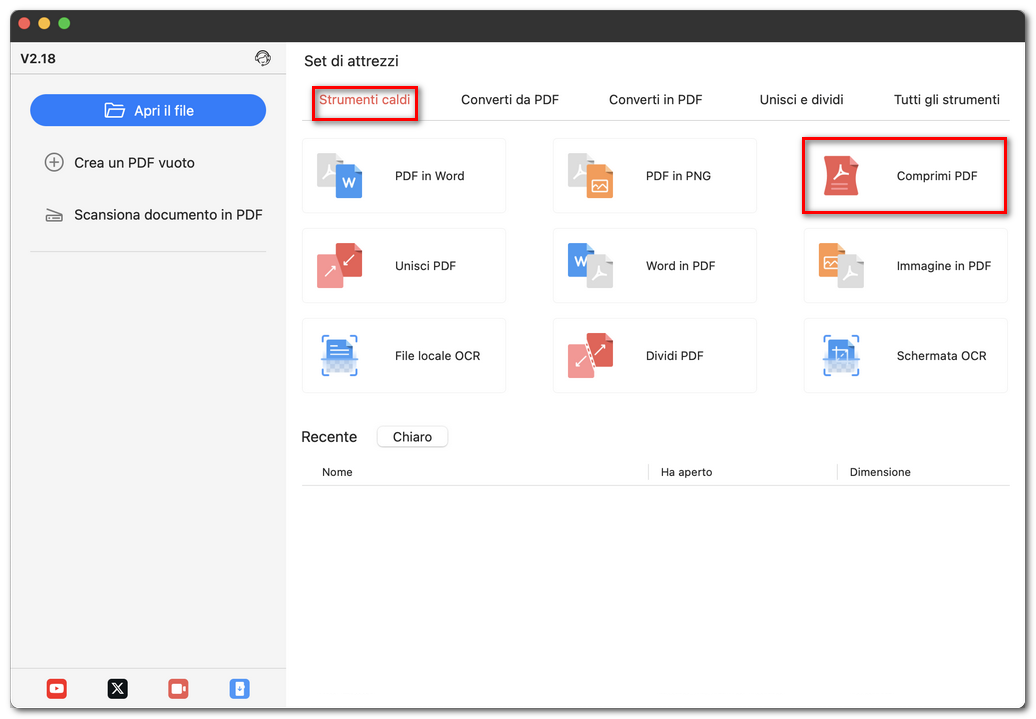
Aprire il compressore PDF
- Nella finestra di compressione, fai clic su Aggiungere i file per selezionare uno o più PDF.
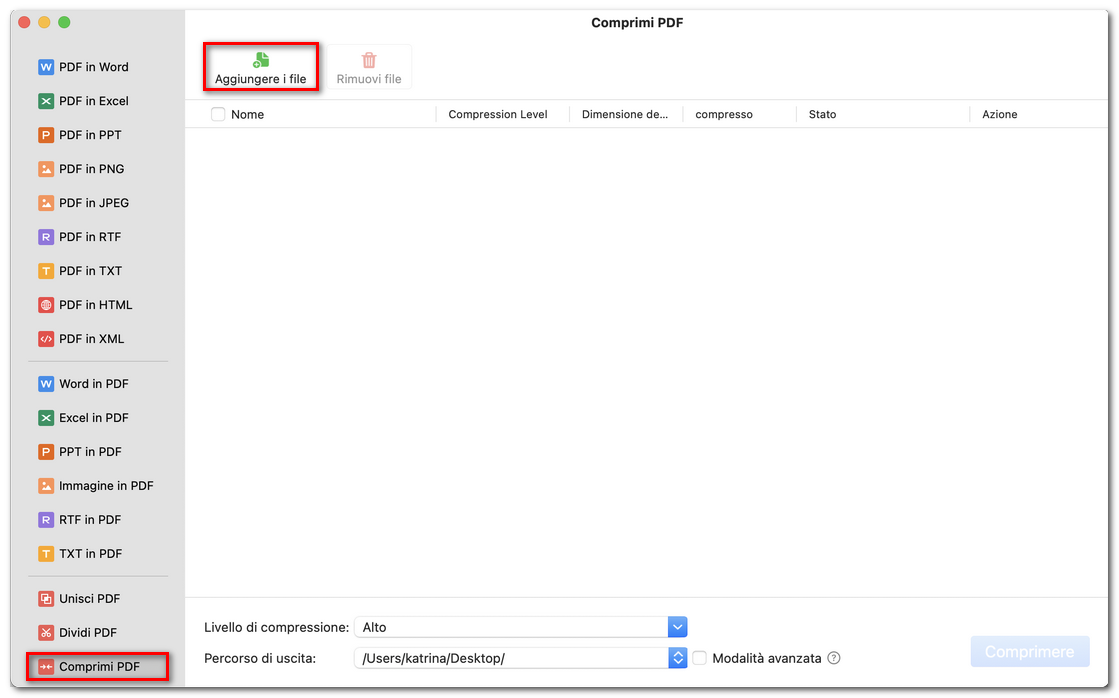
Aggiungere file PDF al compressore
- I file verranno caricati con dettagli come dimensione e stato. Per rimuovere un file, fai clic sull’icona del cestino accanto ad esso.
- Sotto Livello di compressione, scegli Alto, Medio o Basso. Puoi applicare livelli diversi a file diversi nello stesso batch.
Alto: dimensione del file più piccola, qualità delle immagini più bassa.
Medio: equilibrio tra qualità e dimensione (consigliato).
Basso: mantiene una qualità più alta, riduzione minore.
- Nella casella Percorso di uscita, scegli dove salvare il file compresso. Rinominalo se vuoi conservare la copia originale.
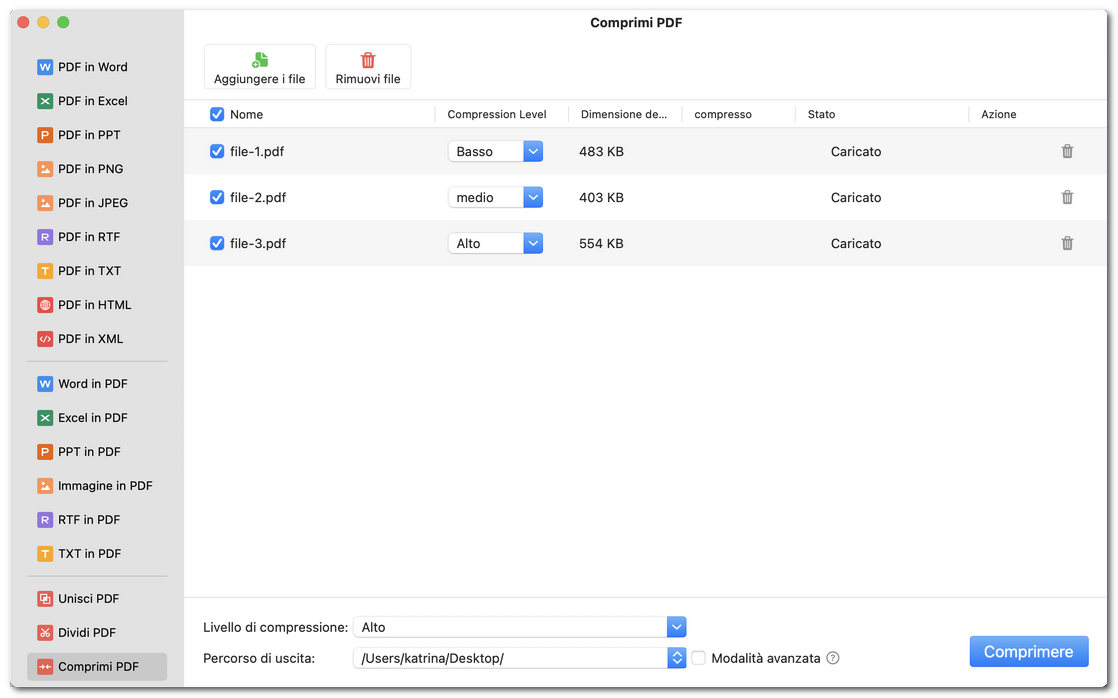
Comprimere file PDF in batch
- Fai clic su Comprimere. PDFgear genererà i PDF compressi. Se hai aggiunto più file, verranno elaborati tutti insieme.
Impostazioni di compressione PDF
PDFgear ti consente di scegliere quanto ridurre la dimensione del file. Ci sono tre livelli di compressione:
- Alto: riduce al massimo la dimensione del file, ma abbassa la qualità delle immagini.
- Medio: bilancia la dimensione del file e la qualità (consigliato).
- Basso: mantiene la migliore qualità con solo una piccola riduzione della dimensione.
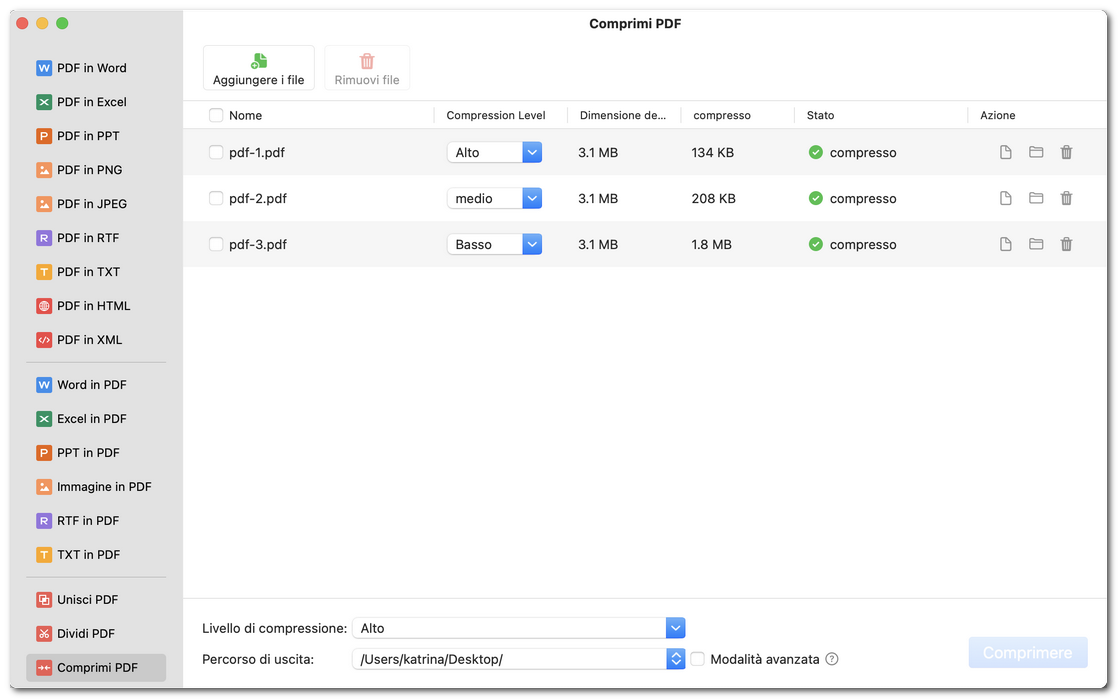
Controllare le impostazioni di compressione PDF
Quando usare ciascun livello:
- Alto: ideale per inviare via email o caricare su siti con limiti di dimensione molto rigidi.
- Medio: ottimo per l’uso quotidiano, testo chiaro e una buona qualità delle immagini con una dimensione più ridotta.
- Basso: perfetto per l’archiviazione o la stampa quando vuoi preservare l’aspetto originale.
Proteggere un PDF con password
Con PDFgear puoi impostare, aggiornare o rimuovere password in qualsiasi momento, mantenendo il pieno controllo sulla sicurezza e sull’accesso al file.
Impostare una password per un PDF
Se vuoi proteggere il tuo PDF e impedire accessi non autorizzati, PDFgear ti consente di impostare facilmente una password.
- Per iniziare, apri il file PDF e vai alla scheda Proteggi nel menu in alto. Fai clic sul pulsante Imposta password e apparirà una piccola finestra di dialogo.
- Digita la password nel campo Parola d’ordine e reinseriscila nel campo Conferma. Per una maggiore sicurezza, usa una password complessa con lettere, numeri e simboli.
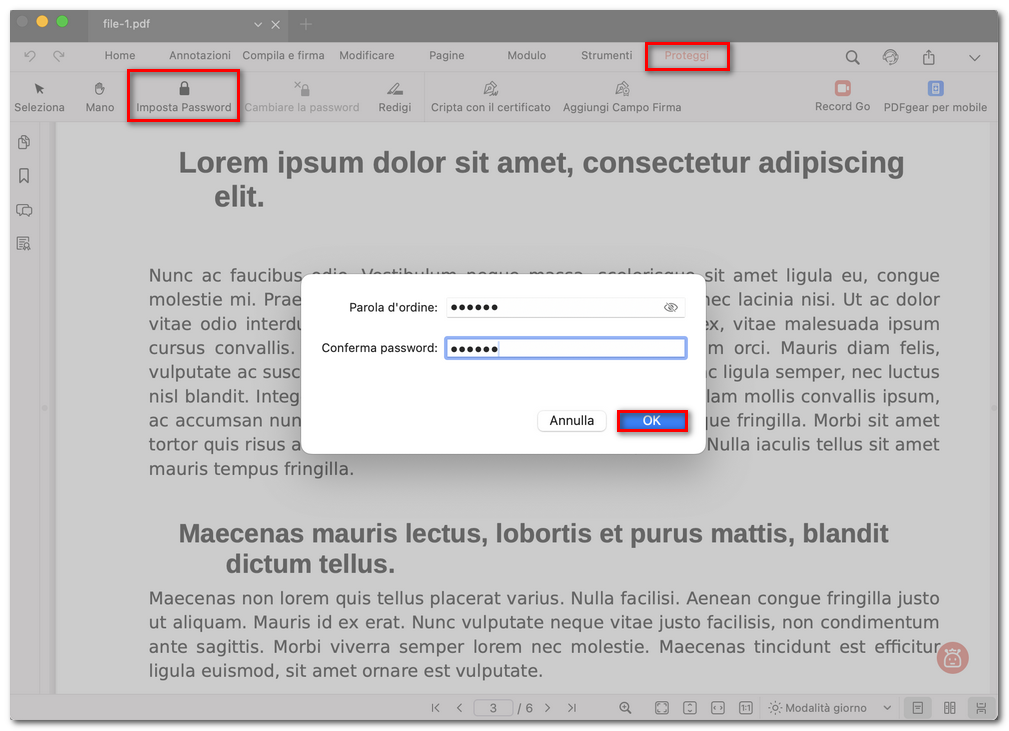
Impostare una password per un file PDF
- Fai clic su OK. Da questo momento, chiunque apra il file dovrà inserire la password.
Con questa funzione, puoi assicurarti che le informazioni sensibili nel PDF restino protette.
Modificare la password in un PDF
Se hai già protetto il PDF con una password ma vuoi aggiornarla, PDFgear rende semplice passare a una nuova.
- Apri il PDF in PDFgear. Vai alla scheda Proteggi e fai clic su Cambiare password.
- Inserisci una nuova password nel campo Parola d’ordine e ridigitala nel campo Conferma. Se necessario, usa l’icona dell’occhio per controllare ciò che hai digitato.
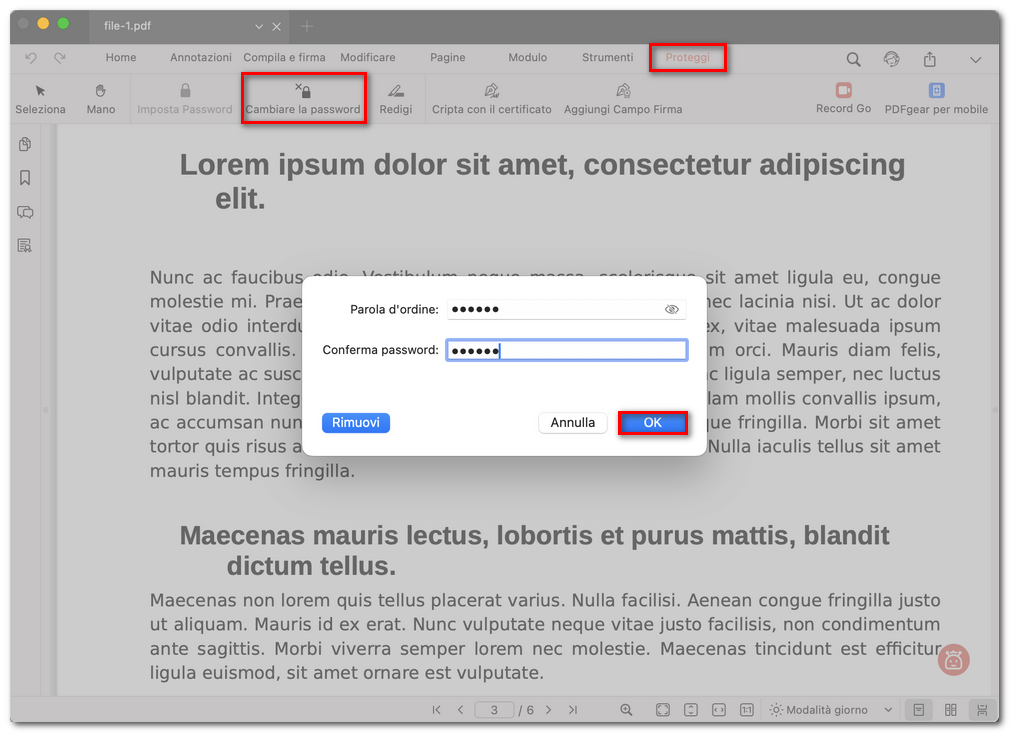
Modificare la password del file PDF
- Fai clic su OK. Il documento ora richiederà la password aggiornata.
Rimuovere la password da un PDF
Se non vuoi più che il PDF sia protetto da password, PDFgear ti permette di rimuoverla in pochi clic.
- Apri il PDF in PDFgear. Vai alla scheda Proteggi e seleziona Cambia password.
- Nella finestra di dialogo, fai clic su Rimuovi.
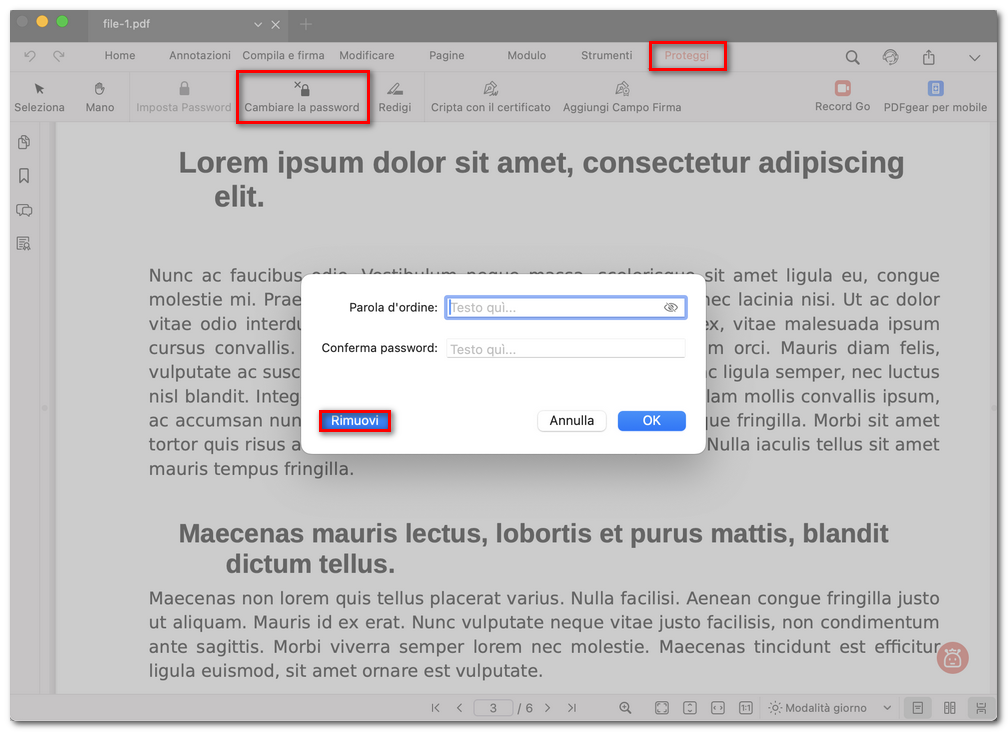
Rimuovere la password dal file PDF
- Conferma la scelta. Il file verrà salvato senza protezione tramite password.
⚠️ Dopo aver rimosso la password, chiunque abbia il file potrà aprirlo liberamente. Fallo solo se sei sicuro che il PDF non abbia più bisogno di protezione.
Oscurare un PDF
L’oscuramento è importante quando devi nascondere in modo permanente informazioni sensibili o riservate. Con PDFgear puoi oscurare o coprire testo e aree, in modo che non possano essere visualizzati né recuperati.
- Apri in PDFgear il PDF che vuoi oscurare.
- Vai alla scheda Proteggi nel menu in alto. Fai clic su Redigi.
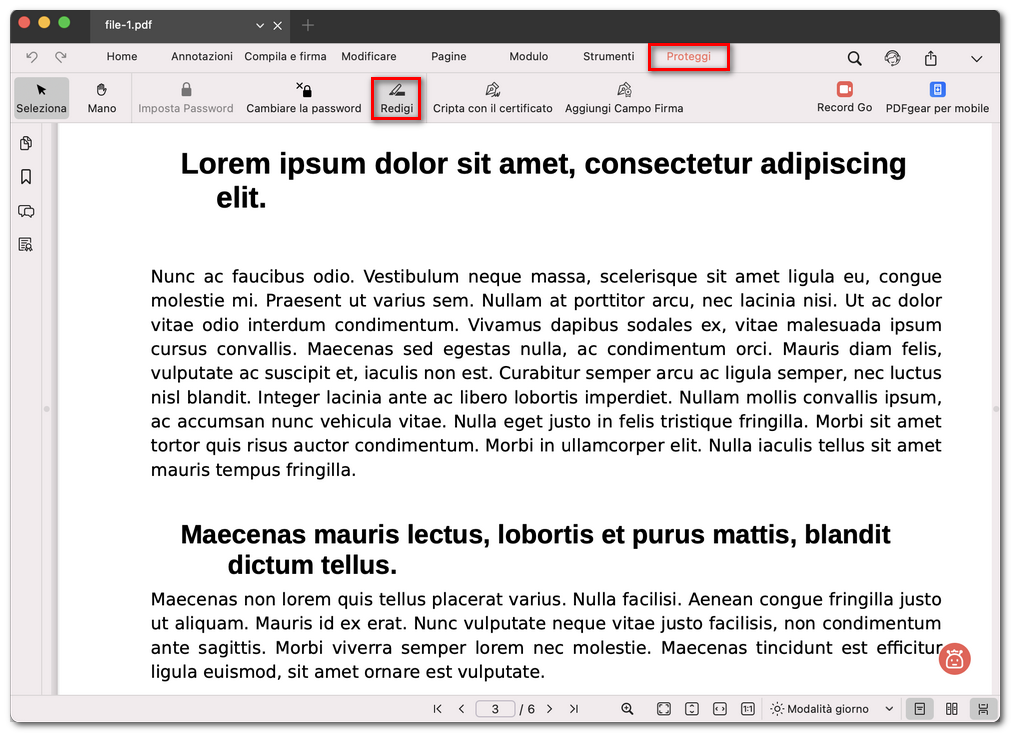
Aprire lo strumento per oscurare il PDF
- Usa il mouse per disegnare un riquadro sopra il testo o l’area che vuoi nascondere. Per impostazione predefinita, la sezione verrà riempita di nero.
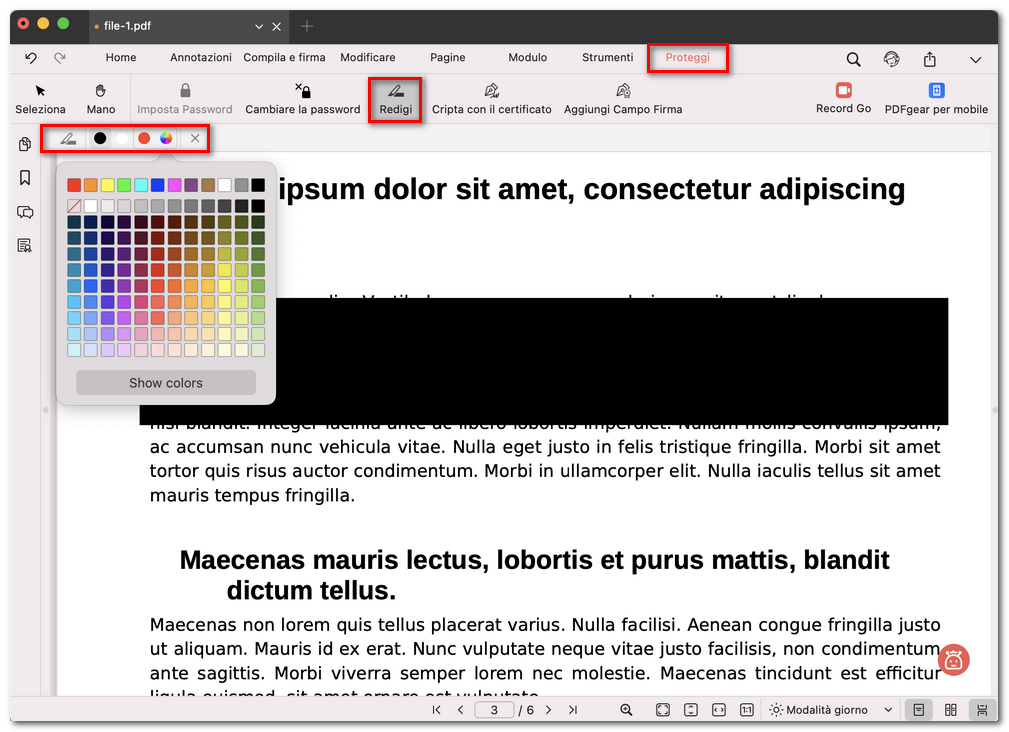
Oscurare un PDF con PDFgear
- (Opzionale) Scegli un altro colore dalla tavolozza se non vuoi usare il nero.
- Una volta applicato, l’oscuramento è permanente e il contenuto nascosto non può essere recuperato.
⚠️ Suggerimento: controlla sempre il documento prima di salvarlo. Dopo l’oscuramento, testi o immagini vengono rimossi in modo definitivo.