Comprimere PDF
I file PDF di grandi dimensioni possono rendere lenta la condivisione o il caricamento. Con lo strumento Comprimi PDF di PDFgear, puoi ridurre rapidamente i documenti senza perdere qualità importante.
- Apri PDFgear e fai clic su Comprimi PDF nella scheda Strumenti caldi.
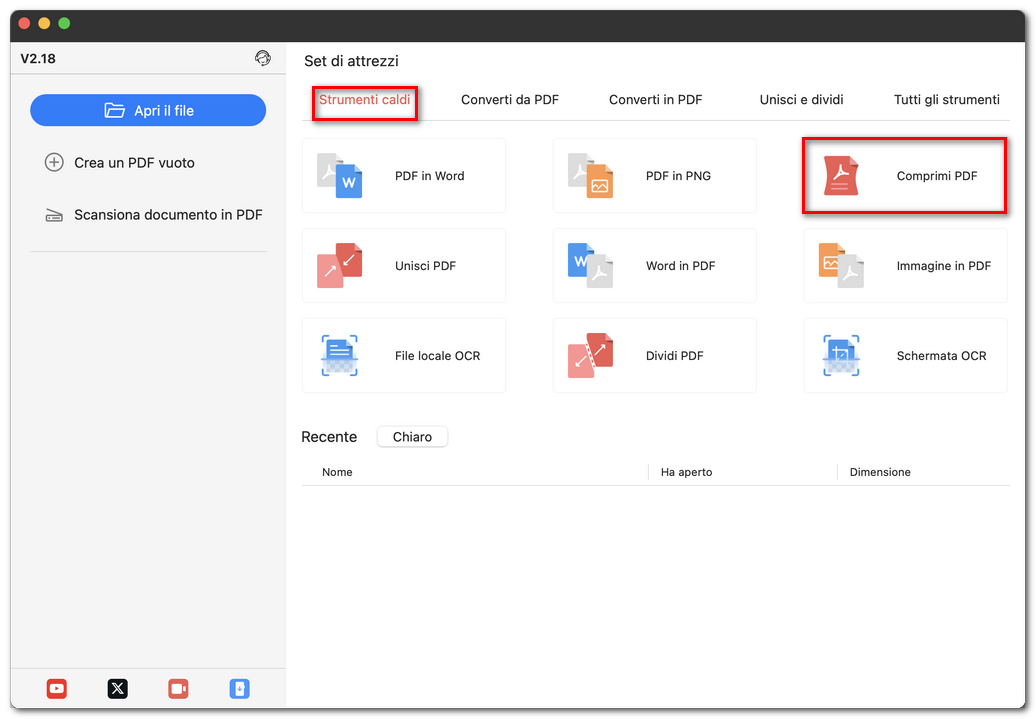
Aprire il compressore PDF
- Nella finestra di compressione, fai clic su Aggiungere i file per selezionare uno o più PDF.
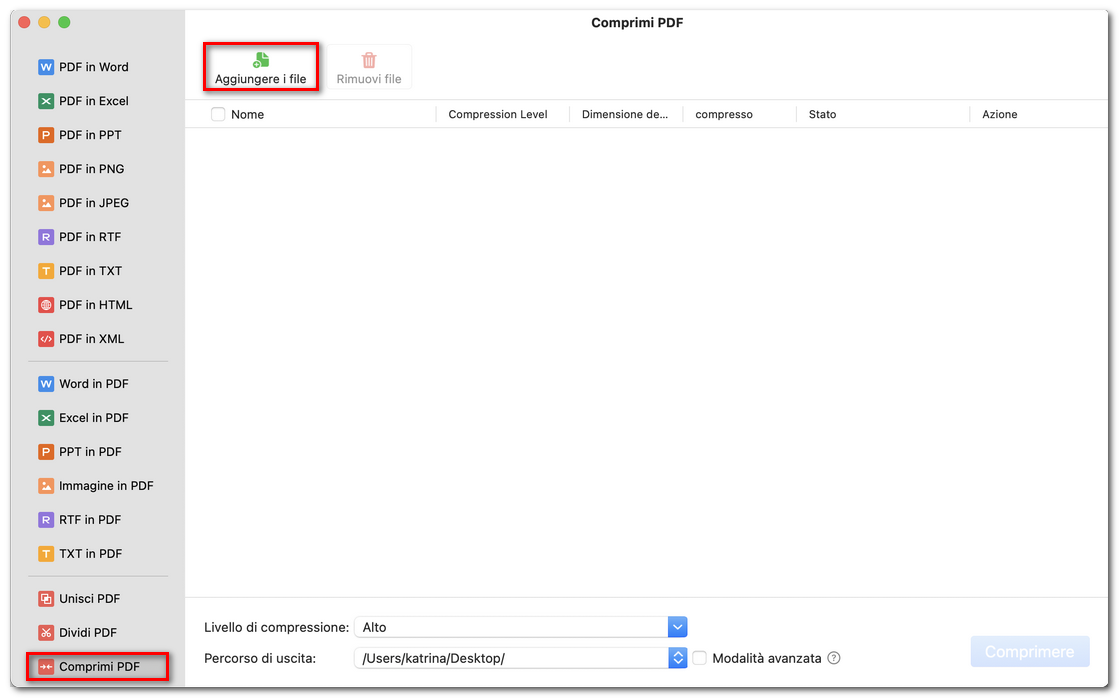
Aggiungere file PDF al compressore
- I file verranno caricati con dettagli come dimensione e stato. Per rimuovere un file, fai clic sull’icona del cestino accanto ad esso.
- Sotto Livello di compressione, scegli Alto, Medio o Basso. Puoi applicare livelli diversi a file diversi nello stesso batch.
Alto: dimensione del file più piccola, qualità delle immagini più bassa.
Medio: equilibrio tra qualità e dimensione (consigliato).
Basso: mantiene una qualità più alta, riduzione minore.
- Nella casella Percorso di uscita, scegli dove salvare il file compresso. Rinominalo se vuoi conservare la copia originale.
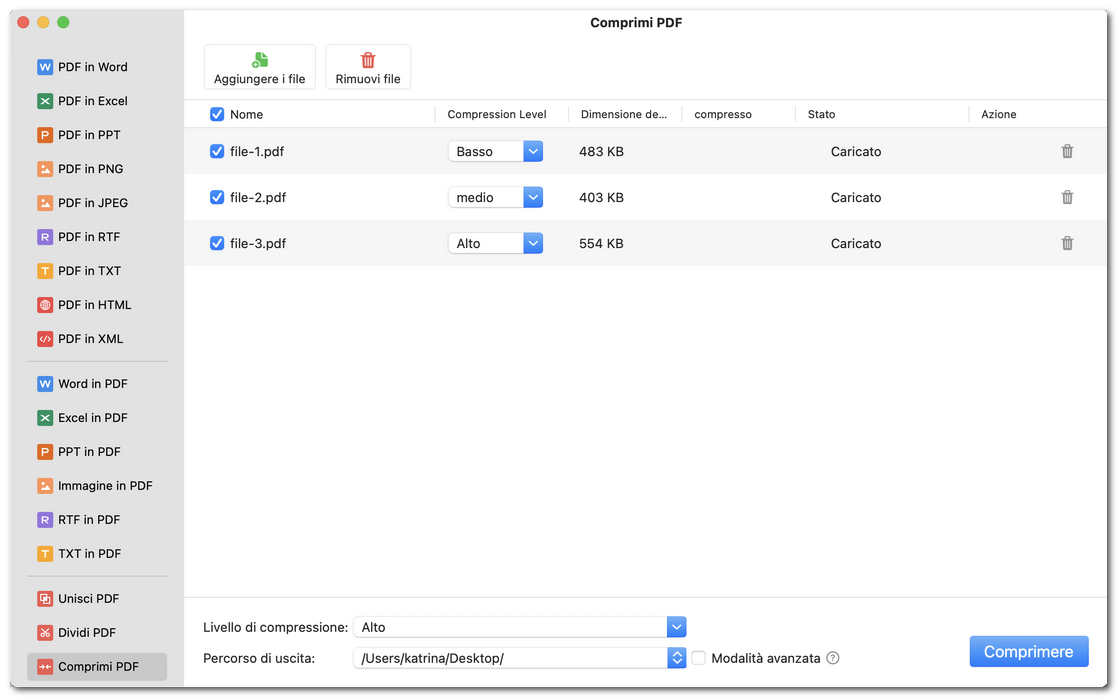
Comprimere file PDF in batch
- Fai clic su Comprimere. PDFgear genererà i PDF compressi. Se hai aggiunto più file, verranno elaborati tutti insieme.