Creare un campo modulo
Con PDFgear, puoi creare moduli compilabili da zero o aggiungere campi a un documento esistente. È utile per richieste, sondaggi o contratti che richiedono risposte digitate.
- Apri PDFgear. Se vuoi progettare un modulo da zero, fai clic su Crea un PDF vuoto; se hai già un documento con l’impaginazione del testo, apri direttamente quel file.
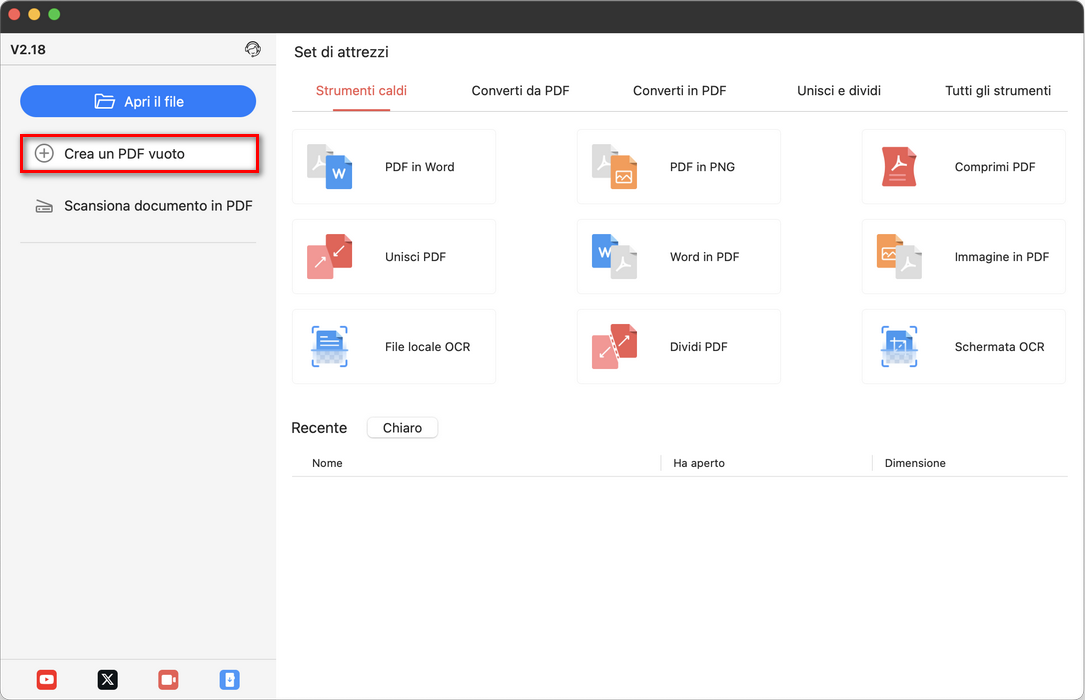
Creare un PDF vuoto su Mac
- Se inizi con una pagina vuota, vai alla scheda Modificare e usa Aggiungi testo e immagine per inserire le etichette necessarie, ad esempio “Nome”, “Email” o “Firma”. In questo modo prepari la struttura del modulo prima di aggiungere i campi interattivi.
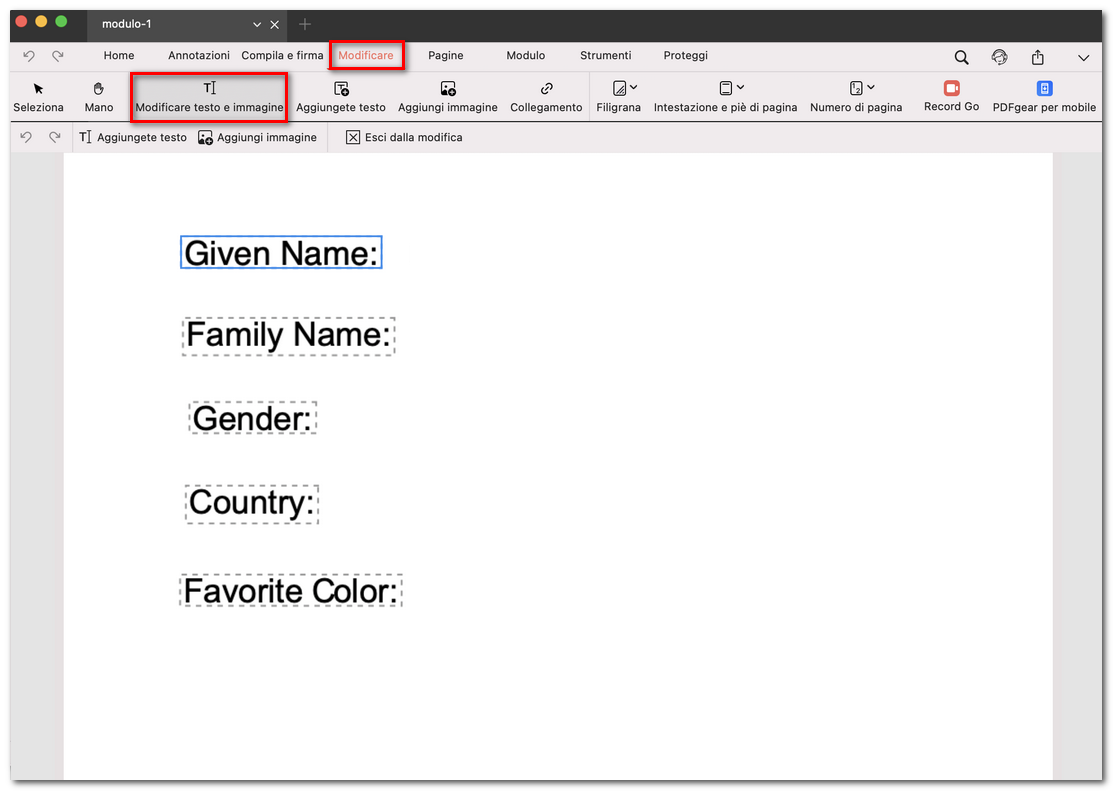
Aggiungere etichette al modulo PDF
- Passa alla scheda Modulo. Qui troverai gli strumenti per aggiungere elementi interattivi: campo di testo, casella di controllo, pulsante di scelta, elenco a discesa e casella di riepilogo.
- Fai clic sulla pagina per posizionare ogni campo accanto alla relativa etichetta. Puoi trascinare per riposizionare o ridimensionare i campi, se necessario.
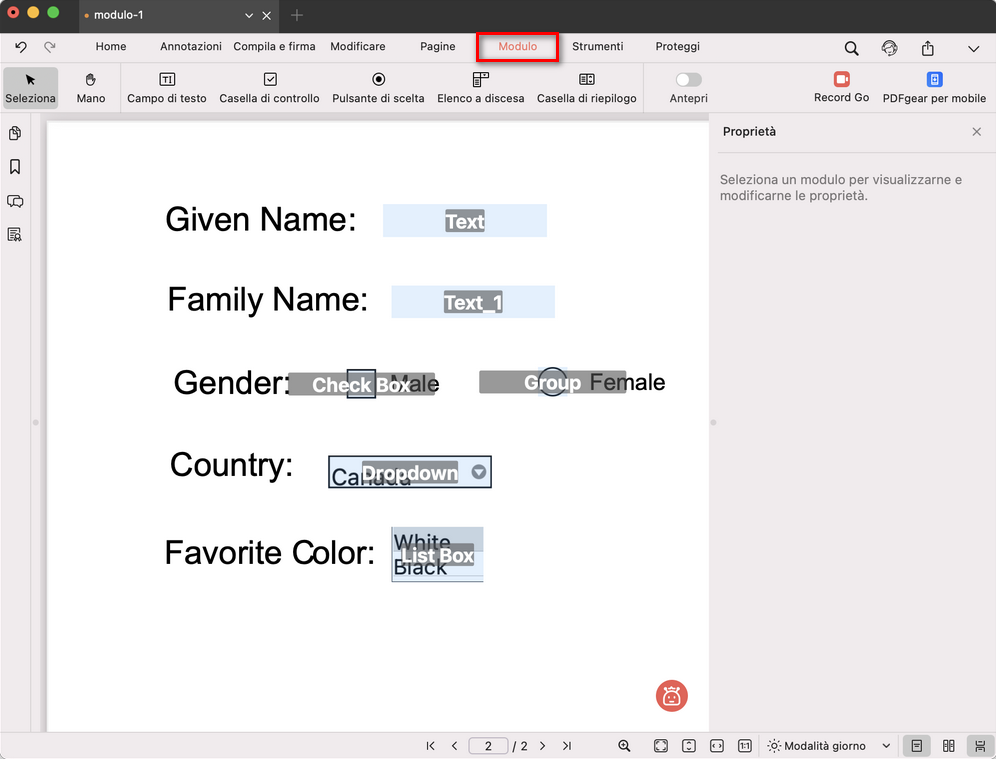
Creare un campo modulo per PDF
- Fai clic sul campo che hai aggiunto (ad esempio una casella di testo o una casella di controllo) e si aprirà a destra il pannello Proprietà. Da lì puoi cambiare nome, visibilità, obbligatorietà, font, allineamento e altro.
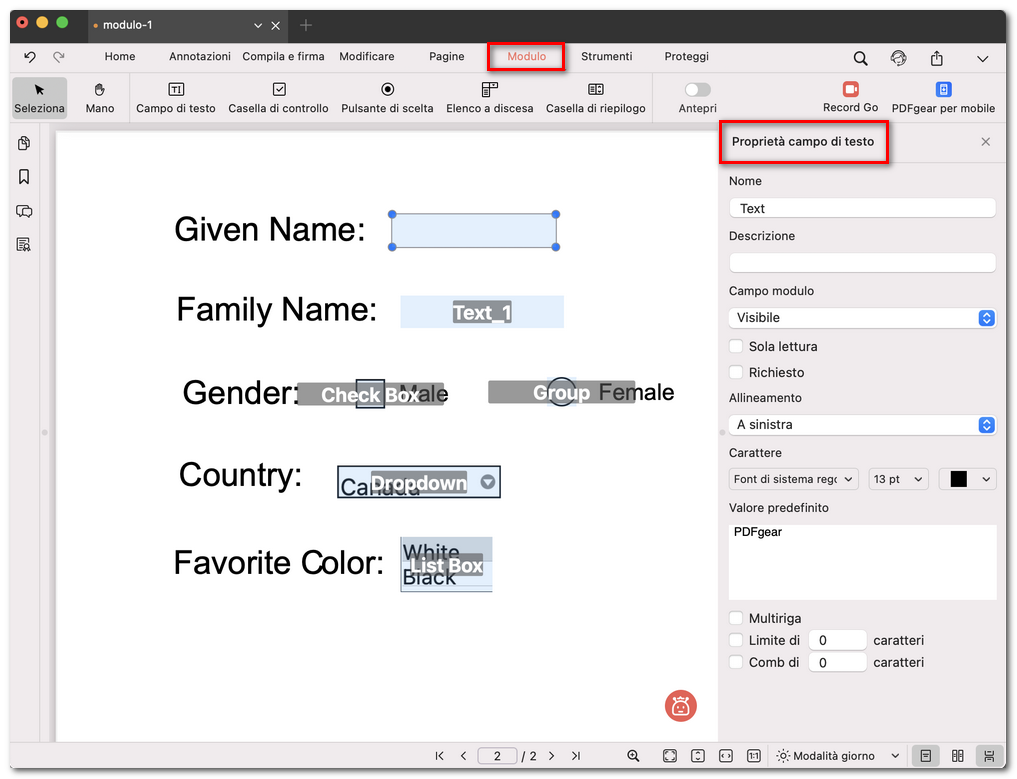
Modificare le proprietà del campo modulo
- Usa l’interruttore Antepri in alto nella scheda Modulo per testare il modulo. Questo passa dalla modalità di modifica alla modalità di compilazione, così puoi verificare che ogni campo funzioni correttamente prima di condividerlo.
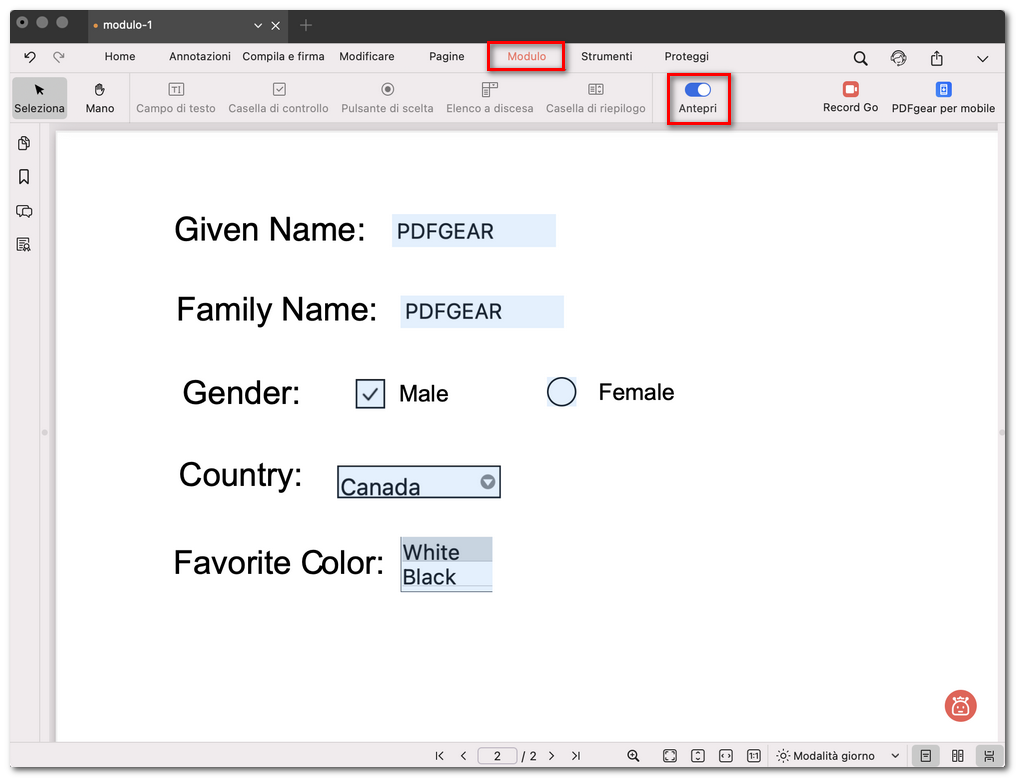
Visualizzare in anteprima e testare il modulo PDF
- Salva il PDF. Ora il tuo documento è un modulo PDF compilabile che gli utenti possono completare direttamente.