Creare e convertire PDF
Creare un PDF vuoto
PDFgear ti permette di creare rapidamente un PDF vuoto sul tuo Mac. Puoi usarlo come blocco note digitale o come segnaposto per contenuti futuri.
- Apri l’app PDFgear sul tuo Mac. Nel pannello a sinistra, fai clic su Crea un PDF vuoto.
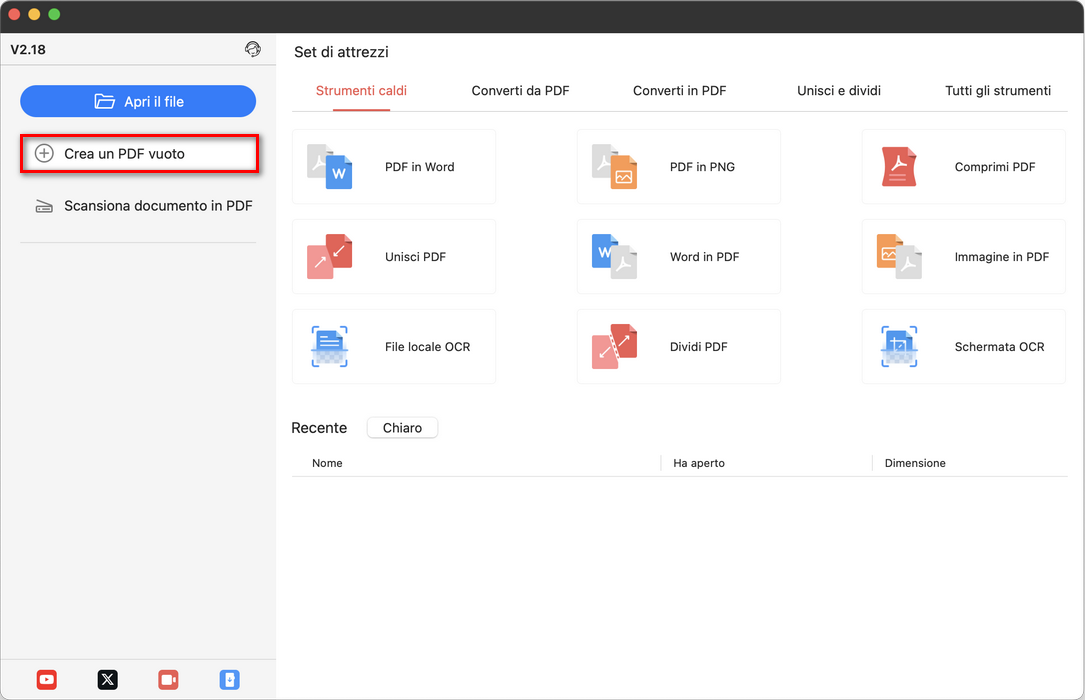
Creare un PDF vuoto su Mac
- Verrà visualizzata una finestra pop-up. Scegli la cartella e il nome del file, quindi fai clic su Salva.
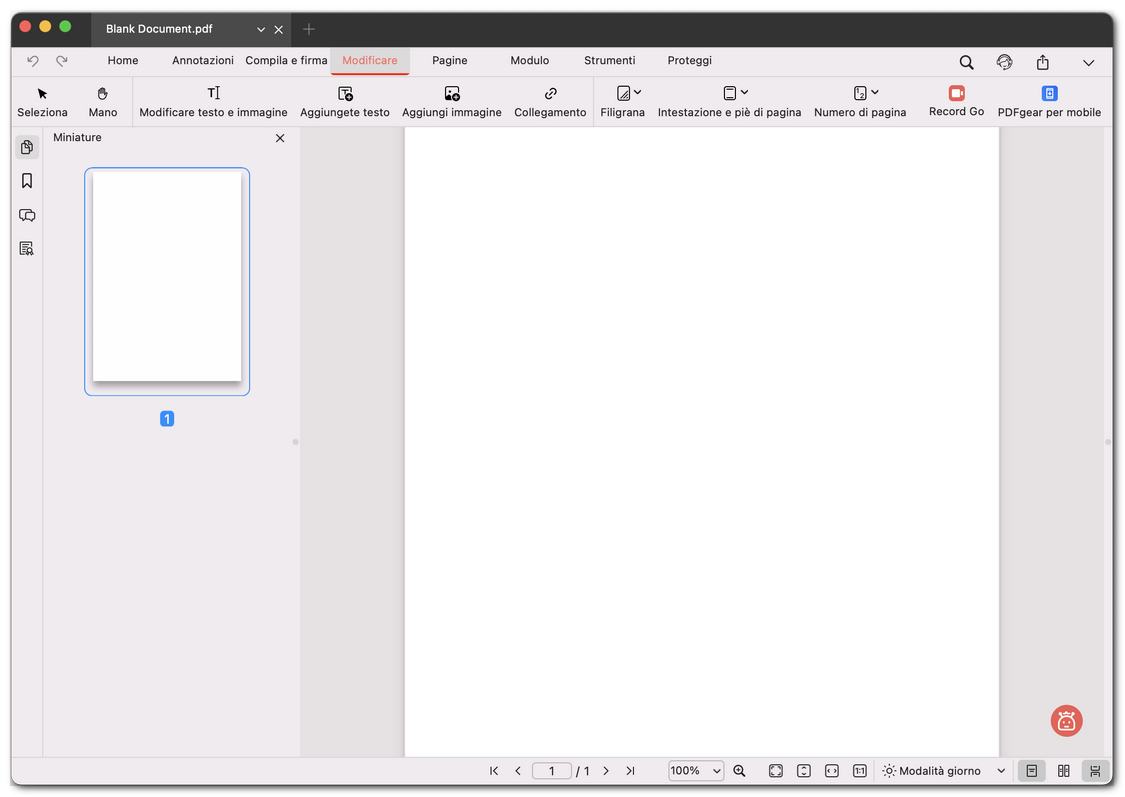
Progettare il PDF vuoto
- Il nuovo PDF vuoto si apre nell’editor. Puoi aggiungere subito testo, immagini o annotazioni.
Convertire in PDF
Puoi anche convertire altri tipi di file in PDF di alta qualità. I formati supportati includono:
Word in PDF
Excel in PDF
PPT in PDF
Immagine in PDF
RTF in PDF
TXT in PDF
- Apri PDFgear e vai alla scheda Converti in PDF. Scegli un formato (ad esempio Word in PDF).
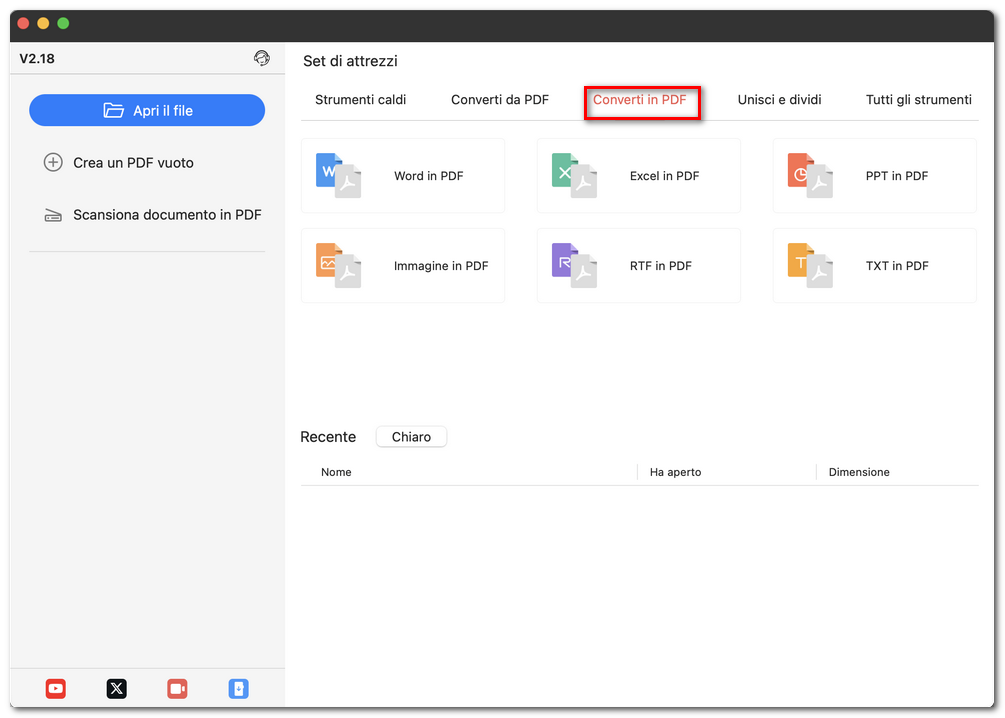
Aprire la scheda Converti in PDF
- Fai clic su Aggiungere i file per caricare i tuoi documenti o immagini. Ecco alcune opzioni per conversioni diverse:
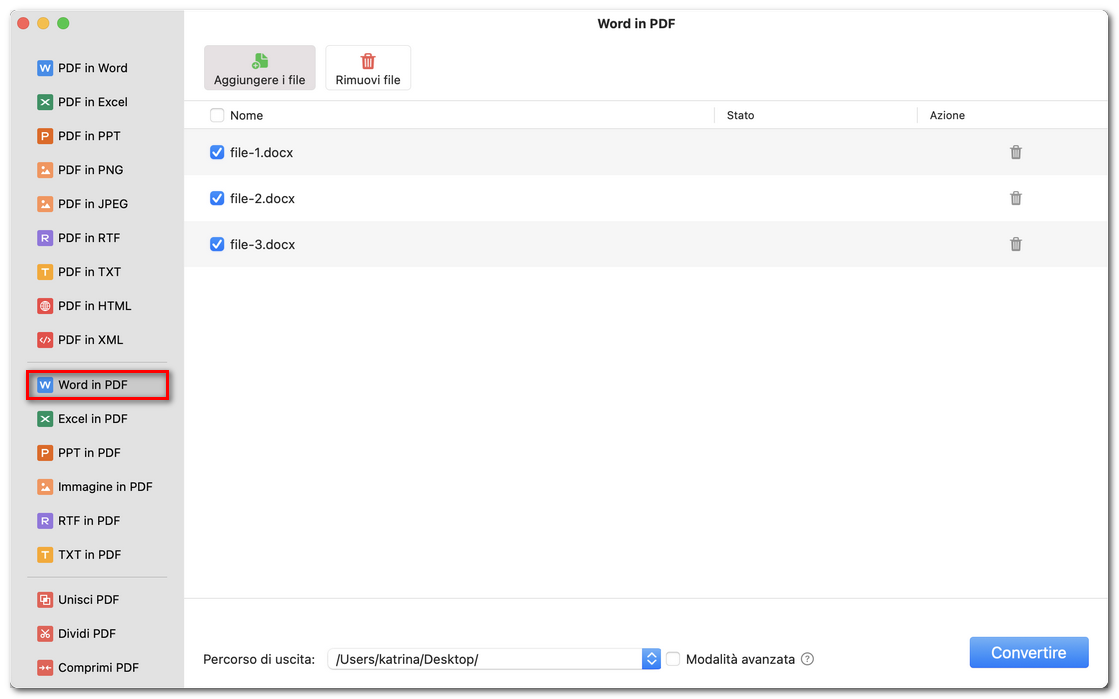
Personalizzare la conversione da Word a PDF
- Per file Word, Excel, PowerPoint, RTF e TXT: attiva la Modalità avanzata per mantenere meglio l’impaginazione.
- Per Immagine in PDF: regola le Impostazioni della pagina (dimensione, orientamento, margini) e scegli se combinare più immagini in un unico PDF.
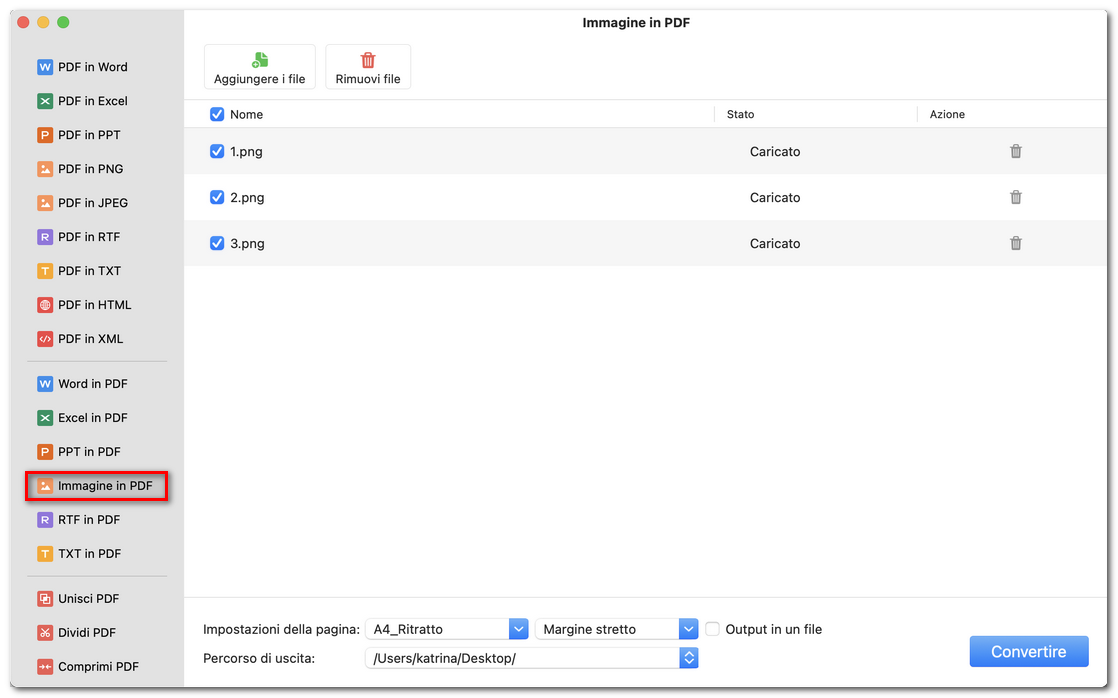
Personalizzare la conversione da immagine a PDF
- Seleziona una cartella di destinazione. Fai clic su Convertire. PDFgear creerà il tuo nuovo PDF in pochi secondi.
Scansionare un documento in PDF
PDFgear include anche uno scanner PDF gratuito per trasformare i documenti cartacei in file digitali.
- Nel pannello a sinistra, fai clic su Scansiona documento in PDF.
- Si aprirà una finestra pop-up con un codice QR.
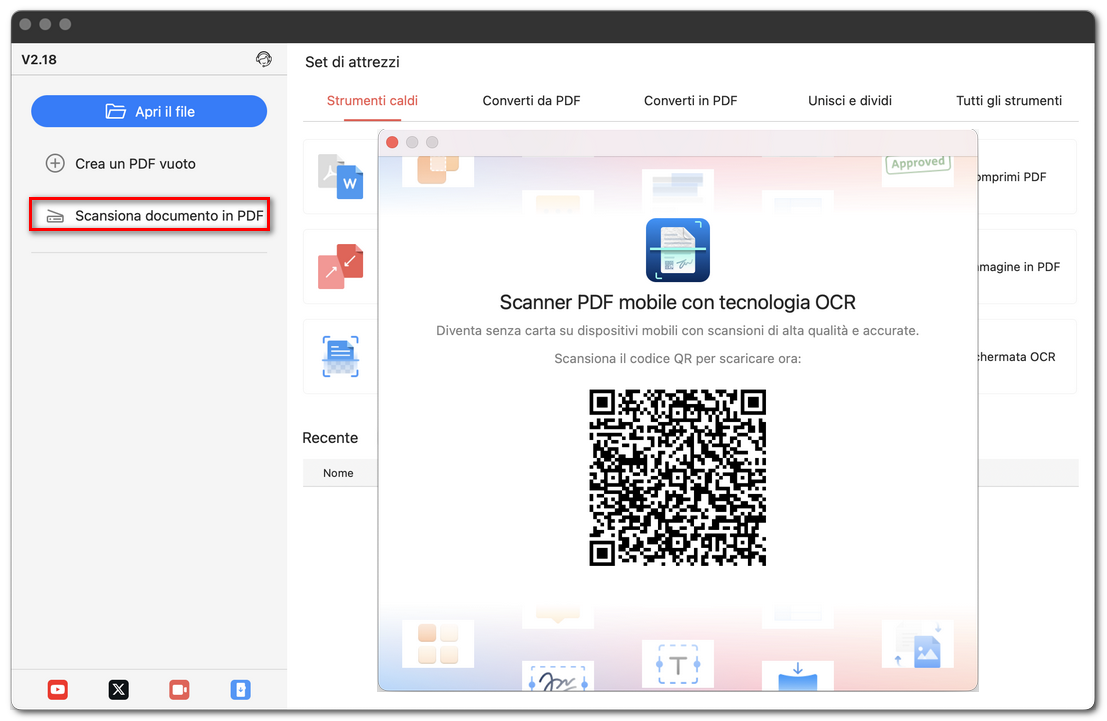
Scansionare un documento in PDF
- Scansiona il codice QR per scaricare gratuitamente PDFgear Scan sul tuo dispositivo mobile.
PDFgear Scan usa l’OCR per riconoscere il testo e creare PDF scansionati accurati e di alta qualità. Puoi scansionare dal telefono, poi inviare il file al Mac per modificarlo o condividerlo.
Convertire da PDF
PDFgear rende semplice convertire i tuoi documenti PDF in un’ampia gamma di formati di uso comune. Supporta formati tra cui:
PDF in Word
PDF in Excel
PDF in PPT
PDF in PNG
PDF in JPEG
PDF in RTF
PDF in TXT
PDF in HTML
PDF in XML
- Apri PDFgear e scegli un formato in Converti da PDF (ad esempio PDF in Word).
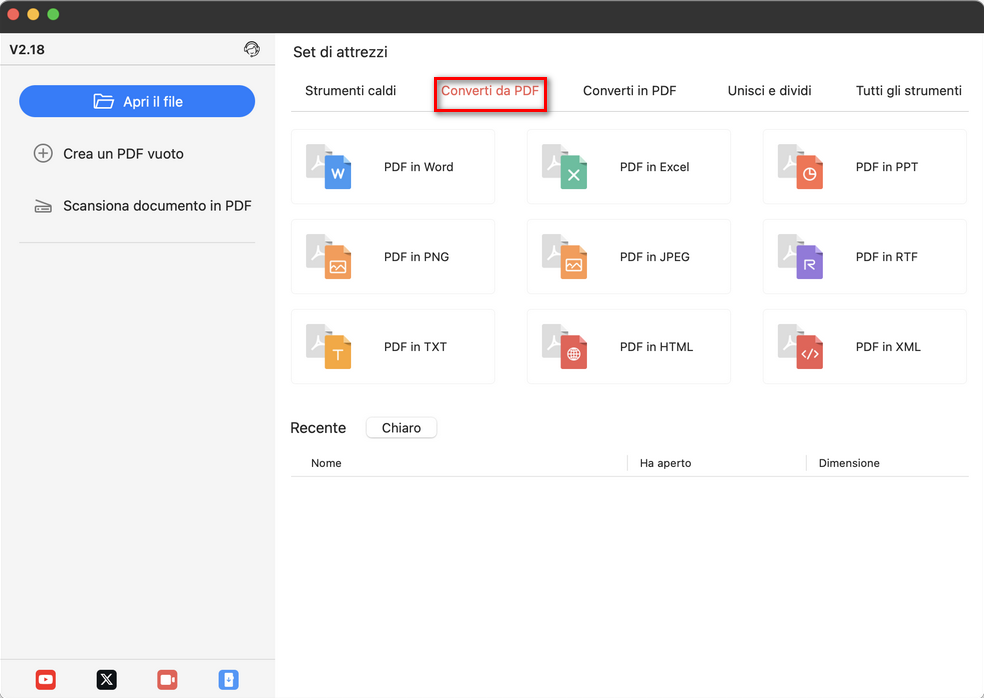
Aprire la scheda Converti da PDF
- Fai clic su Aggiungere i file e carica i PDF che vuoi convertire. Puoi aggiungerne uno o più contemporaneamente.
- (Facoltativo) Regola l’intervallo di pagine se non vuoi convertire l’intero file.
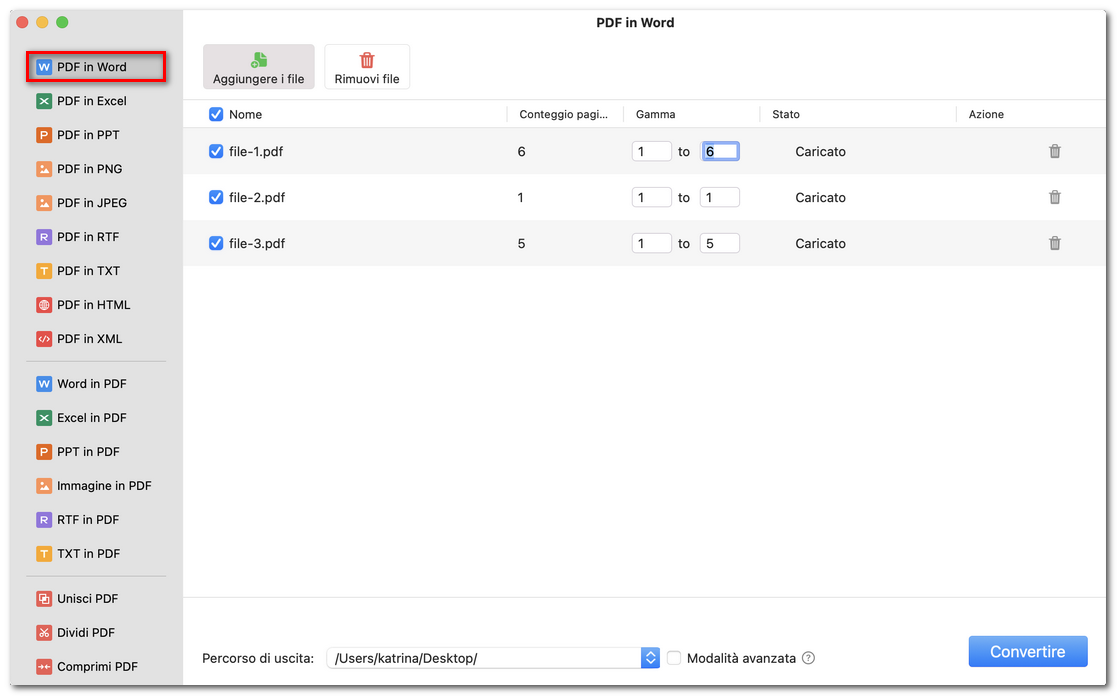
Convertire un PDF in formato Word
- In basso, scegli una cartella di destinazione.
- Fai clic sul pulsante Convertire e PDFgear farà il resto.
Nota: Per PDF in Word e PDF in RTF, puoi attivare la Modalità avanzata. Richiede più tempo, ma preserva meglio i layout complessi.
Convertire PDF in batch
Devi elaborare molti file in una volta sola? PDFgear supporta la conversione in batch.
- Nella schermata iniziale, scegli il tipo di conversione:
Converti da PDF: Converti un PDF in uno dei seguenti formati: Word, Excel, PowerPoint, PNG, JPEG, RTF, TXT, HTML o XML.
Converti in PDF: Converti in PDF documenti Word, fogli di calcolo Excel, presentazioni PowerPoint, immagini o file in formato RTF o TXT.
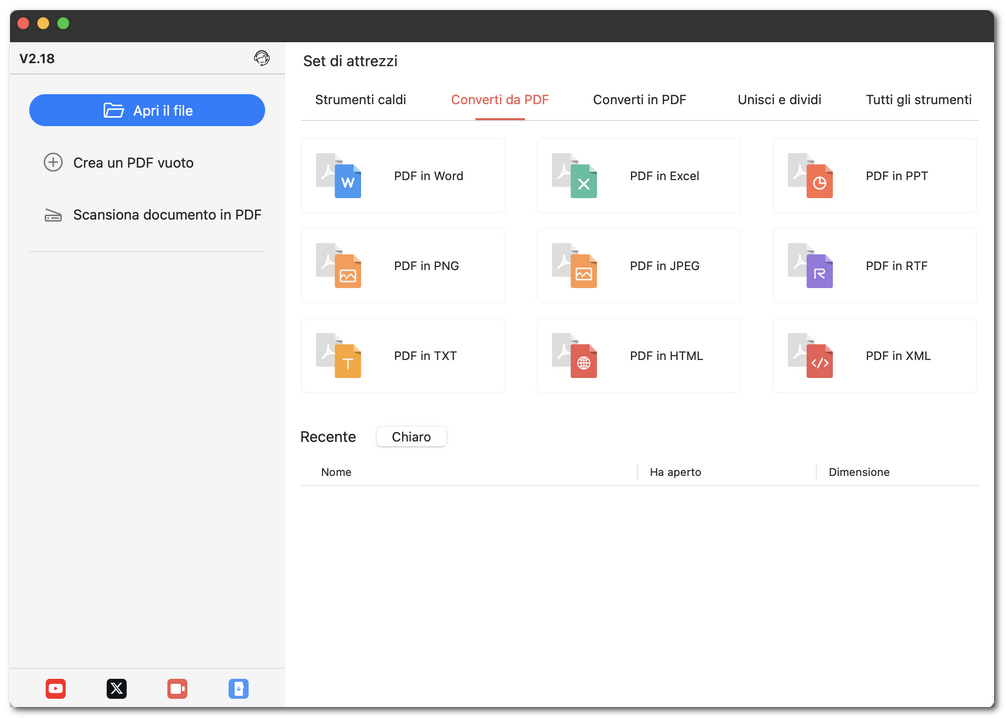
Aprire la finestra di conversione
- Quando si apre la finestra di conversione, fai clic su Aggiungere file per importare più PDF o documenti.
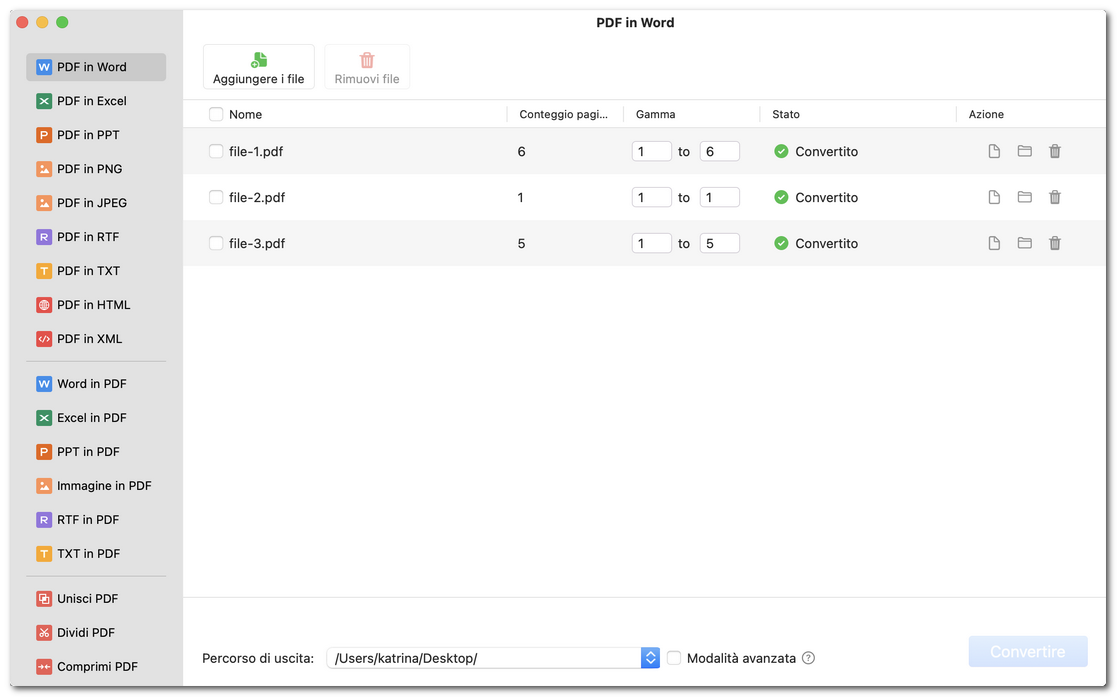
Convertire file PDF in batch
- Seleziona un percorso di destinazione e regola le impostazioni, se necessario.
- Fai clic sul pulsante Convertire. PDFgear elaborerà tutti i file in una sola volta.