Dividi e Unisci PDF
A volte è necessario suddividere un PDF grande in parti più piccole o unire più documenti in uno solo. PDFgear rende entrambe le operazioni facili con strumenti integrati.
Dividere un PDF singolo
Se devi dividere un PDF in più pagine:
- Avvia PDFgear e apri il PDF che desideri dividere.
- Vai alla scheda Pagine nella barra degli strumenti in alto e fai clic su Dividi. Apparirà una finestra pop-up.
Dividi ogni X pagina/e: Dividi il file in modo uniforme per numero di pagine.
Dividi per intervallo di pagine: Inserisci intervalli personalizzati (es. 1–3, 4–7).
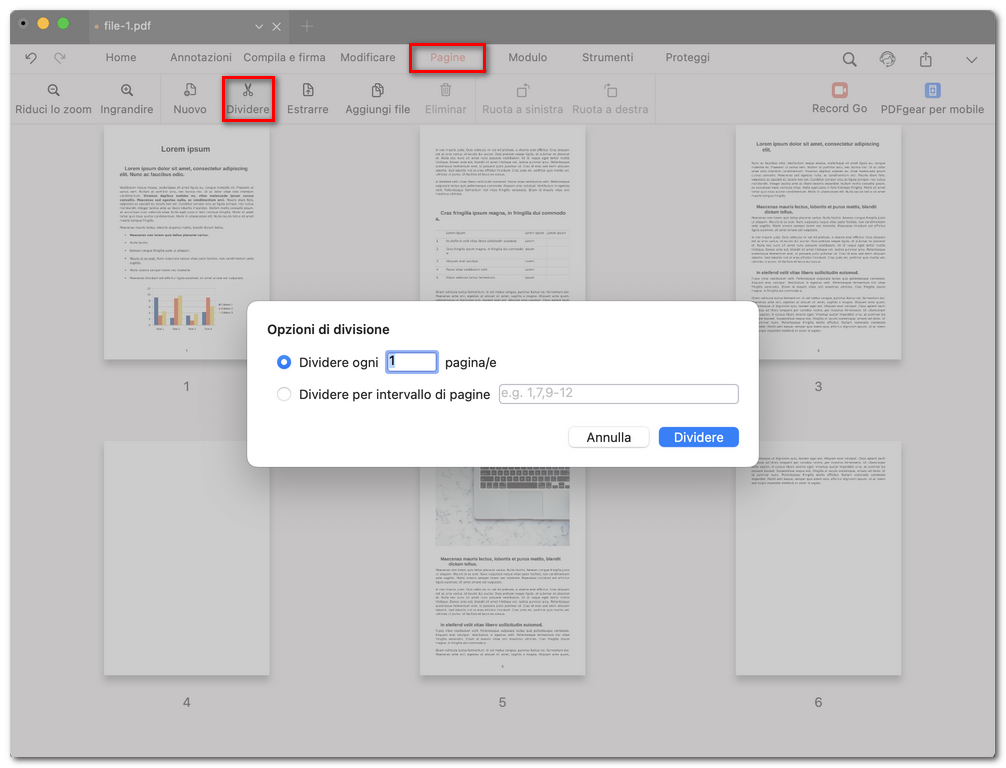
Dividere le pagine del PDF
- Fai clic su Dividere, quindi seleziona una cartella per salvare i nuovi file.
Dividere più file PDF in batch
Quando devi dividere più PDF contemporaneamente:
- Dalla scheda Strumenti, seleziona Dividi PDF per aprire la finestra di divisione.
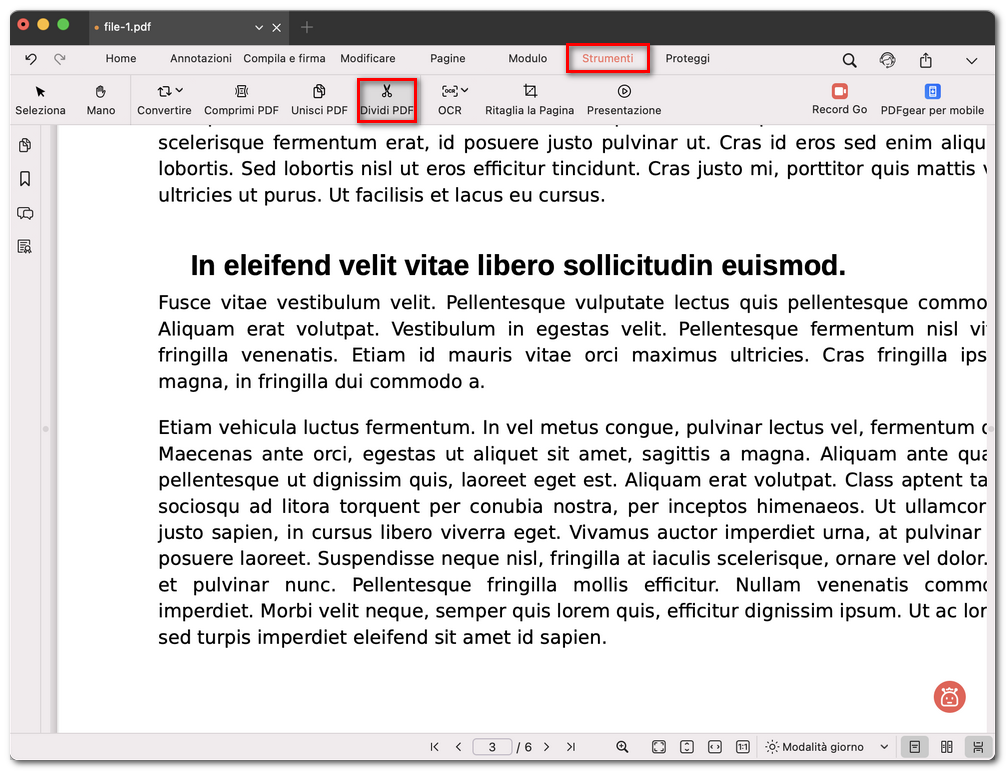
Apri il separatore di pagine PDF
- Fai clic su Aggiungi i file per aggiungere più PDF, quindi usa il pulsante Rimuovi file o l’icona del cestino per eliminare quelli che non vuoi.
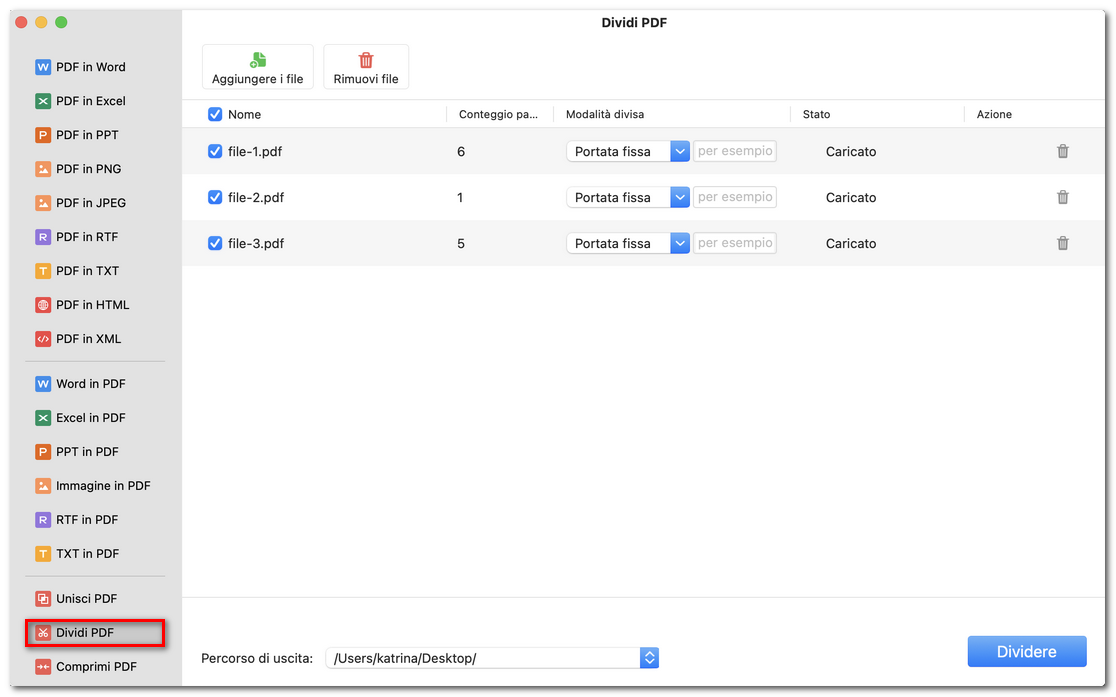
Dividere le pagine PDF in batch
- Dal menu a discesa Modalità di divisione, puoi scegliere:
Portata fisso: dividi uniformemente per un numero prestabilito di pagine.
Intervallo personalizzato: definisci i tuoi intervalli di pagina.
- In basso, imposta il Percorso di uscita dove i file saranno salvati.
- Fai clic su Dividere e PDFgear elaborerà automaticamente tutti i file selezionati.
Unire file PDF
Per combinare diversi PDF in un unico file:
- Dalla scheda Strumenti, seleziona Unisci PDF.
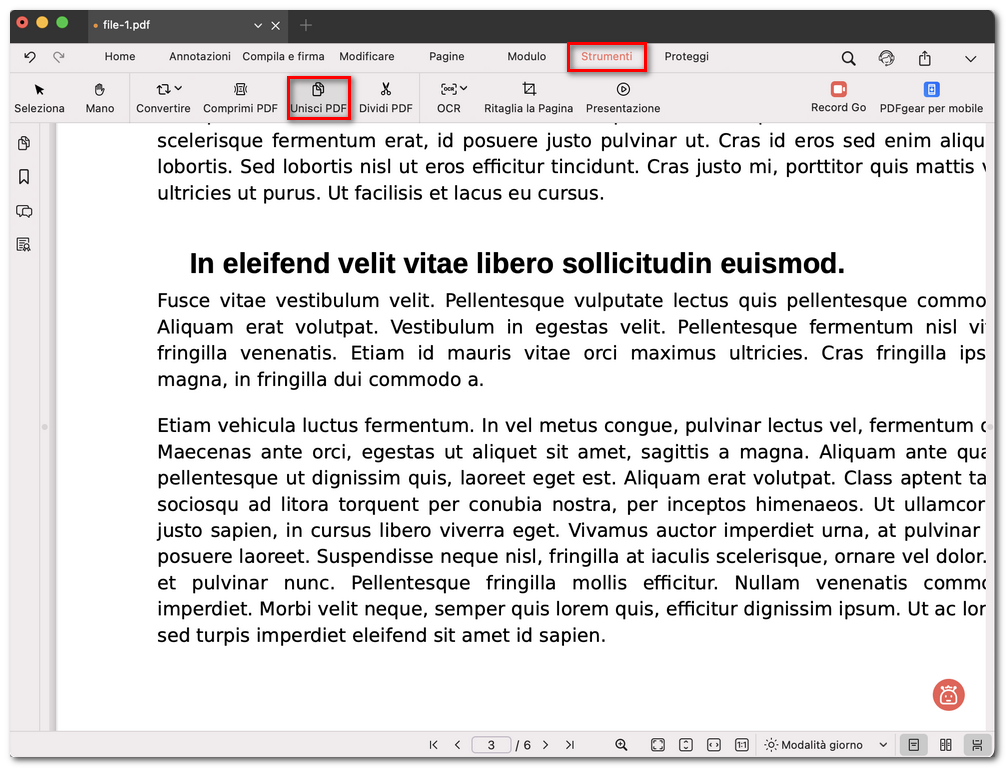
Apri l’unione PDF
- Fai clic su Aggiungi i file per importare i PDF che desideri unire. Ogni file sarà elencato con dettagli come nome, numero di pagine e intervallo di pagine.
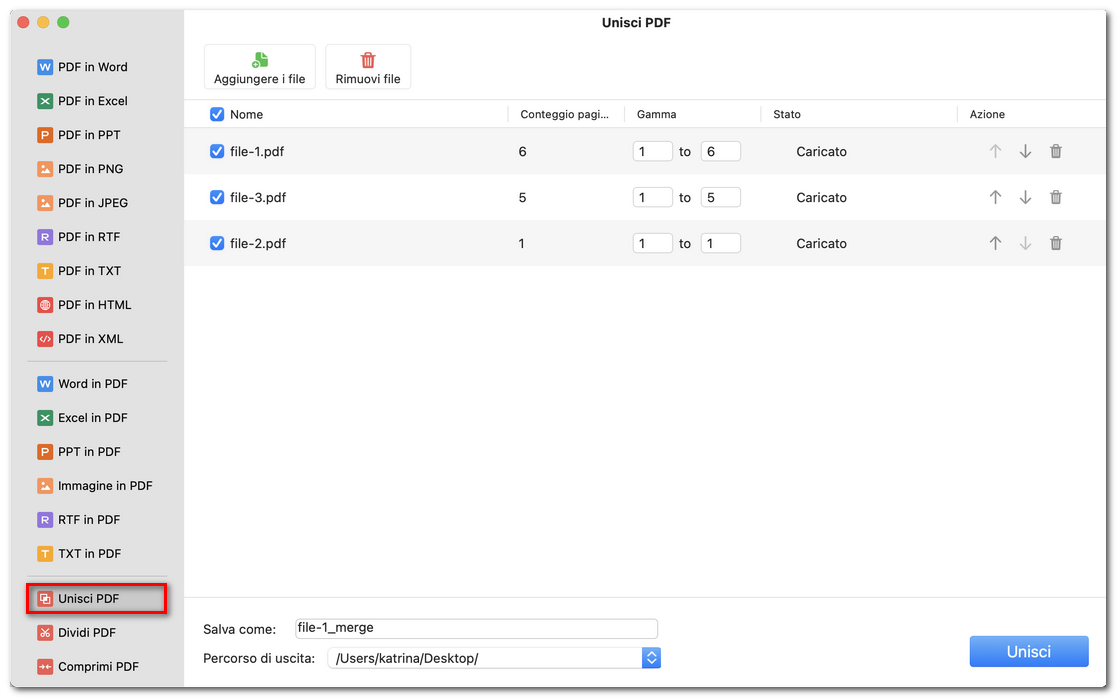
Unire più file PDF
- Puoi regolare l’ordine usando i controlli su/giù. Se desideri solo pagine specifiche, regola le caselle di intervallo (ad esempio, dalla pagina 1 alla pagina 3).
- In basso, scegli la cartella dove il PDF unito sarà salvato.
- Fai clic su Unisci e PDFgear combinerà i documenti selezionati in un unico PDF.
Consiglio: puoi anche accedere agli strumenti Unisci e Dividi direttamente dalla schermata principale per un uso più rapido.
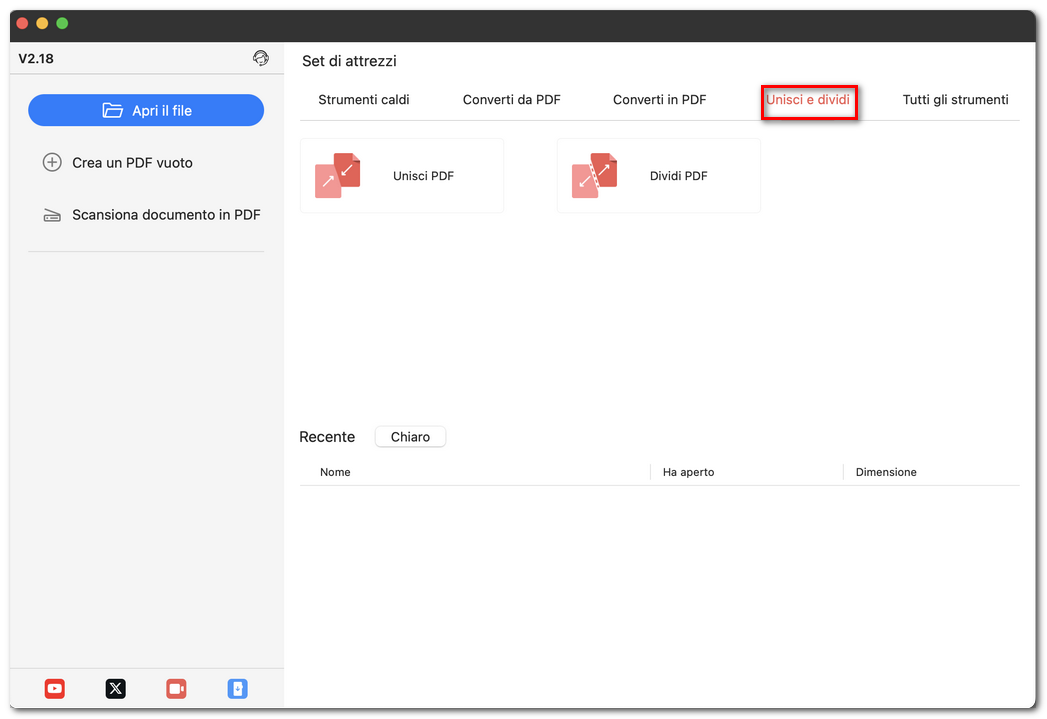
Strumenti di unione e divisione PDF