Firmare un PDF
Con PDFgear puoi firmare moduli o contratti direttamente sul computer senza stamparli. Risparmia tempo, mantiene i documenti professionali e sicuri. Puoi disegnare la firma, aggiungere un’immagine oppure digitare la tua firma con un carattere che ti piace.
- Vai alla scheda Compila e firma e fai clic sull’icona Firma. Dal menu a discesa, scegli Crea firma.
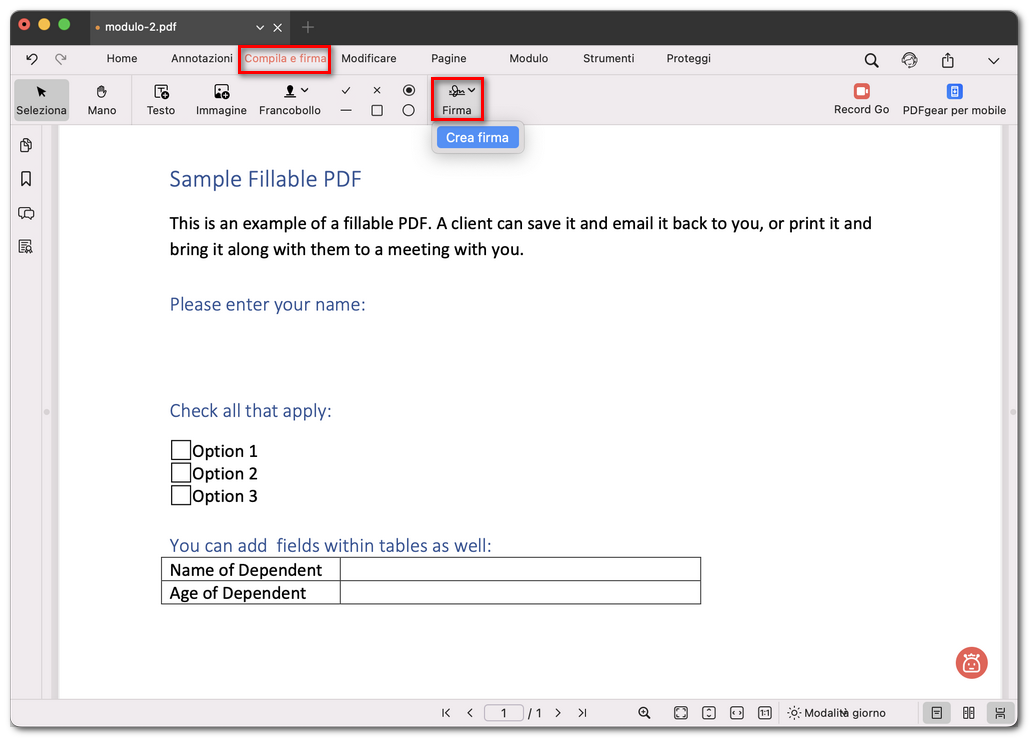
Selezionare Crea firma
- Scegli uno dei seguenti metodi per creare la tua firma:
Disegno: disegna la firma direttamente usando il trackpad o il mouse. In questo modo ottieni un effetto scritto a mano. Quando sei soddisfatto, fai clic su Fatto per salvarla.
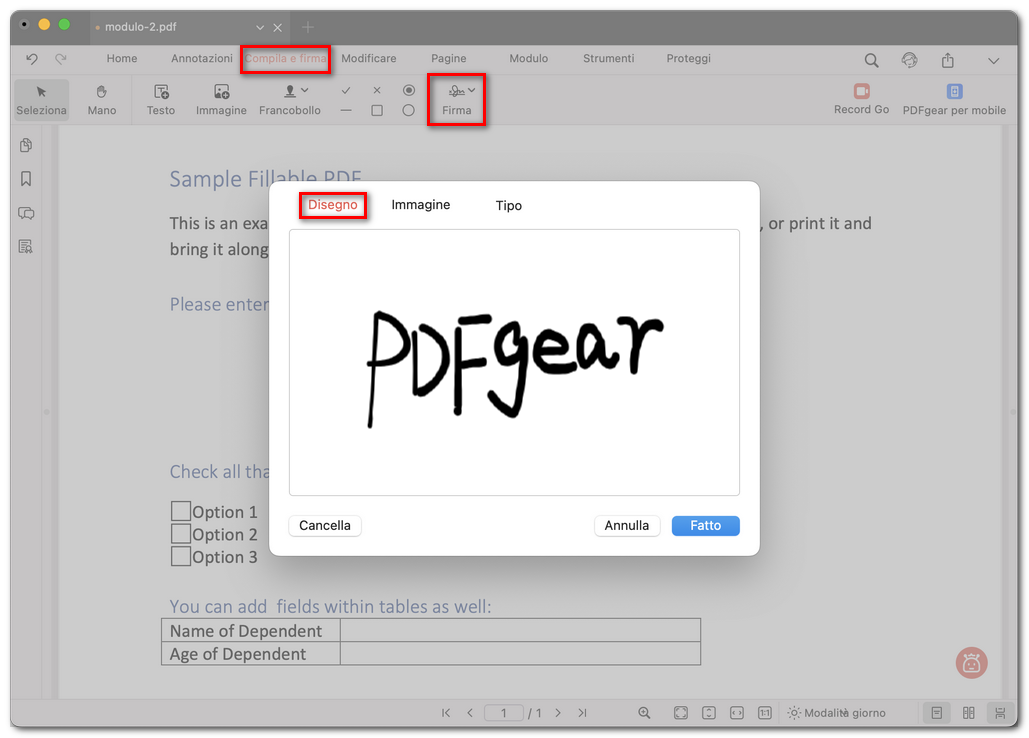
Creare una firma scritta a mano
Immagine: carica una foto della tua firma scritta a mano (formato PNG o JPG). Usa il cursore integrato per rimuovere lo sfondo e ottenere un risultato più pulito. Fai clic su Fatto per confermare e salvarla.
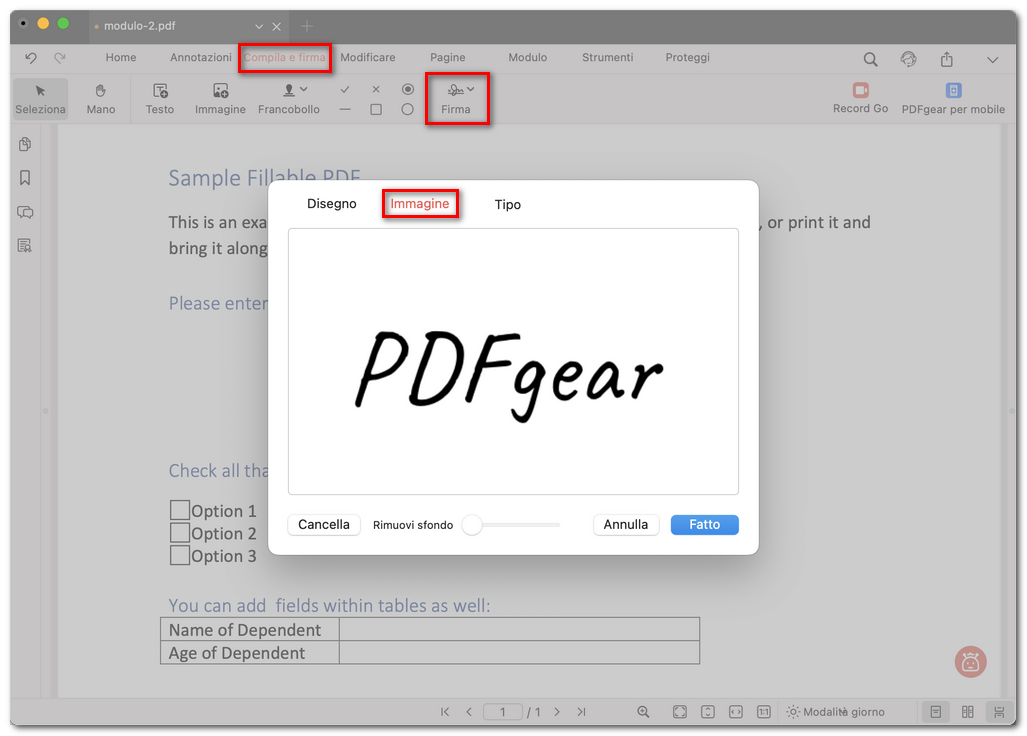
Aggiungere una firma immagine a un PDF
Tipo: digita il tuo nome o il testo della firma nella casella. PDFgear offre diversi stili di carattere, così puoi scegliere quello che assomiglia di più a una firma scritta a mano. Fai clic su Fatto per terminare.
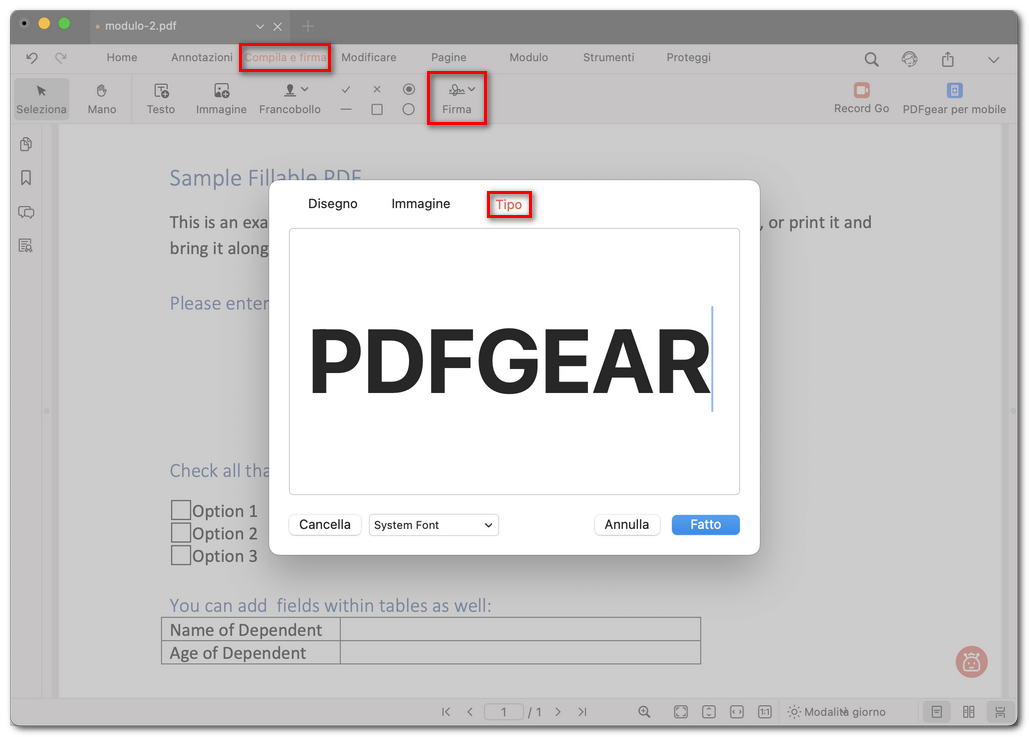
Digitare una firma di testo
- Fai clic in un punto qualsiasi del PDF per inserire la firma creata, quindi trascinala o ridimensionala se necessario.
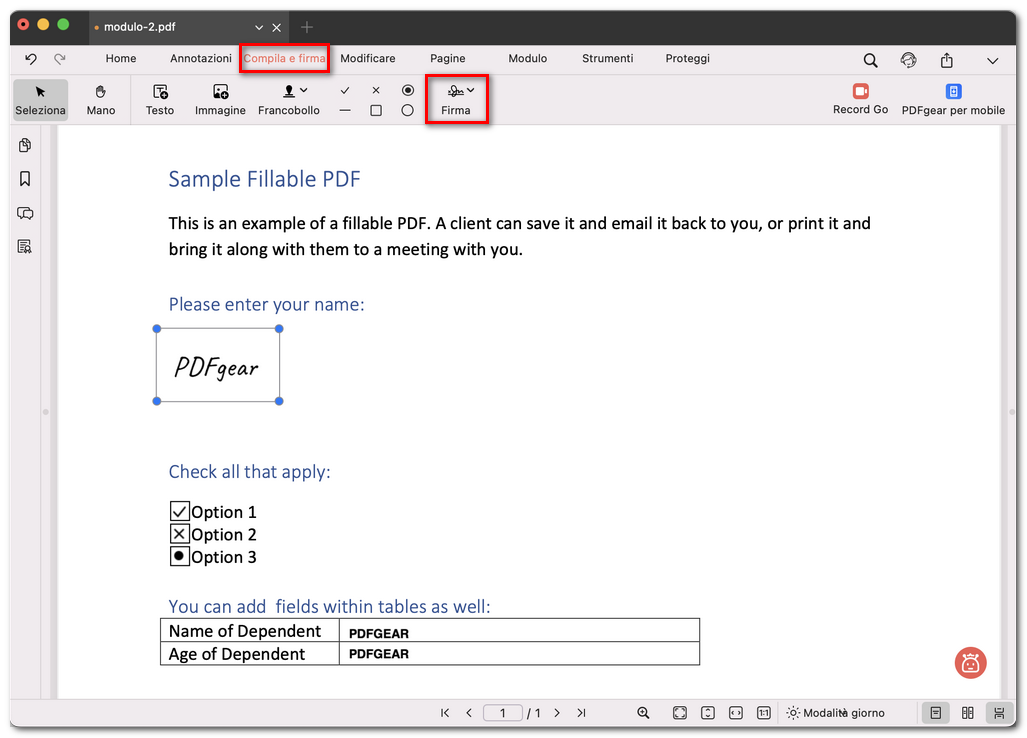
Firmare un PDF con PDFgear