Gestire le annotazioni
PDFgear rende semplice organizzare e controllare le annotazioni. Puoi ordinarle, espandere o comprimere l’elenco, rimuovere quelle che non ti servono e persino cambiare il nome dell’autore.
- Fai clic sull’icona del pannello Annotazioni sul lato sinistro per visualizzare l’elenco di tutte le annotazioni nel PDF.
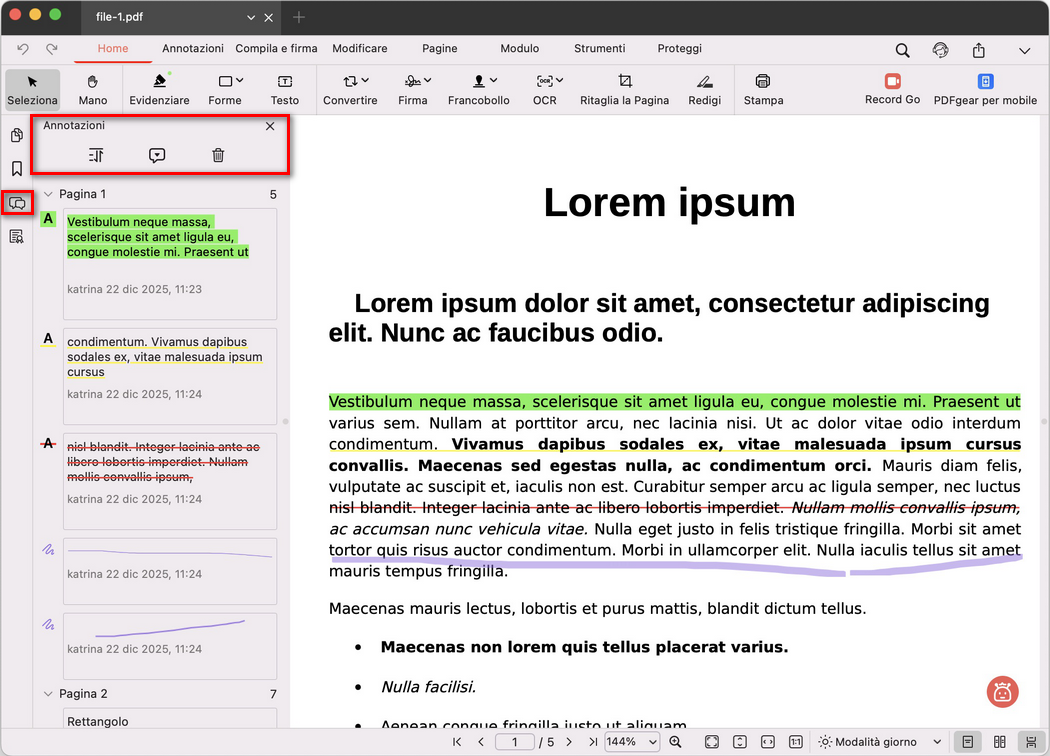
Aprire il pannello Annotazioni
- Ordina per: usa il menu a discesa per ordinare le annotazioni per Pagina, Data o Tipo, così da navigare più facilmente.
- Espandi/Comprimi: fai clic sull’icona Espandi/Comprimi per mostrare o nascondere i dettagli di ogni annotazione nell’elenco.
- Rimuovere annotazioni: fai clic sull’icona del cestino per aprire l’elenco delle annotazioni. Per eliminare una singola annotazione, selezionala e fai di nuovo clic sull’icona del cestino. Per eliminare tutte le annotazioni, seleziona tutto e fai di nuovo clic sull’icona del cestino.
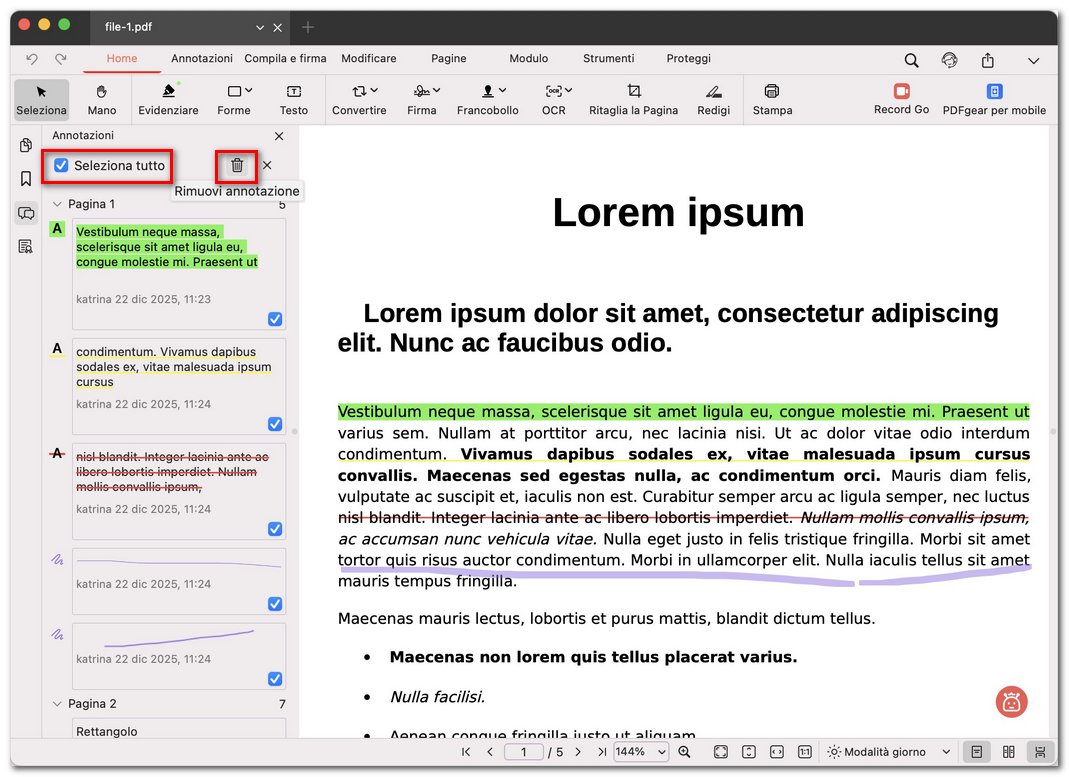
Eliminare tutte le annotazioni in blocco
- Cambiare autore: nel pannello delle annotazioni, fai doppio clic sull’annotazione. Scegli Autore, digita il nuovo nome e premi il tasto Invio sul Mac. Puoi anche impostarlo come nome autore predefinito.
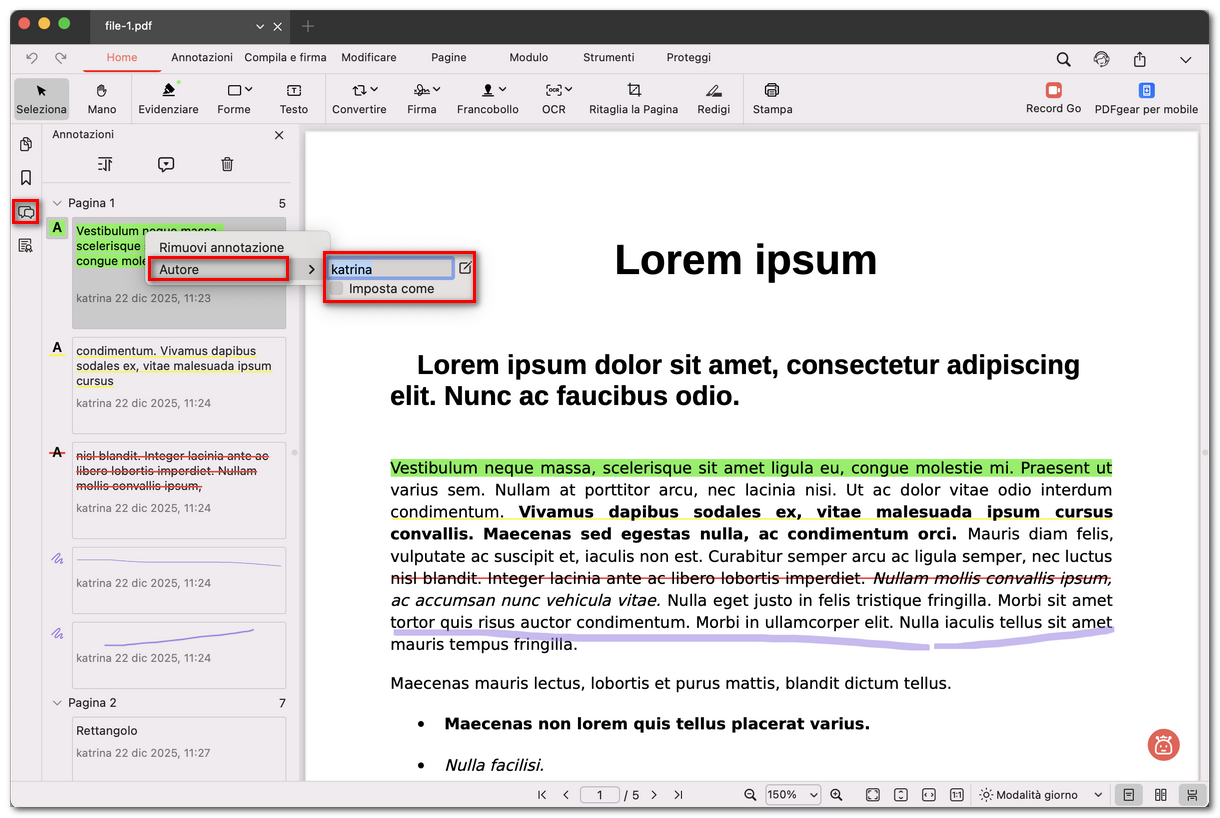
Cambiare l’autore dell’annotazione