IA di PDFgear
PDFgear PDF Copilot per Mac
PDFgear Copilot, basato su ChatGPT, ti permette di chattare con i tuoi PDF come se stessi parlando con un assistente.
Basta usare un linguaggio semplice e lui gestirà le tue richieste, sia che tu stia facendo domande, estraendo dati o eseguendo attività.
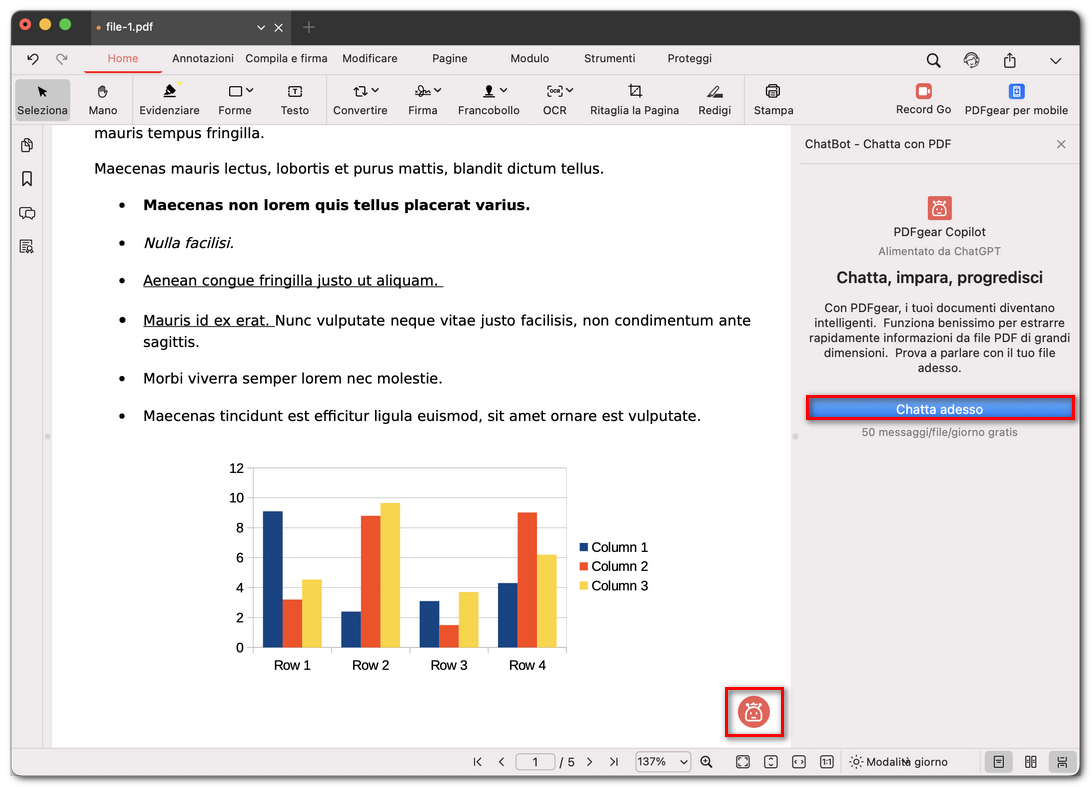
PDF Copilot in PDFgear
Cosa puoi fare con Copilot
- Fare domande e ottenere risposte immediate: niente più scorrimenti. Digita la tua domanda e Copilot trova la risposta.
- Riassumere documenti lunghi: ottieni i punti chiave di report, manuali o articoli di ricerca in pochi secondi.
- Eseguire attività sui PDF: devi comprimere, convertire o eliminare una pagina? Dillo a Copilot.
Chattare con un PDF
PDFgear ti permette di chattare direttamente con il tuo documento. Puoi fare domande, ottenere riassunti, eseguire attività ed estrarre informazioni, tutto usando un linguaggio naturale.
- Fai clic sull’icona Copilot nel pannello a destra, quindi fai clic sul pulsante Chatta adesso per aprire la finestra di chat.
PDF Copilot in PDFgear
- Quando si apre la chat, Copilot mostra alcuni prompt di esempio che puoi provare, ad esempio:
“Riassumi questo file PDF.”
“Converti questo PDF in formato Word.”
“Comprimi questo PDF.”
“Aggiungi una password per proteggere questo file.”
“Visualizza questo PDF in modalità presentazione.”
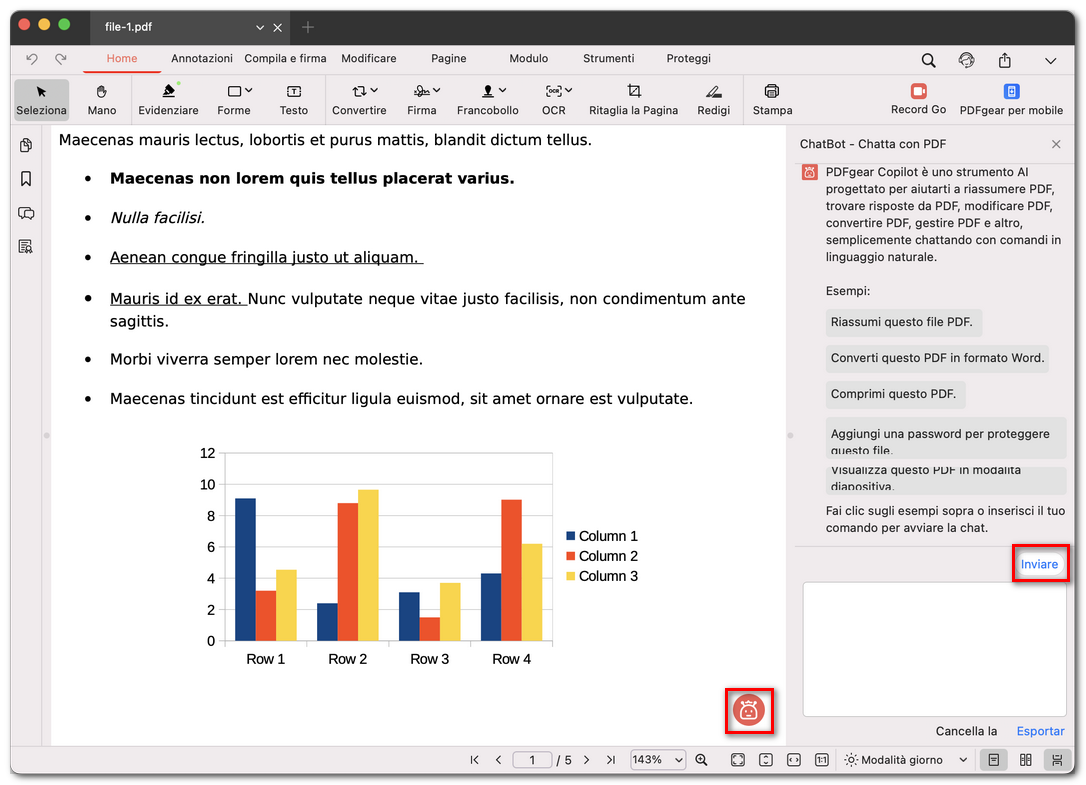
Avviare una chat in PDFgear
- Fai clic su uno di questi esempi oppure digita un tuo comando per iniziare la conversazione.
- Copilot elaborerà la tua richiesta e mostrerà i risultati oppure ti chiederà altre informazioni. Ad esempio, se gli chiedi di aggiungere una password, prima ti inviterà a inserirne una.
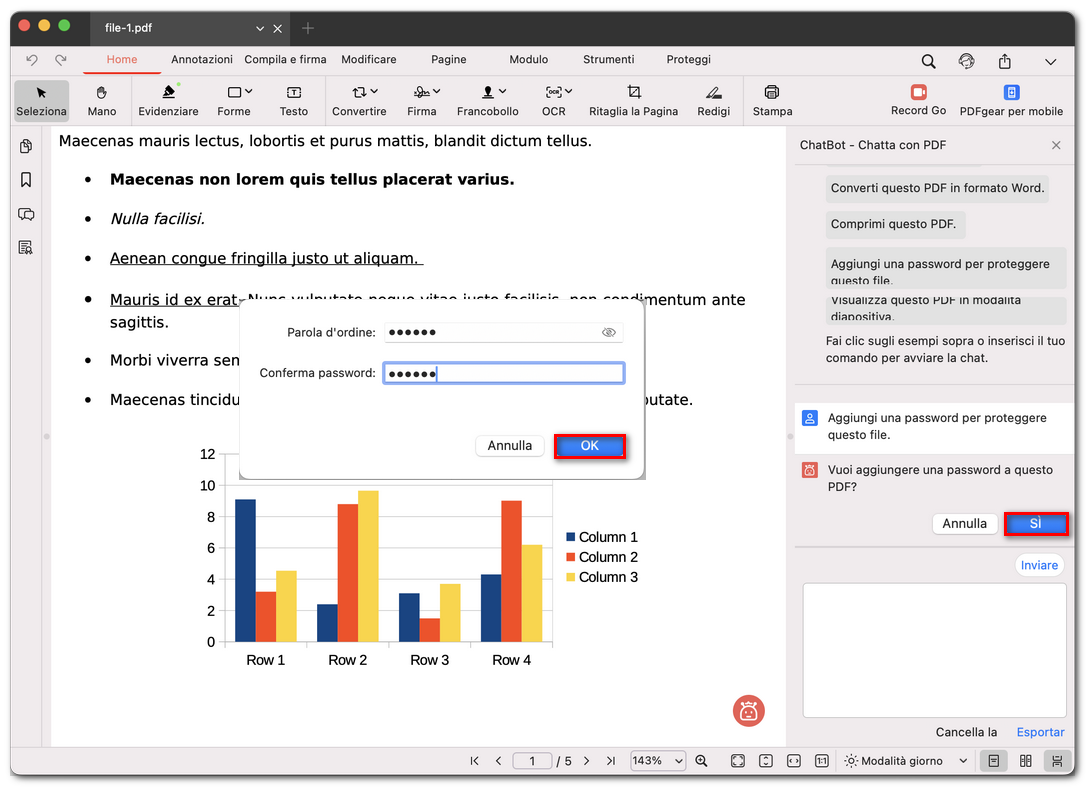
Chiedere a PDFgear di aggiungere una password a un PDF
- Puoi continuare a fare domande di follow-up o eseguire più attività senza uscire dalla finestra di chat. Copilot ricorda il contesto, quindi puoi proseguire partendo dalle richieste precedenti.
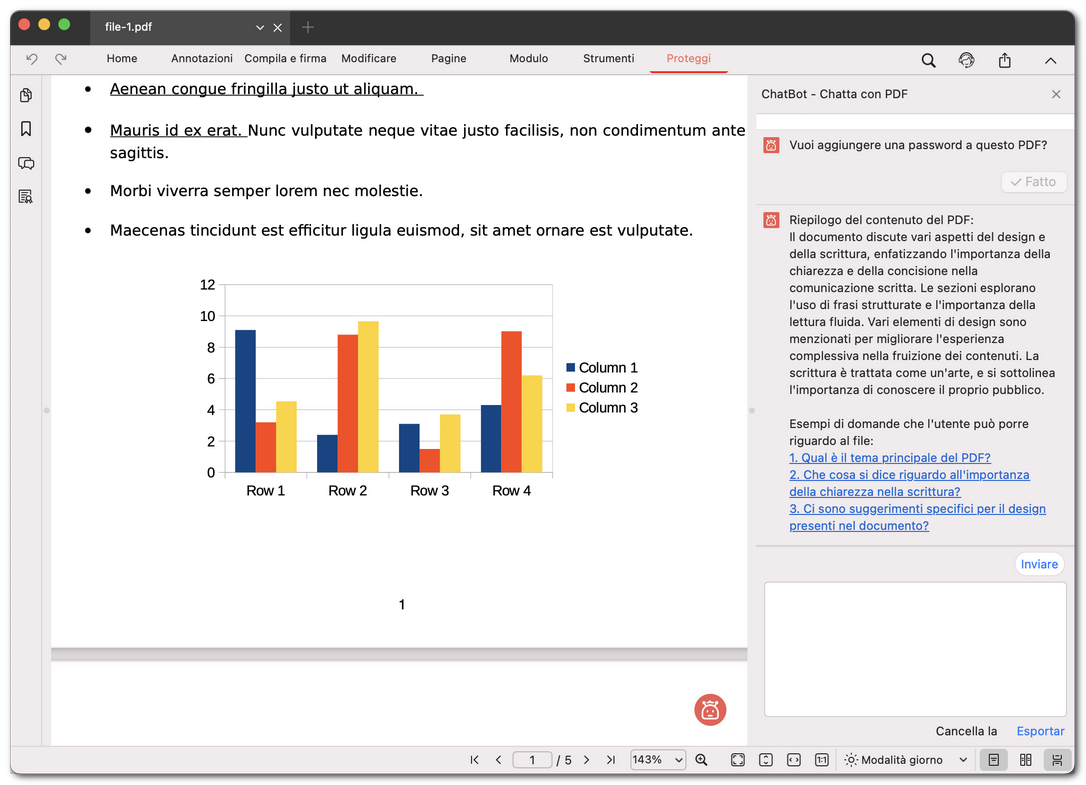
Riassumere il PDF con PDFgear
- Fai clic su Esportar in basso a destra, quindi scegli se copiare la chat negli appunti o salvarla come file TXT.
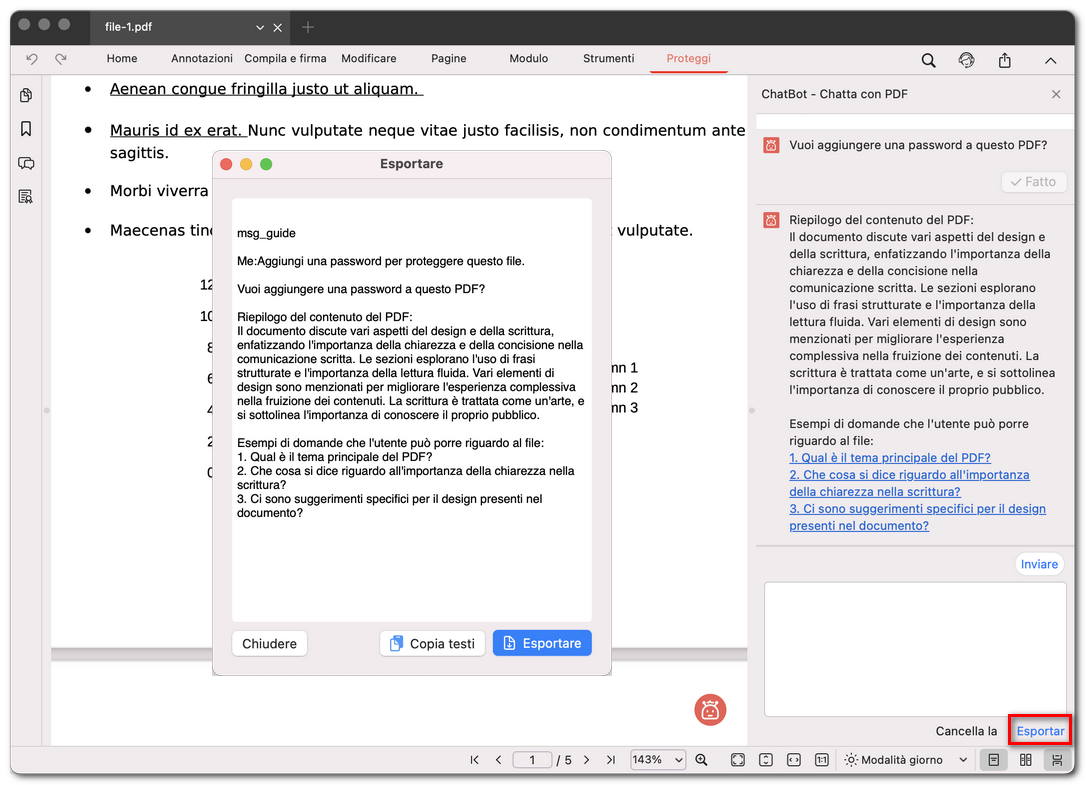
Esportare la cronologia della chat
💡 Suggerimento: hai 50 messaggi gratuiti al giorno per ogni file, così hai tutto lo spazio che ti serve per esplorare, riassumere, modificare e gestire i tuoi PDF.