Intestazione e piè di pagina
Le intestazioni e i piè di pagina ti permettono di aggiungere informazioni aggiuntive come titoli, date o note nella parte superiore e inferiore delle pagine del tuo PDF. Con PDFgear, puoi aggiungerli, modificarli o rimuoverli facilmente.
Inserire l’intestazione e il piè di pagina
- Avvia PDFgear e apri il file PDF che desideri modificare. Fai clic sulla scheda Modificare nel menu in alto.
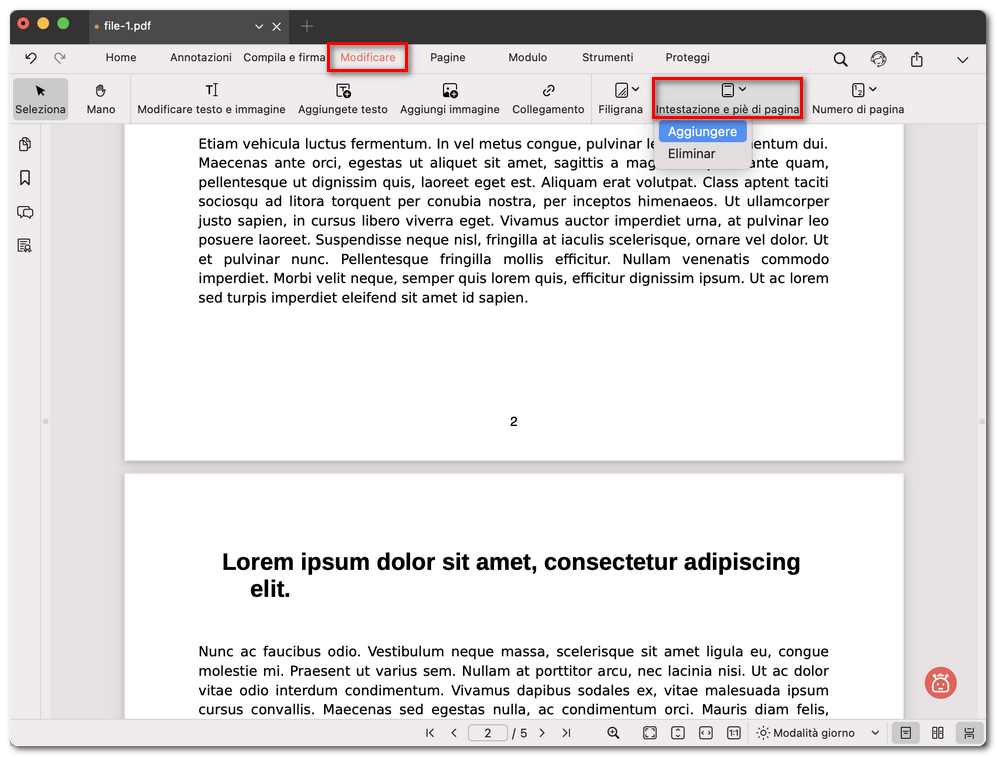
Scegliere di aggiungere intestazione e piè di pagina
- Seleziona Intestazione e Piè di pagina > Aggiungere. Si aprirà una finestra di impostazioni.
- Personalizza la tua intestazione o piè di pagina:
Posizione: aggiungi testo a sinistra, al centro o a destra.
Font: scegli il font, la dimensione e il colore.
Strumenti di inserimento: aggiungi date, numeri di pagina o il nome del file.
Intervallo & Sottoinsieme: applica a tutte le pagine, alla pagina corrente o solo alle pagine dispari/pari.
Margini: regola lo spazio dai bordi della pagina.
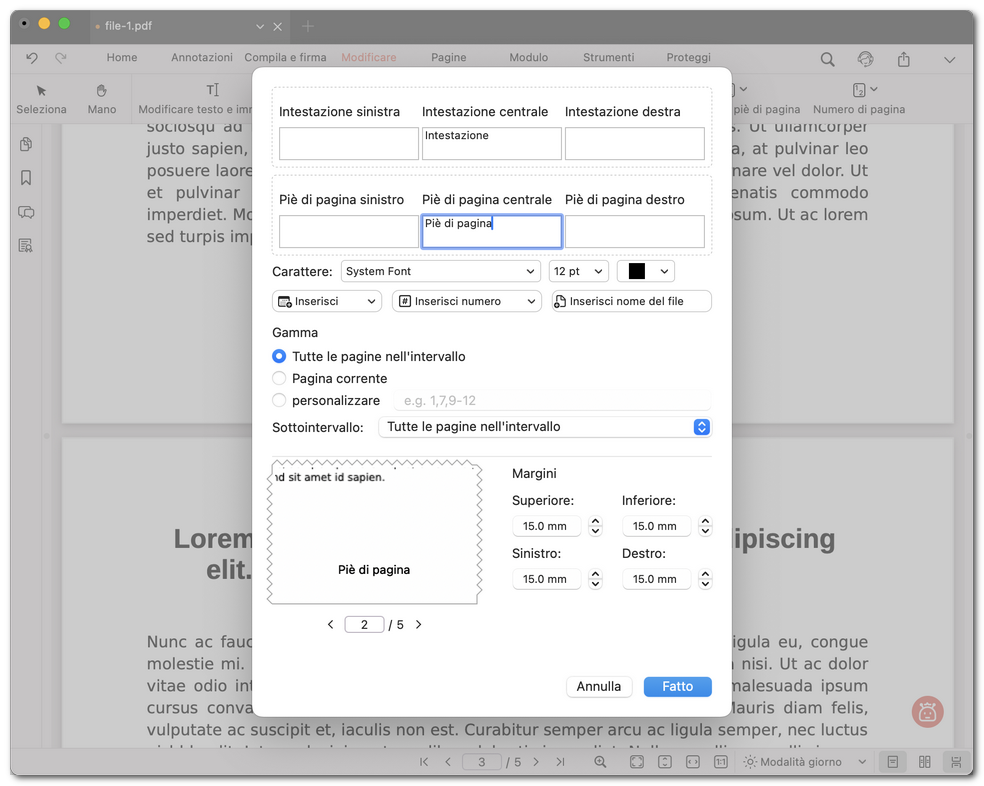
Personalizzare l’intestazione e il piè di pagina
- Visualizza l’anteprima delle modifiche, quindi fai clic su Fatto per applicarle.
Modificare l’intestazione e il piè di pagina
Se desideri cambiare l’intestazione o il piè di pagina esistenti:
- Vai alla scheda Modificare e scegli Modifica testo e immagine.

Aprire la modalità di modifica
- Una volta attivata la modalità di modifica, fai clic nell’area dell’intestazione o del piè di pagina che vuoi cambiare.
- Inserisci nuovo testo e usa la barra degli strumenti per regolare font, dimensione o allineamento.
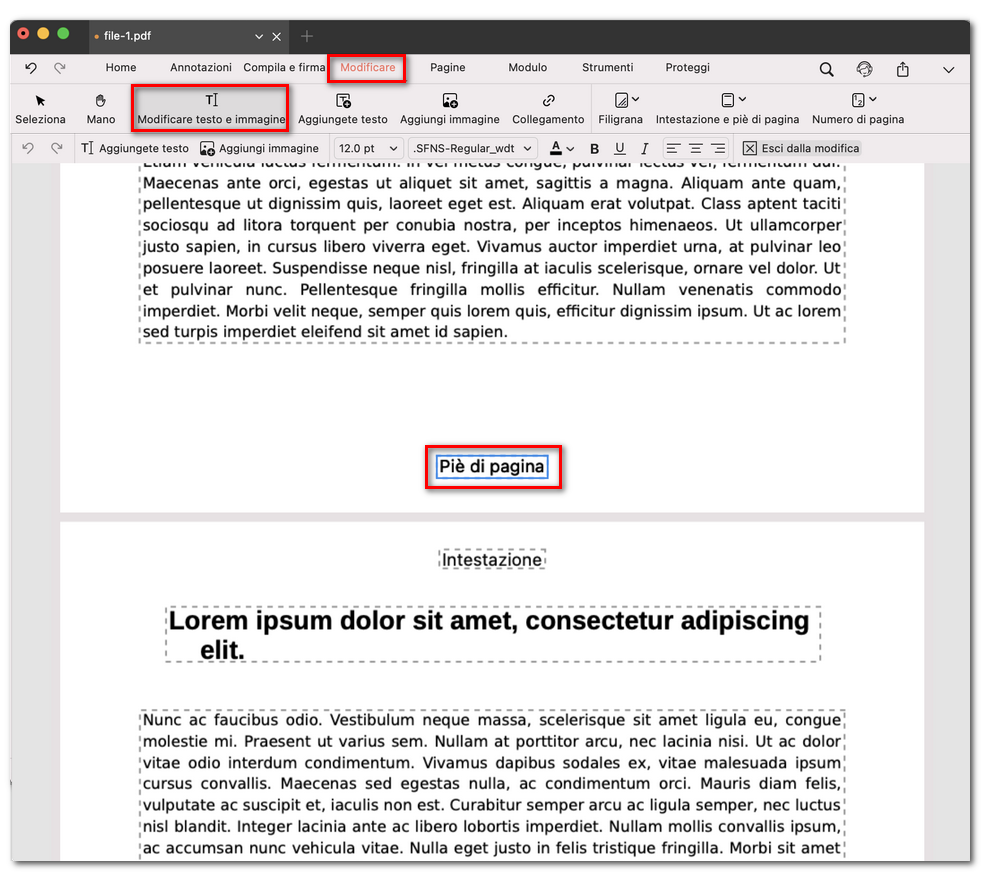
Modificare l’intestazione e il piè di pagina
- Quando hai finito, fai clic su Esci dalla modifica per salvare le modifiche.
Eliminare l’intestazione e il piè di pagina
Se non hai più bisogno dell’intestazione e del piè di pagina:
- Vai su Intestazione e piè di pagina > Eliminar.
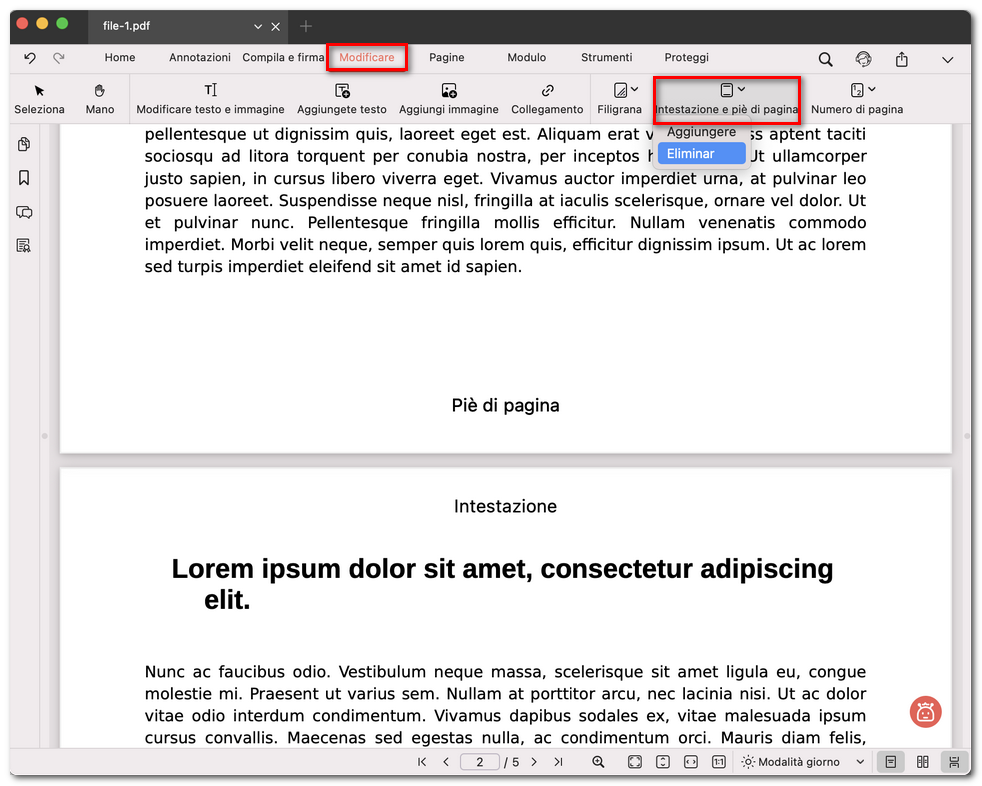
Eliminare tutte le intestazioni e i piè di pagina
- L’intestazione e il piè di pagina verranno completamente rimossi dal PDF.