Modificare un’immagine in un PDF
PDFgear ti consente di modificare le immagini esistenti o aggiungere nuove immagini al tuo PDF.
Apri PDFgear e carica il PDF con l’immagine che vuoi modificare. Vai alla scheda Modificare e seleziona Modificare testo e immagine. Questo attiva gli strumenti di modifica delle immagini.
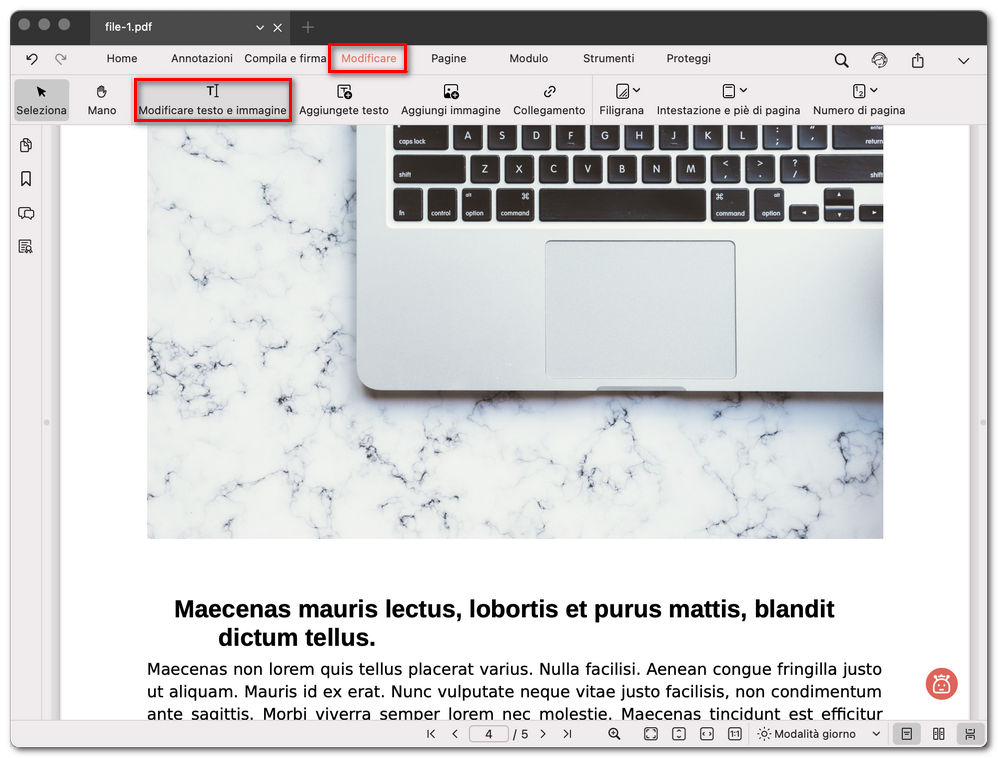
Selezionare Modifica testo e immagini
Modificare un’immagine esistente
- Trova l’immagine che desideri modificare nel PDF, quindi fai clic con il tasto destro per aprire il menu.
- Puoi scegliere tra le seguenti opzioni:
Copia: duplicare l’immagine
Esportare: salva l’immagine separatamente
Sostituisci: sostituire l’immagine con un’altra
Ruotare: ruotare l’immagine in angoli diversi
Rifletti orizzontale / Rifletti verticale: specchiare l’immagine
Ritaglia la pagina: tagliare l’immagine per mantenere solo l’area desiderata
Ordina: spostare l’immagine avanti o indietro rispetto agli altri oggetti
Elimina: rimuovere l’immagine dalla pagina
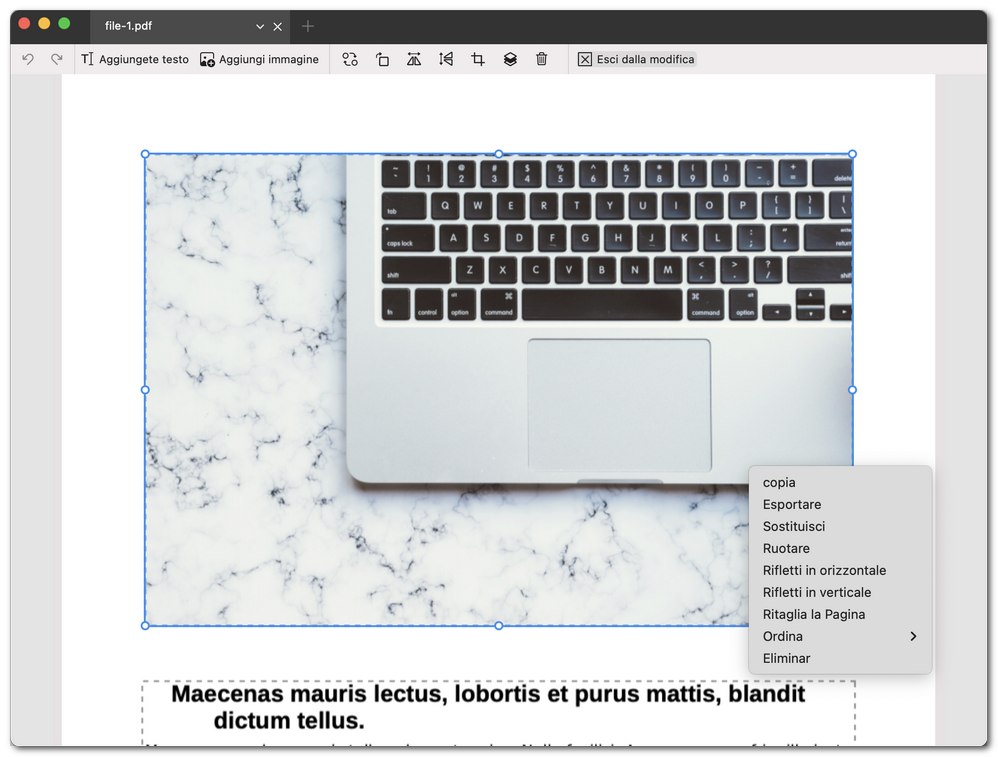
Modificare l’immagine in un PDF
- Usa le maniglie blu per ridimensionare l’immagine.
- Fai clic e trascina la casella per spostare l’immagine in una posizione diversa.
Aggiungere una nuova immagine
Oltre a modificare quelle esistenti, puoi inserire nuove immagini nel tuo PDF:
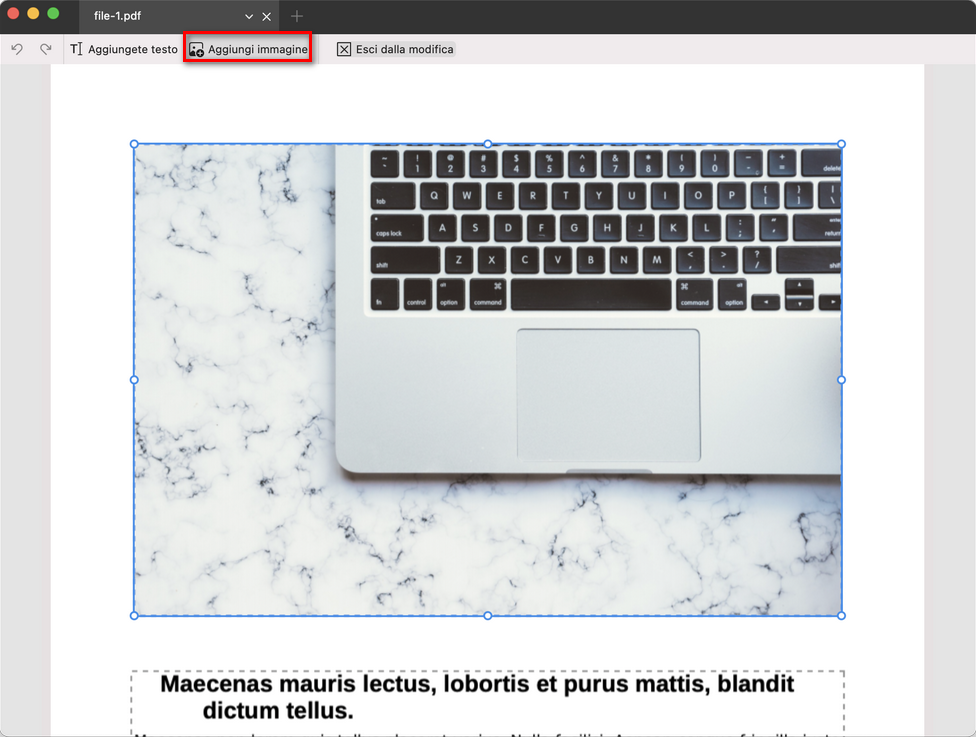
Aggiungere un’immagine a un PDF
- Fai clic sul pulsante Aggiungi immagine nella barra degli strumenti in alto.
- Sfoglia e seleziona un file immagine dal tuo computer.
- L’immagine apparirà nel tuo PDF. Trascinala dove vuoi.
- Regola l’immagine con gli stessi strumenti (ridimensionare, ruotare, disporre, ecc.).