Modificare i link in un PDF
Con PDFgear, puoi aggiungere o modificare i collegamenti ipertestuali per connettere il testo a pagine web o ad altre pagine nello stesso PDF.
Inserire un link nel PDF
- Apri il tuo PDF in PDFgear. Vai alla scheda Modificare e fai clic su Collegamento.
- Trascina per disegnare un riquadro sopra il testo o l’area in cui desideri inserire il link.
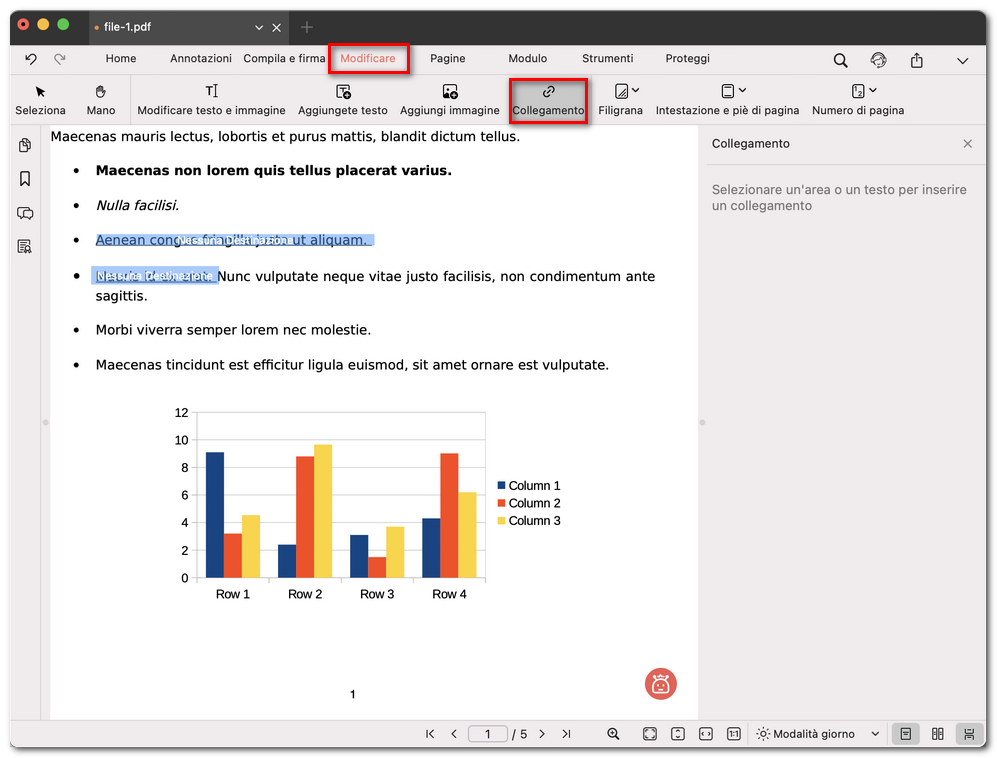
Selezionare un’area o un testo per inserire un link
- Nel pannello Link a destra, scegli una delle seguenti opzioni:
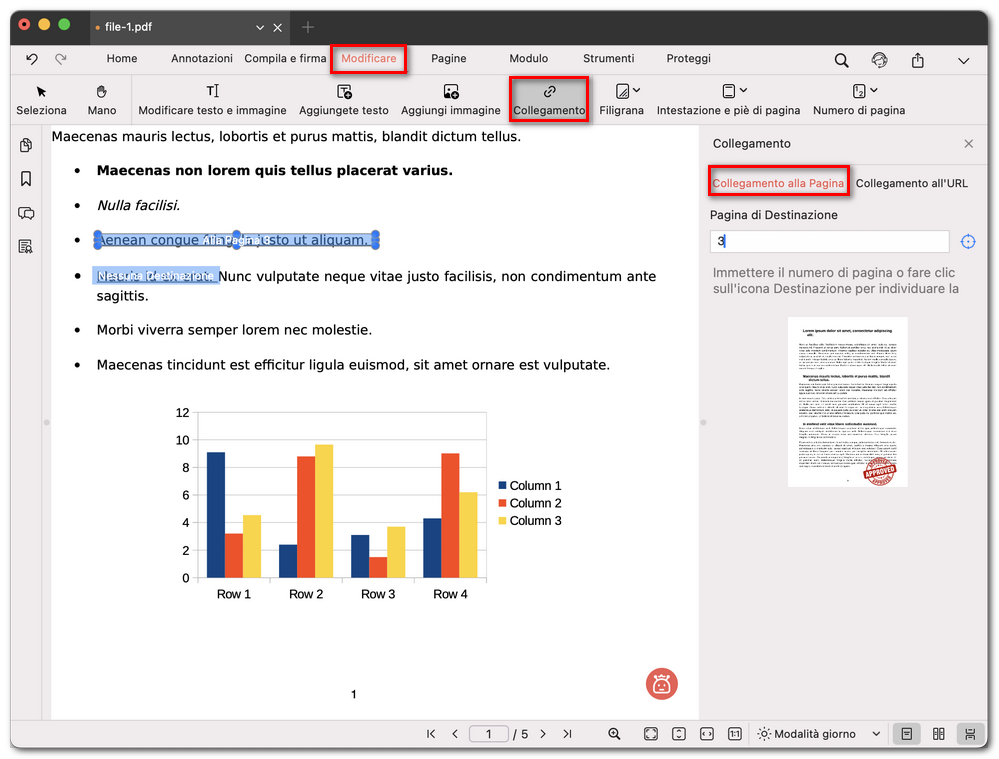
Aggiungere un link a una pagina
Collegamento alla pagina: inserisci il numero della pagina di destinazione, oppure fai clic sull’icona del bersaglio per scorrere tra le pagine e cliccare sulla pagina di destinazione.
Collegamento all’URL: digita l’indirizzo del sito web.
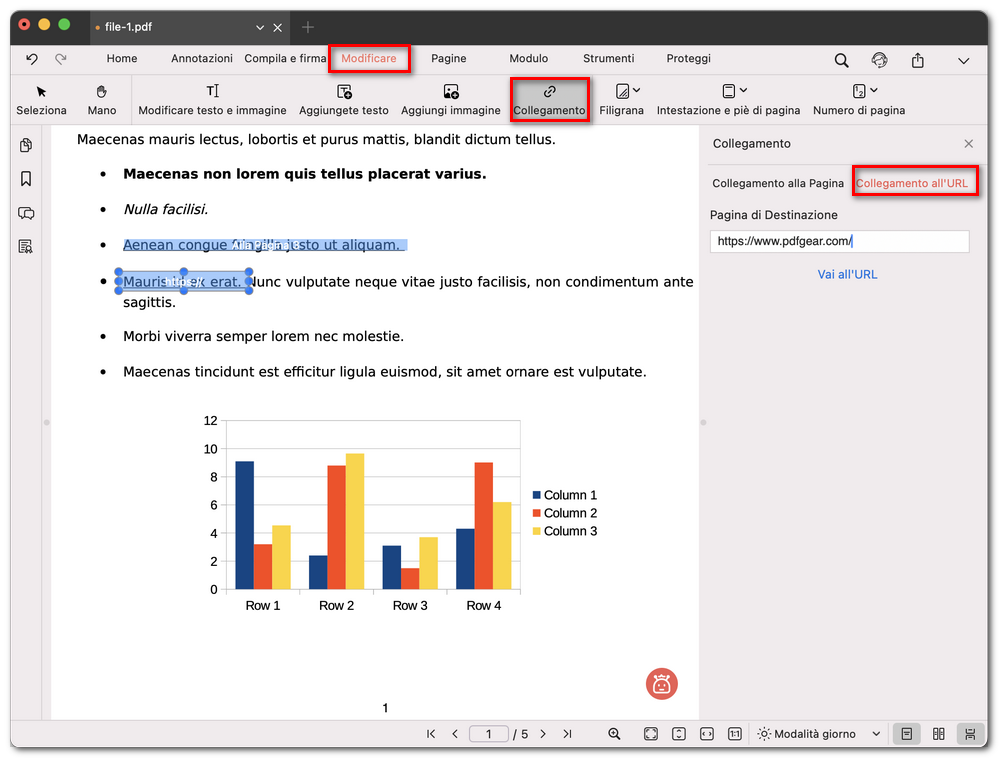
Aggiungere un link URL
- Fai clic sul pulsante × nell’angolo in alto a destra del pannello Link per finalizzare e applicare il link.
Nota: I link non mostrano un riquadro visibile o un evidenziamento. In modalità lettura, facendo clic sull’area si accede alla pagina o al sito web collegato.
Modificare i link esistenti
- Vai alla scheda Modificare e fai clic su Link di nuovo. I link esistenti appariranno come riquadri blu.
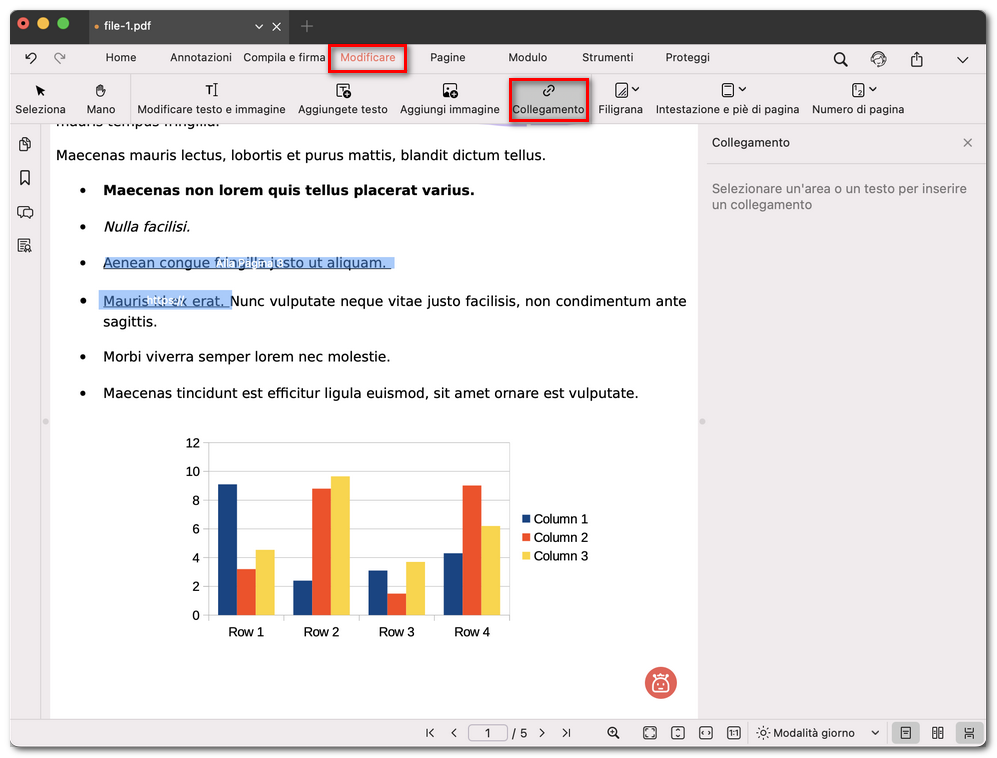
Aprire i link esistenti
- Fai clic sul riquadro blu del link che vuoi modificare:
Modifica: regola la destinazione nel pannello Link.
Elimina: premi il tasto Elimina sulla tastiera.
Sposta/Ridimensiona: trascina il riquadro per riposizionarlo o regolane la dimensione.
- Quando hai finito, fai clic su × nel pannello Link per applicare le modifiche.