Modificare PDF
Modificare il testo in un PDF
Con PDFgear, puoi modificare il testo nel tuo PDF proprio come in un elaboratore di testi.
- Avvia PDFgear e apri il documento PDF che desideri modificare.
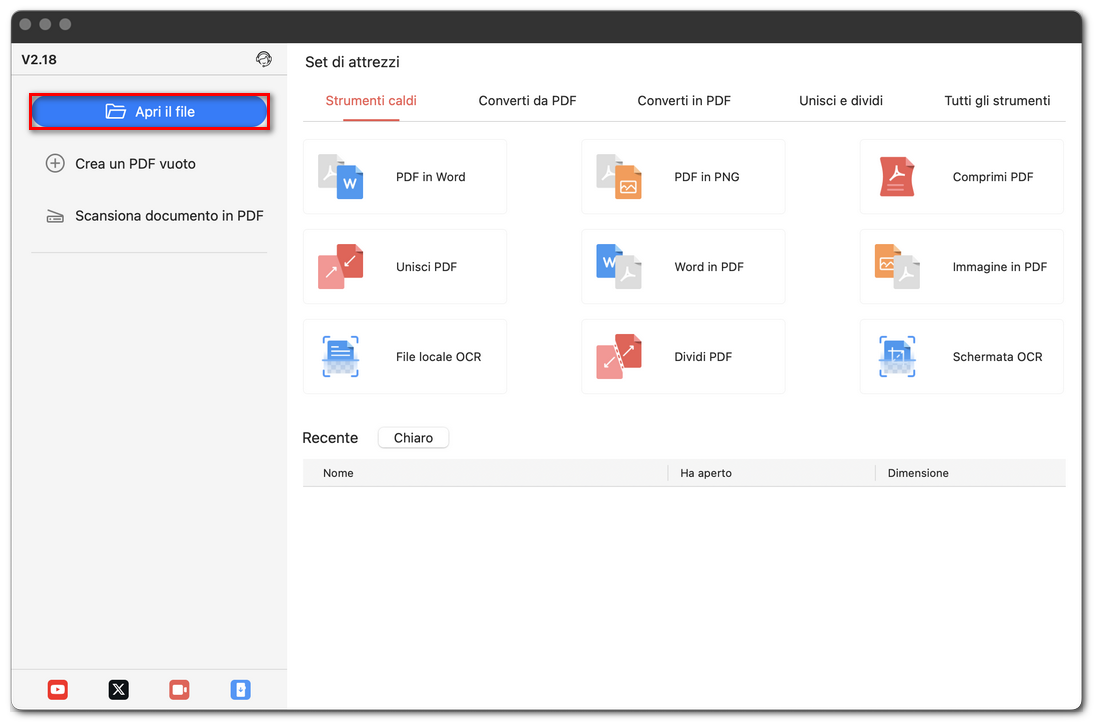
Aprire un PDF in PDFgear su Mac
- Fai clic sulla scheda Modificare nel menu in alto, quindi seleziona Modificare testo e immagine per attivare la modalità di modifica del testo.
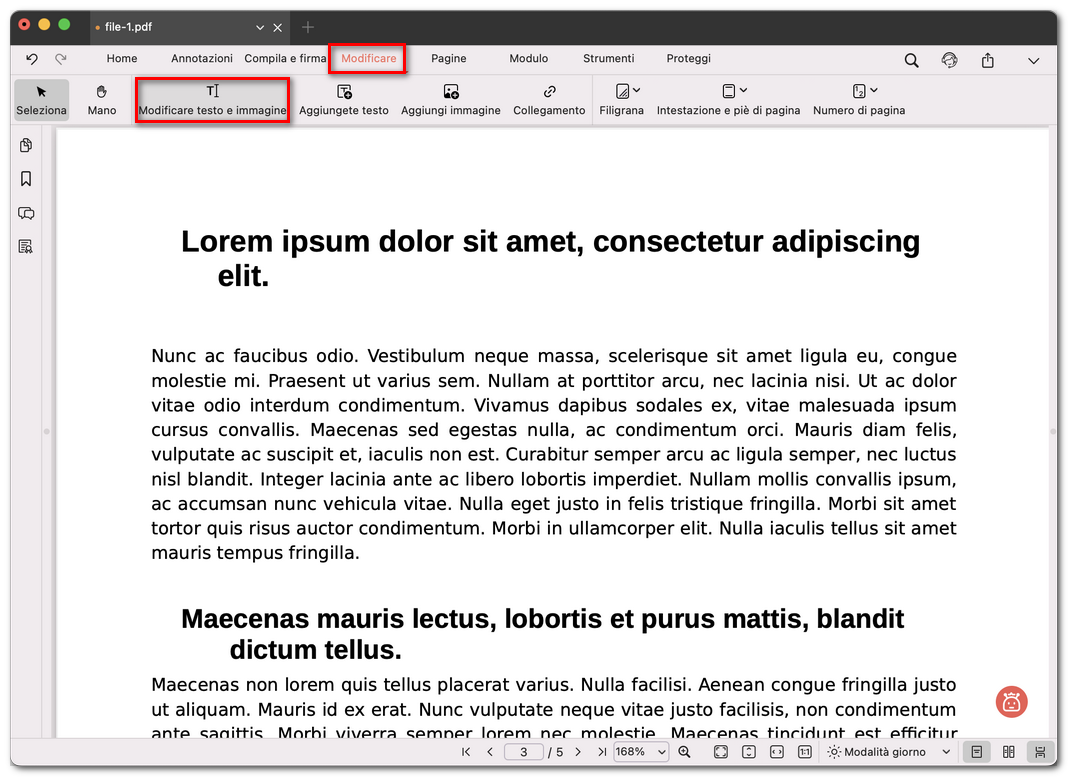
Aprire la modalità di modifica del testo
- Fai clic sul testo che desideri modificare. Verrà visualizzato un riquadro blu attorno all’area di testo selezionata.
- Fai doppio clic all’interno del riquadro per iniziare a digitare e un cursore lampeggiante apparirà sopra il testo che desideri cambiare.
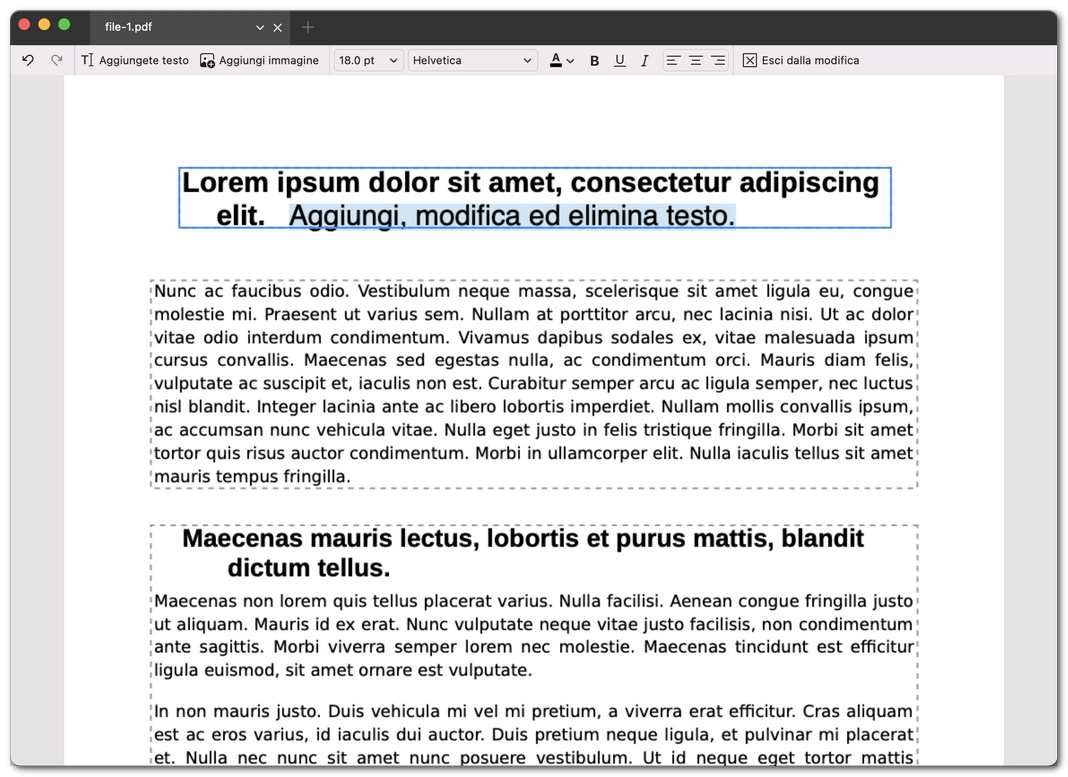
Modificare il testo nel PDF
- Ora puoi digitare per aggiungere, eliminare o cambiare il testo. Usa la barra degli strumenti in alto per regolare il font, la dimensione, il colore, il grassetto, il corsivo, il sottolineato o l’allineamento.
- Se fai clic con il tasto destro su una casella di testo, vedrai le opzioni rapide:
Seleziona tutto: evidenzia tutto il testo nella casella.
Copia testo: copia il contenuto selezionato.
Eliminar: rimuovi l’intera casella di testo.
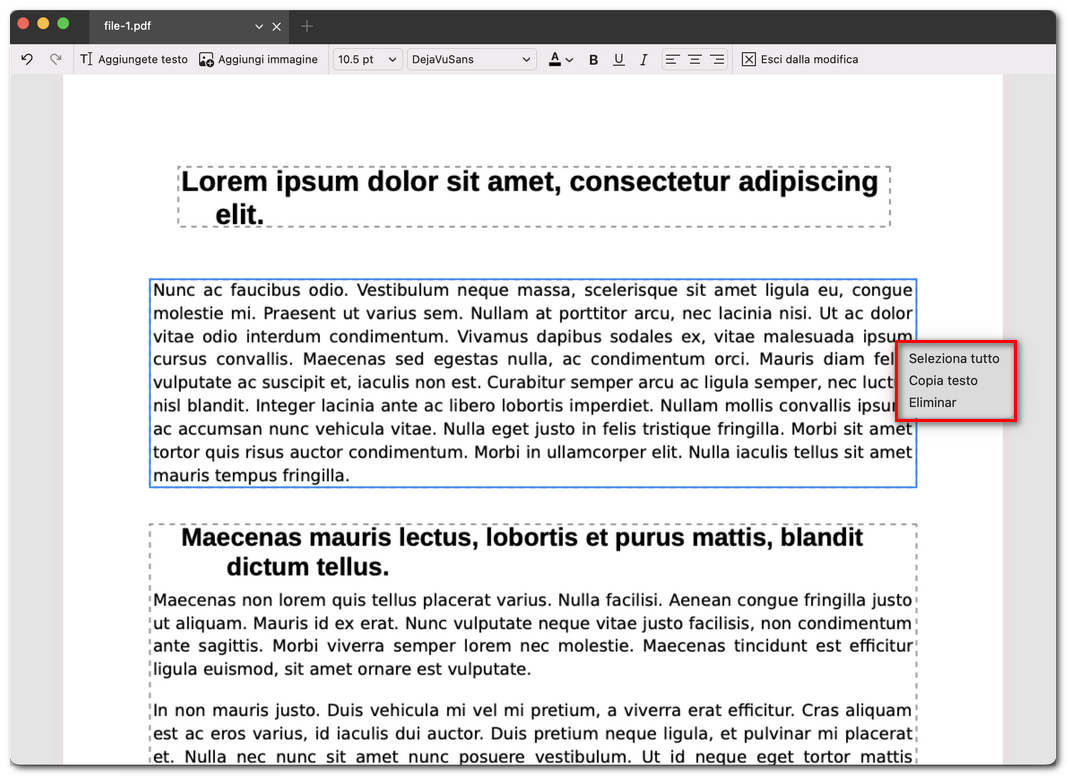
Copiare o eliminare il testo
- Quando hai finito, fai clic su Esci dalla modifica nella barra degli strumenti e salva il file per mantenere le modifiche.
Modificare un’immagine in un PDF
PDFgear ti consente di modificare le immagini esistenti o aggiungere nuove immagini al tuo PDF.
Apri PDFgear e carica il PDF con l’immagine che vuoi modificare. Vai alla scheda Modificare e seleziona Modificare testo e immagine. Questo attiva gli strumenti di modifica delle immagini.
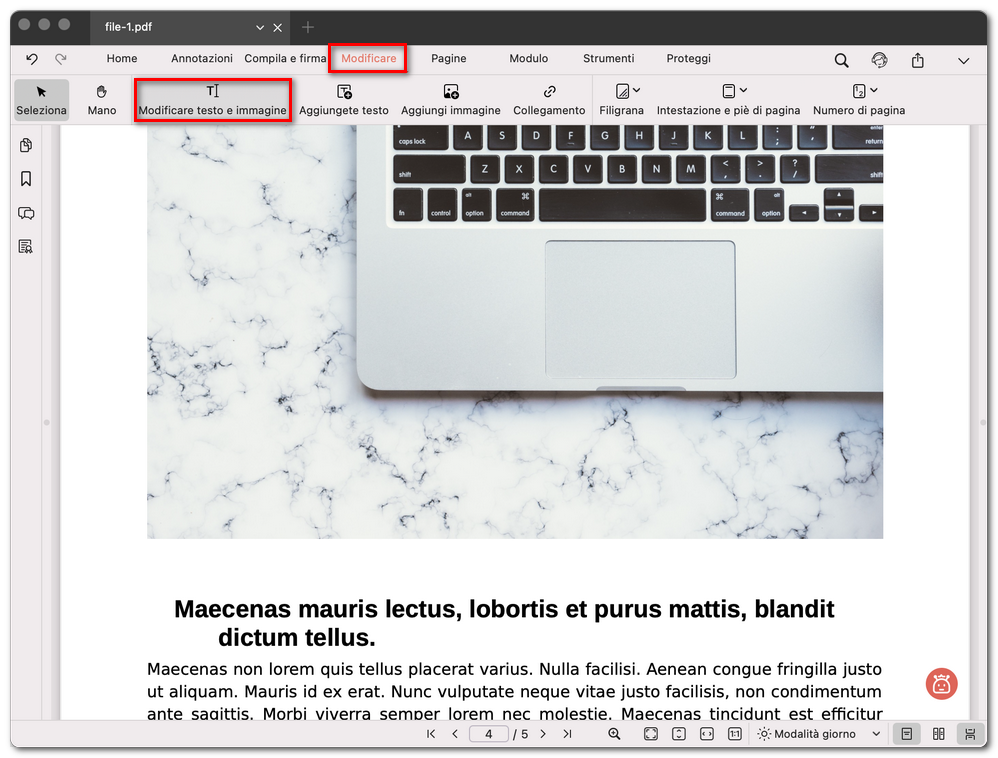
Selezionare Modifica testo e immagini
Modificare un’immagine esistente
- Trova l’immagine che desideri modificare nel PDF, quindi fai clic con il tasto destro per aprire il menu.
- Puoi scegliere tra le seguenti opzioni:
Copia: duplicare l’immagine
Esportare: salva l’immagine separatamente
Sostituisci: sostituire l’immagine con un’altra
Ruotare: ruotare l’immagine in angoli diversi
Rifletti orizzontale / Rifletti verticale: specchiare l’immagine
Ritaglia la pagina: tagliare l’immagine per mantenere solo l’area desiderata
Ordina: spostare l’immagine avanti o indietro rispetto agli altri oggetti
Elimina: rimuovere l’immagine dalla pagina
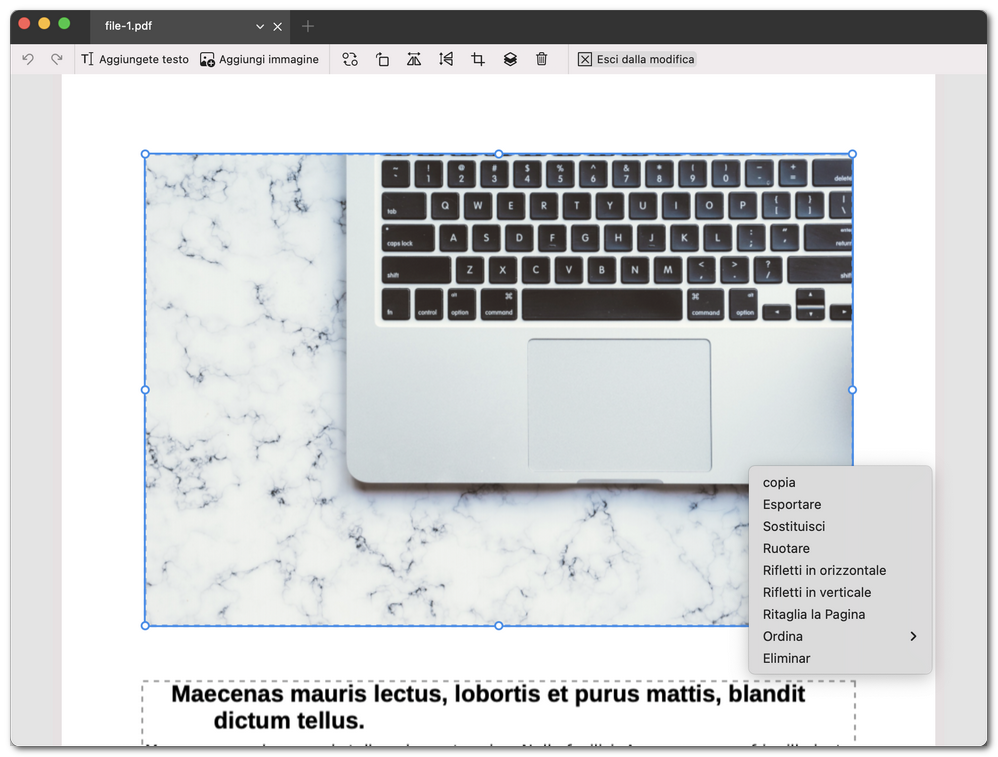
Modificare l’immagine in un PDF
- Usa le maniglie blu per ridimensionare l’immagine.
- Fai clic e trascina la casella per spostare l’immagine in una posizione diversa.
Aggiungere una nuova immagine
Oltre a modificare quelle esistenti, puoi inserire nuove immagini nel tuo PDF:
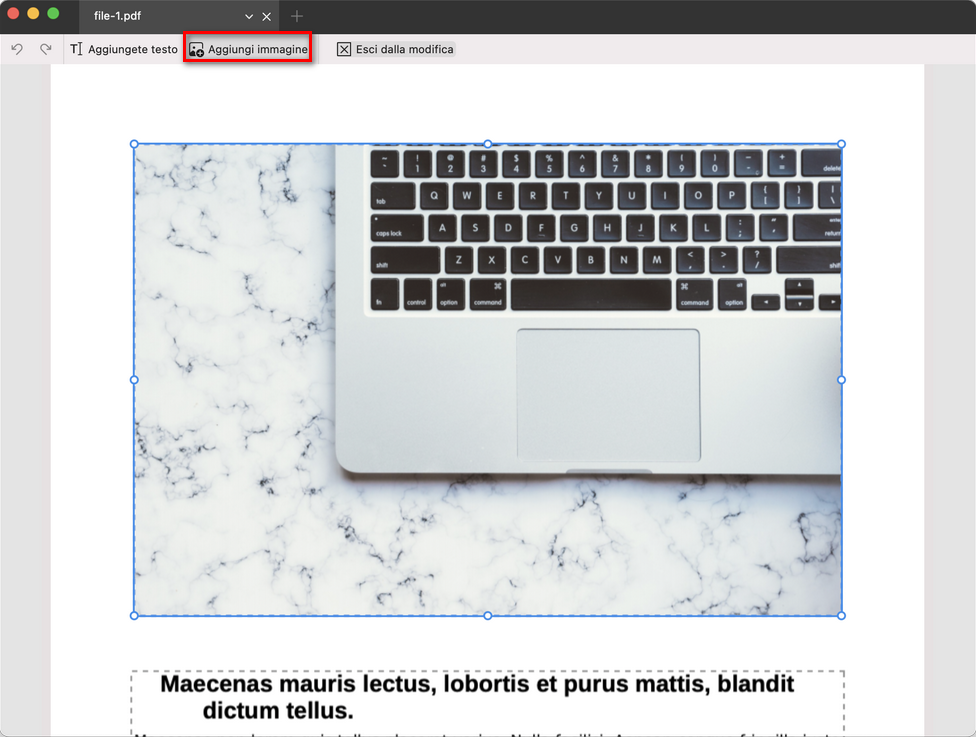
Aggiungere un’immagine a un PDF
- Fai clic sul pulsante Aggiungi immagine nella barra degli strumenti in alto.
- Sfoglia e seleziona un file immagine dal tuo computer.
- L’immagine apparirà nel tuo PDF. Trascinala dove vuoi.
- Regola l’immagine con gli stessi strumenti (ridimensionare, ruotare, disporre, ecc.).
Modificare i link in un PDF
Con PDFgear, puoi aggiungere o modificare i collegamenti ipertestuali per connettere il testo a pagine web o ad altre pagine nello stesso PDF.
Inserire un link nel PDF
- Apri il tuo PDF in PDFgear. Vai alla scheda Modificare e fai clic su Collegamento.
- Trascina per disegnare un riquadro sopra il testo o l’area in cui desideri inserire il link.
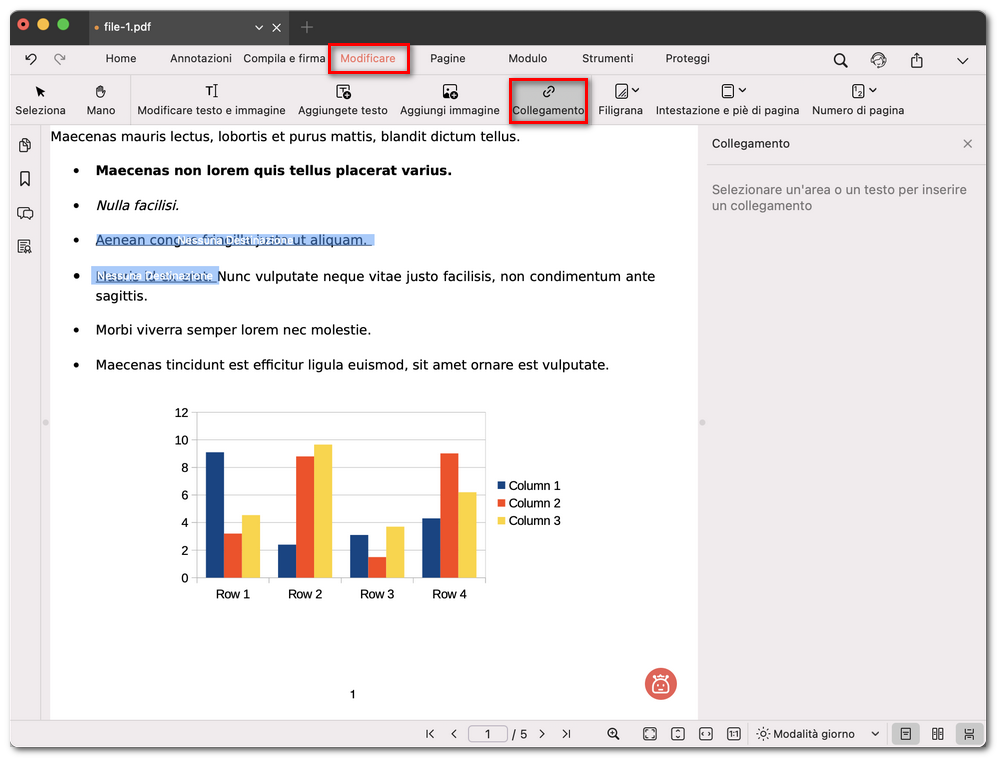
Selezionare un’area o un testo per inserire un link
- Nel pannello Link a destra, scegli una delle seguenti opzioni:
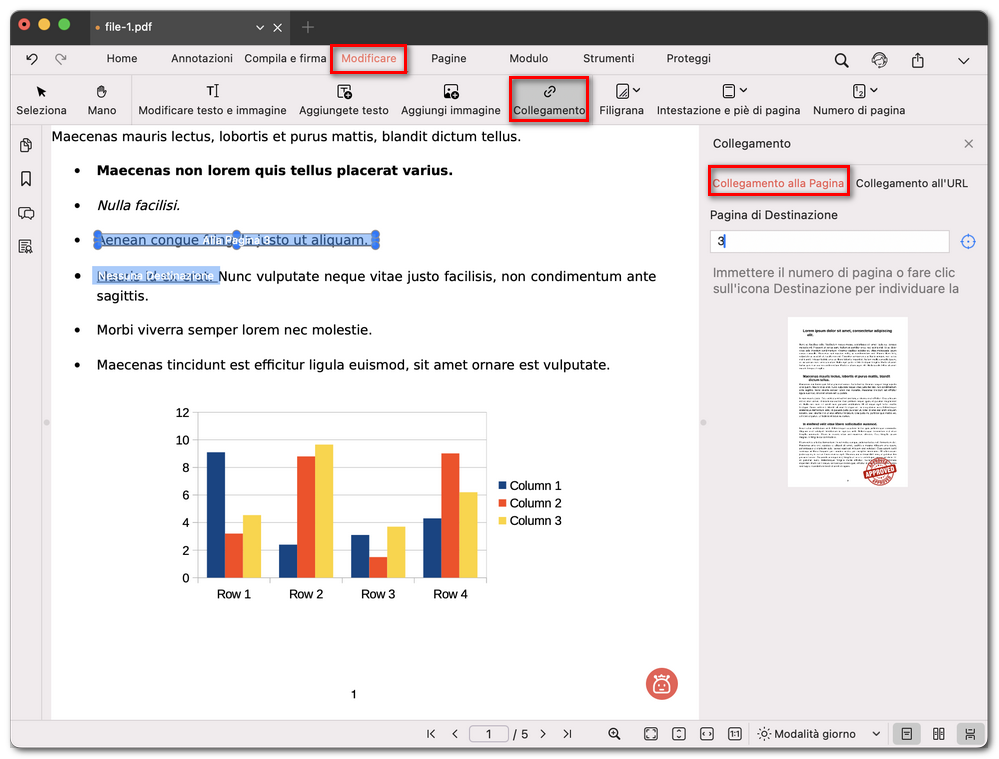
Aggiungere un link a una pagina
Collegamento alla pagina: inserisci il numero della pagina di destinazione, oppure fai clic sull’icona del bersaglio per scorrere tra le pagine e cliccare sulla pagina di destinazione.
Collegamento all’URL: digita l’indirizzo del sito web.
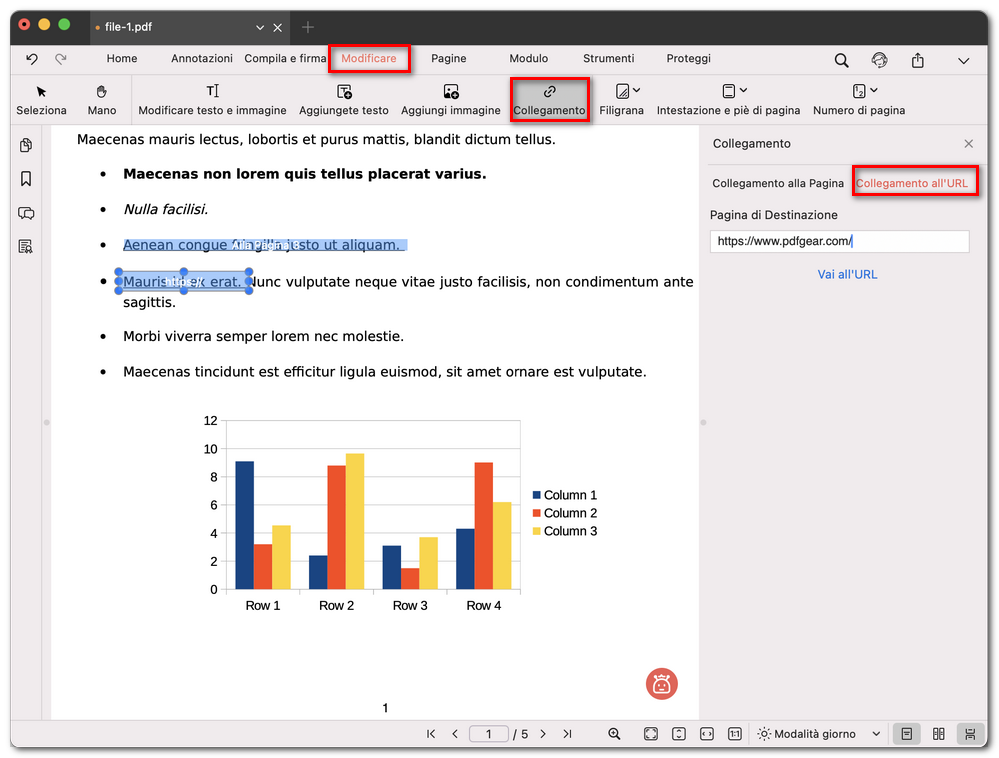
Aggiungere un link URL
- Fai clic sul pulsante × nell’angolo in alto a destra del pannello Link per finalizzare e applicare il link.
Nota: I link non mostrano un riquadro visibile o un evidenziamento. In modalità lettura, facendo clic sull’area si accede alla pagina o al sito web collegato.
Modificare i link esistenti
- Vai alla scheda Modificare e fai clic su Link di nuovo. I link esistenti appariranno come riquadri blu.
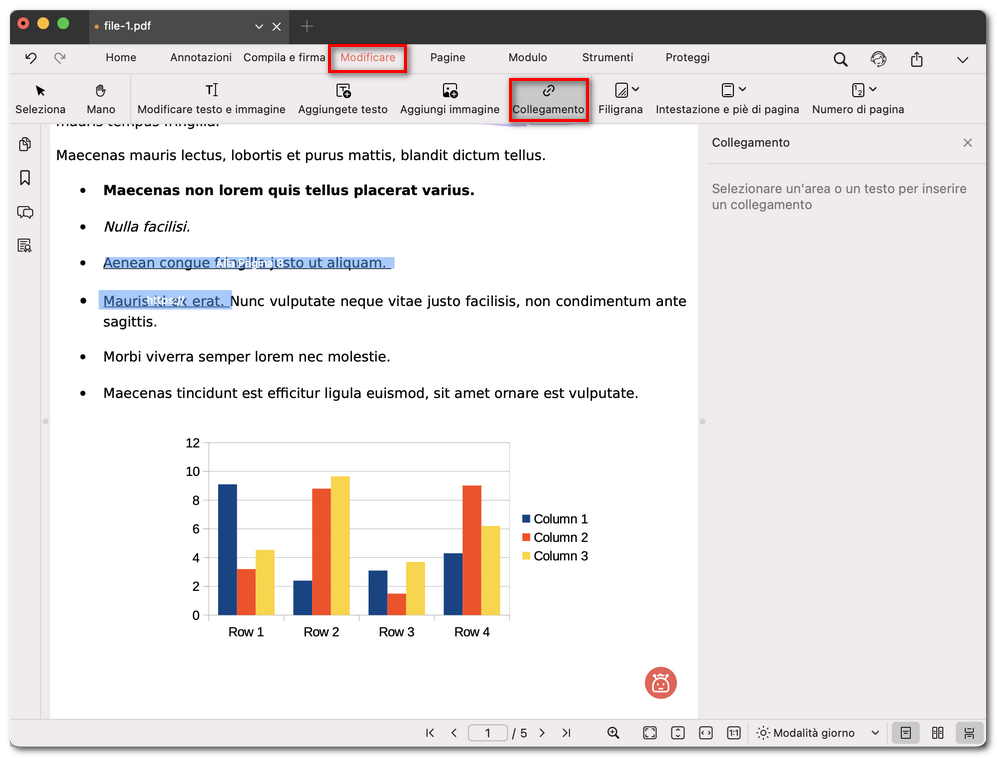
Aprire i link esistenti
- Fai clic sul riquadro blu del link che vuoi modificare:
Modifica: regola la destinazione nel pannello Link.
Elimina: premi il tasto Elimina sulla tastiera.
Sposta/Ridimensiona: trascina il riquadro per riposizionarlo o regolane la dimensione.
- Quando hai finito, fai clic su × nel pannello Link per applicare le modifiche.
Aggiungere una filigrana
Una filigrana può indicare la proprietà, la riservatezza o il branding nel tuo PDF. Con PDFgear, puoi aggiungere filigrane di testo o immagine e personalizzare il loro aspetto.
- Avvia PDFgear e apri il file PDF che desideri modificare. Fai clic sulla scheda Modificare nel menu in alto.
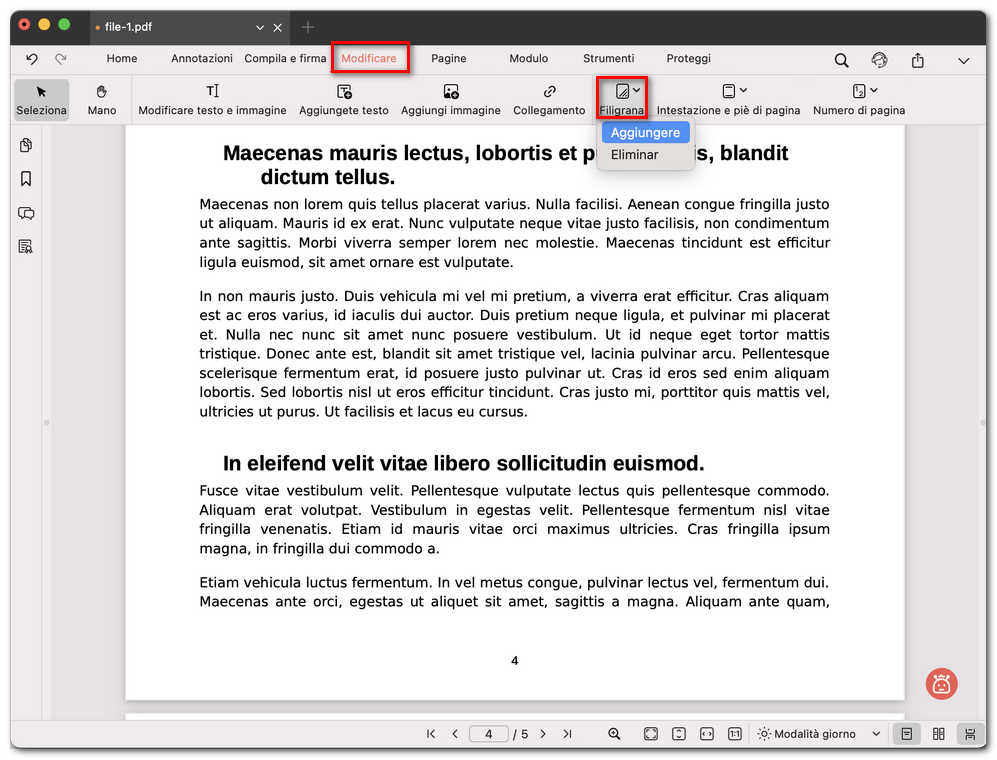
Selezionare l’opzione Aggiungi filigrana
- Fai clic sul pulsante Filigrana e scegli Aggiungere dal menu a discesa. Nella finestra di impostazioni pop-up, puoi configurare la tua filigrana:
Fonte
Testo: digita il testo personalizzato (es. Riservato, Bozza) e imposta il font, la dimensione e il colore.
Immagine: carica un logo o un’altra immagine da utilizzare come filigrana.
Apparenza
Rotazione: regola l’angolo della filigrana (es. 45°).
Opacità: controlla la trasparenza affinché la filigrana non copra il contenuto.
Posizione: scegli se la filigrana deve apparire sopra o dietro il contenuto della pagina.
Intervallo di pagine
Tutte le pagine: applica la filigrana a tutto il PDF.
Pagina corrente: aggiungi la filigrana solo alla pagina che stai visualizzando.
Personalizza: inserisci numeri di pagina specifici (es. 1, 3, 5–7).
- Il pannello di anteprima sulla destra mostra come apparirà la filigrana prima che tu la applichi.
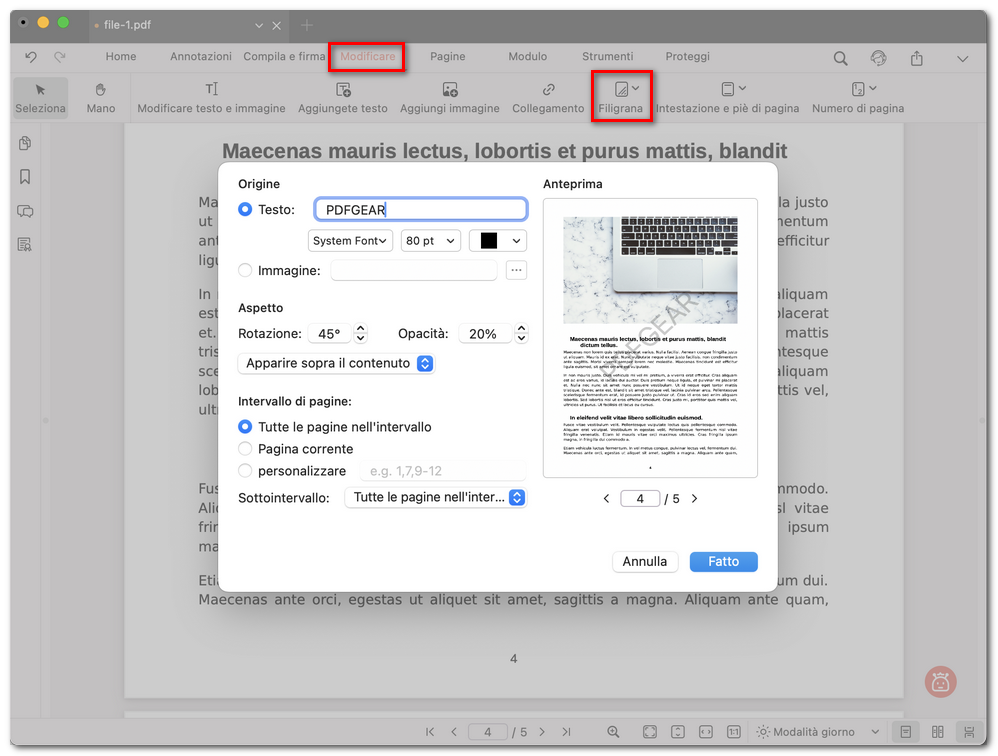
Aggiungere e visualizzare in anteprima la filigrana
- Quando hai finito, fai clic su Fatto. La filigrana verrà aggiunta alle pagine selezionate.
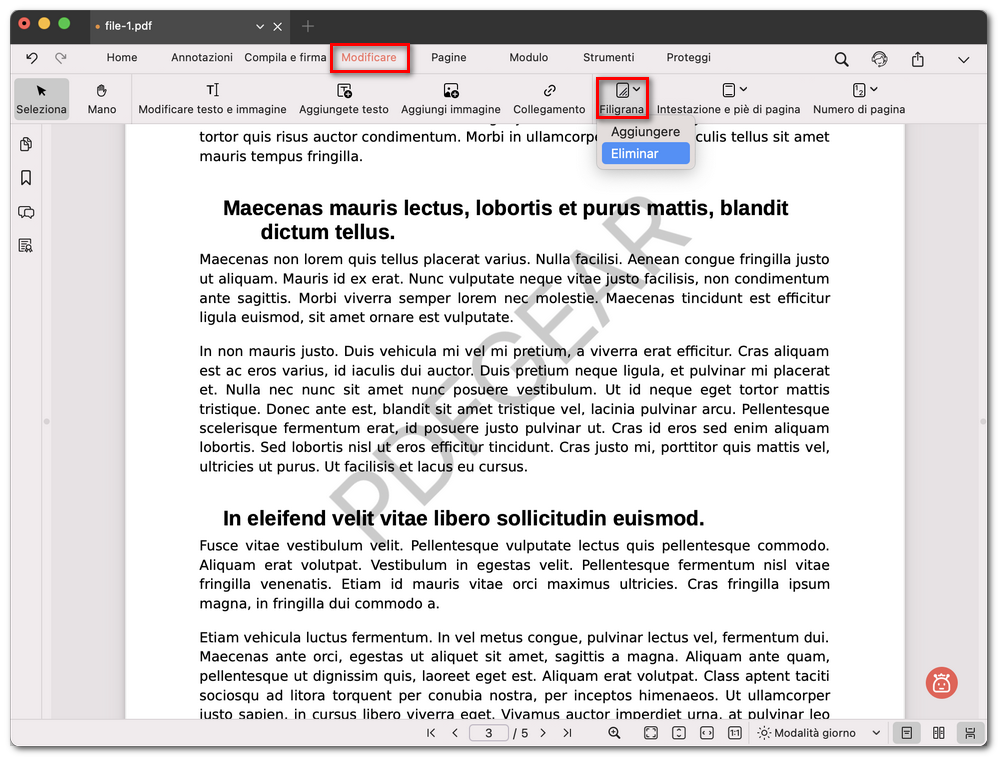
Eliminare tutte le filigrane
- Se non sei soddisfatto del risultato, torna su Filigrana > Eliminar per rimuovere quella appena aggiunta, quindi aggiungine una nuova.
💡 Nota: Per la protezione del copyright, PDFgear non permette di rimuovere le filigrane già incorporate nel file originale.
Intestazione e piè di pagina
Le intestazioni e i piè di pagina ti permettono di aggiungere informazioni aggiuntive come titoli, date o note nella parte superiore e inferiore delle pagine del tuo PDF. Con PDFgear, puoi aggiungerli, modificarli o rimuoverli facilmente.
Inserire l’intestazione e il piè di pagina
- Avvia PDFgear e apri il file PDF che desideri modificare. Fai clic sulla scheda Modificare nel menu in alto.
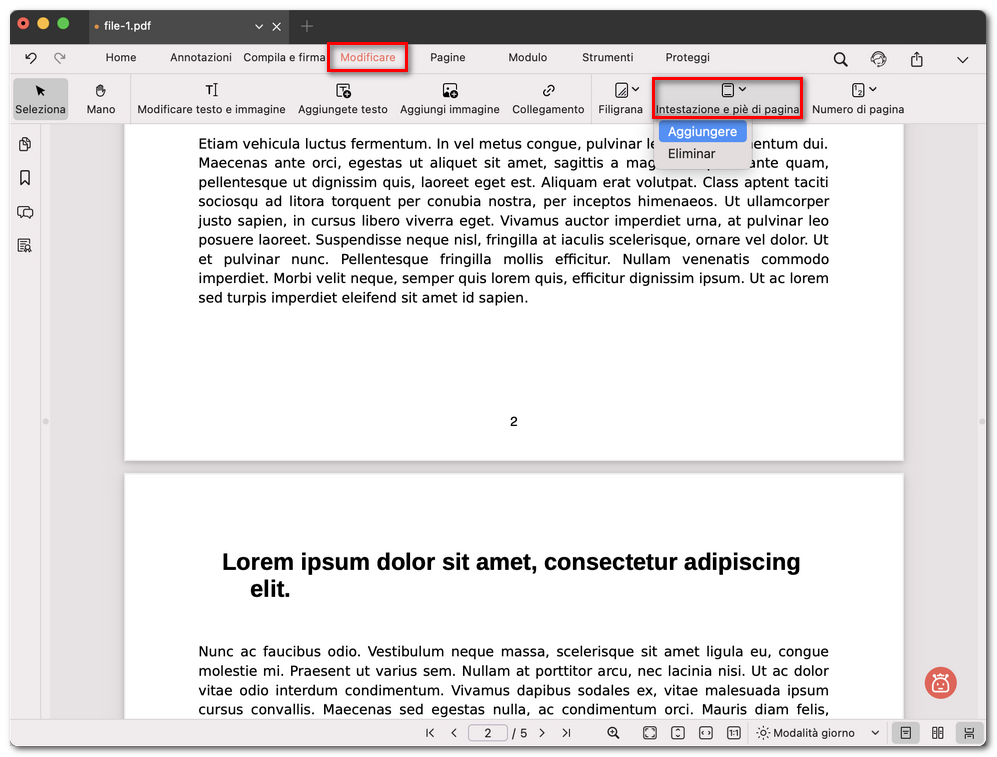
Scegliere di aggiungere intestazione e piè di pagina
- Seleziona Intestazione e Piè di pagina > Aggiungere. Si aprirà una finestra di impostazioni.
- Personalizza la tua intestazione o piè di pagina:
Posizione: aggiungi testo a sinistra, al centro o a destra.
Font: scegli il font, la dimensione e il colore.
Strumenti di inserimento: aggiungi date, numeri di pagina o il nome del file.
Intervallo & Sottoinsieme: applica a tutte le pagine, alla pagina corrente o solo alle pagine dispari/pari.
Margini: regola lo spazio dai bordi della pagina.
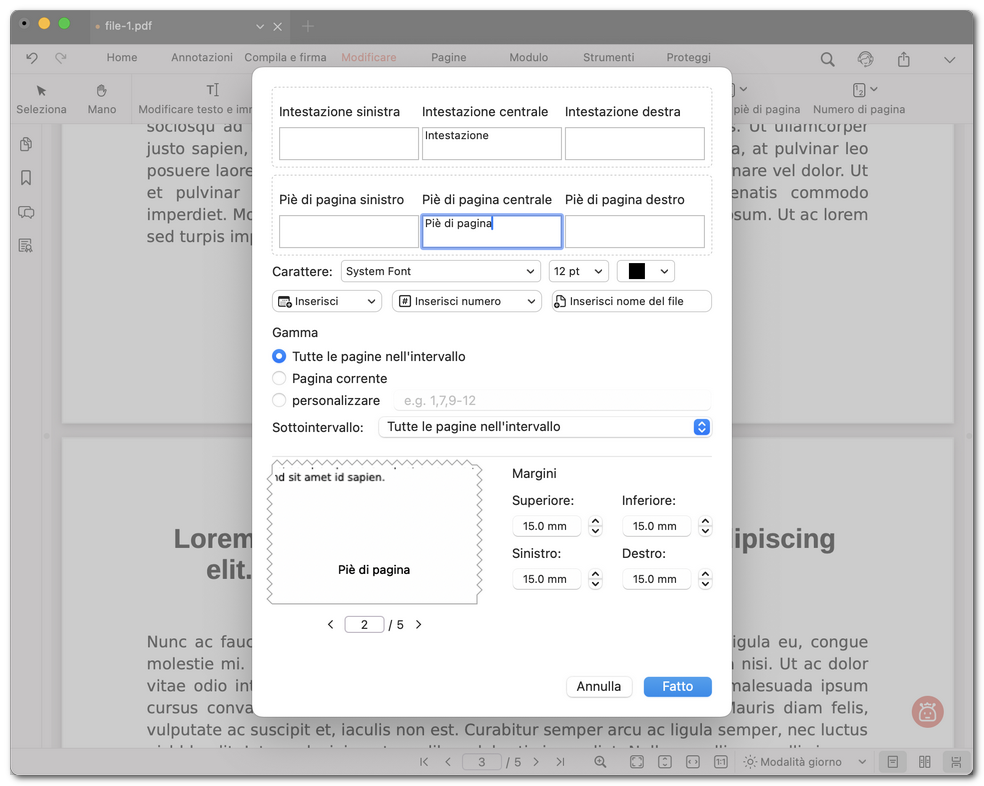
Personalizzare l’intestazione e il piè di pagina
- Visualizza l’anteprima delle modifiche, quindi fai clic su Fatto per applicarle.
Modificare l’intestazione e il piè di pagina
Se desideri cambiare l’intestazione o il piè di pagina esistenti:
- Vai alla scheda Modificare e scegli Modifica testo e immagine.
Aprire la modalità di modifica
- Una volta attivata la modalità di modifica, fai clic nell’area dell’intestazione o del piè di pagina che vuoi cambiare.
- Inserisci nuovo testo e usa la barra degli strumenti per regolare font, dimensione o allineamento.
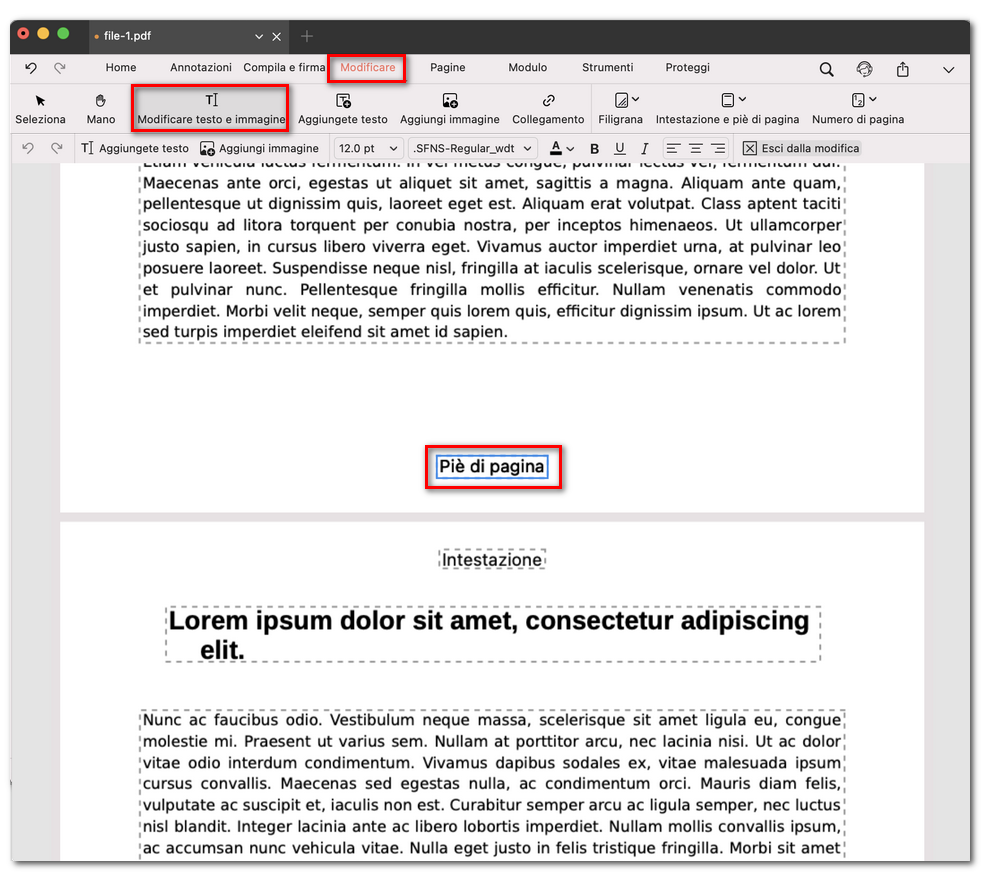
Modificare l’intestazione e il piè di pagina
- Quando hai finito, fai clic su Esci dalla modifica per salvare le modifiche.
Eliminare l’intestazione e il piè di pagina
Se non hai più bisogno dell’intestazione e del piè di pagina:
- Vai su Intestazione e piè di pagina > Eliminar.
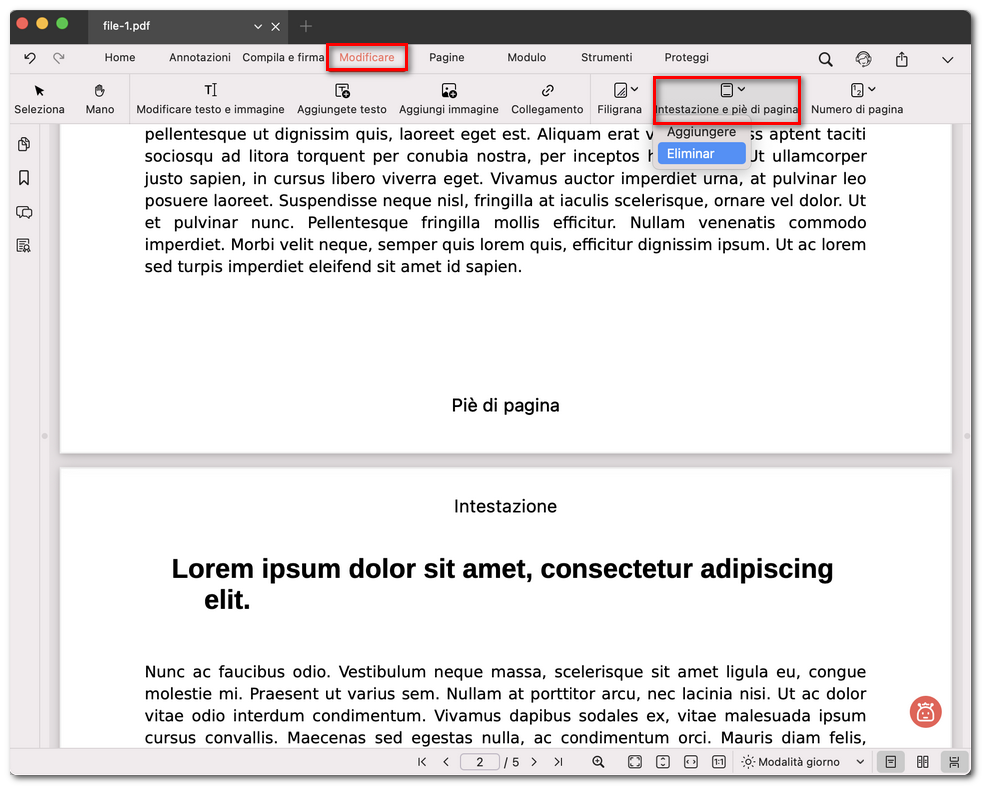
Eliminare tutte le intestazioni e i piè di pagina
- L’intestazione e il piè di pagina verranno completamente rimossi dal PDF.
Aggiungere un numero di pagina
I numeri di pagina rendono il tuo PDF più facile da navigare e consultare. Con PDFgear, puoi aggiungere, modificare o eliminare i numeri di pagina come necessario.
Inserire un numero di pagina
- Apri il tuo PDF in PDFgear.
- Vai alla scheda Modificare nella barra degli strumenti in alto.
- Fai clic sulla freccia a discesa accanto a Numero di pagina, quindi seleziona Aggiungere.
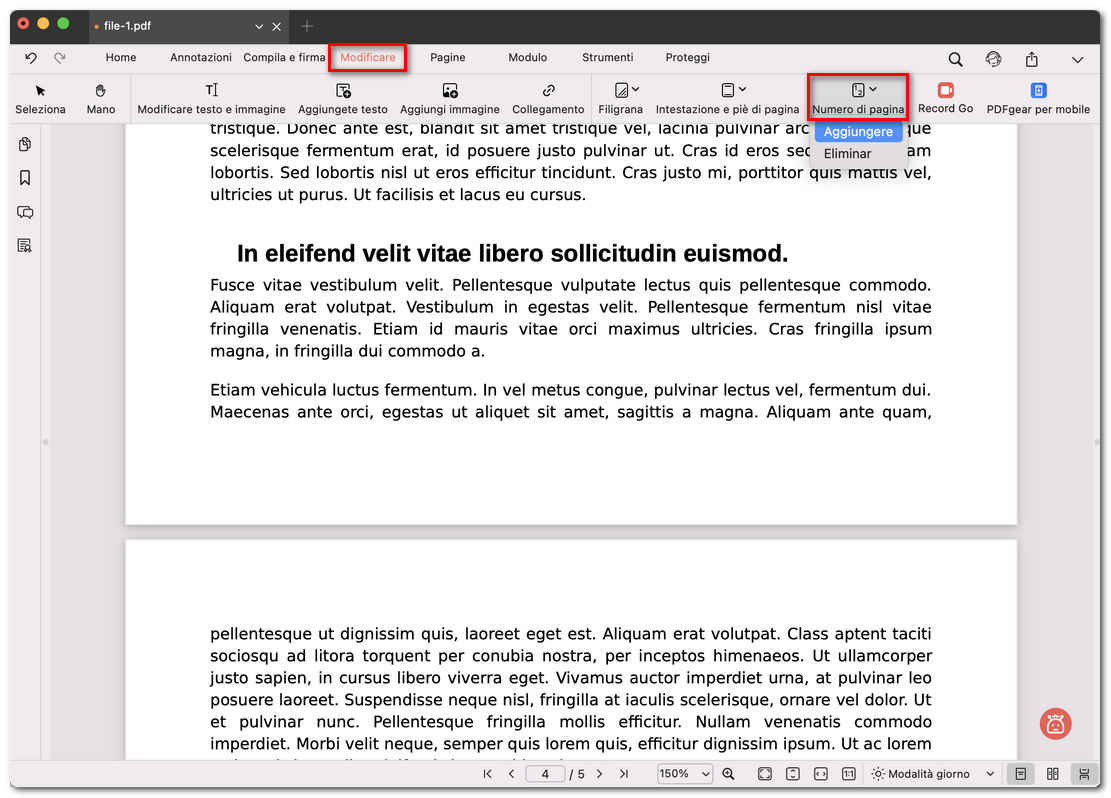
Selezionare Aggiungi numero di pagina
- Nella finestra pop-up delle impostazioni, personalizza i numeri di pagina:
Stile: scegli formati come 1, 2, 3…, 1/X o Pagina 1, 2, 3.
Numero di pagina iniziale: scegli il primo numero (ad esempio, inizia dalla pagina 3 come “1”).
Font: imposta lo stile del carattere, la dimensione e il colore.
Posizione: posiziona i numeri nell’intestazione o nel piè di pagina.
Allineamento: allinea a sinistra, al centro o a destra.
Intervallo: applica a tutte le pagine, solo alla pagina corrente o a pagine selezionate.
Sottoinsieme: applica a tutte, alle pagine dispari o alle pagine pari.
Margine: regola la distanza dai bordi della pagina.
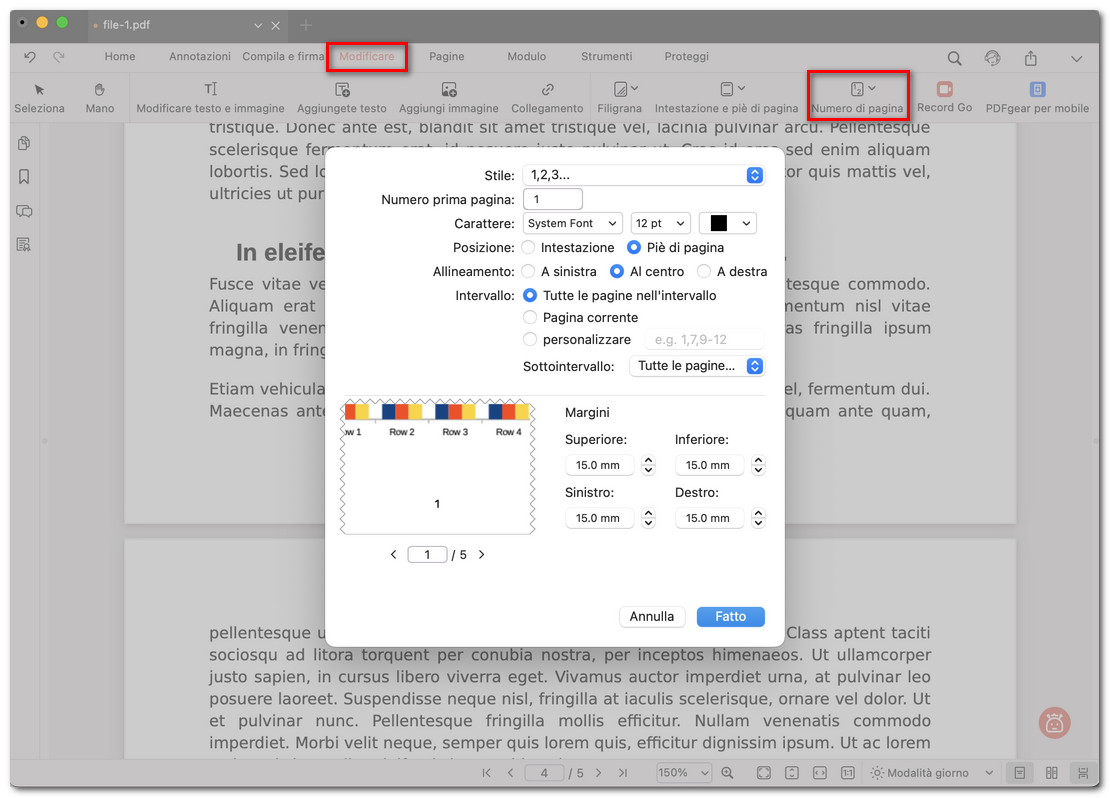
Personalizzare il numero di pagina
- Fai clic su Fatto per applicare. Se non ti sembra corretto, puoi eliminarli e aggiungerli nuovamente.
Modificare il numero di pagina
Se desideri apportare modifiche dopo aver aggiunto i numeri di pagina:
- Vai di nuovo alla scheda Modificare.
- Seleziona Numero di pagina > Aggiungere di nuovo.
- Regola le impostazioni (stile, posizione, allineamento, intervallo, ecc.).
- Fai clic su Fine per salvare le modifiche.
Puoi anche usare lo strumento di modifica del testo per apportare modifiche rapide ai numeri di pagina direttamente.
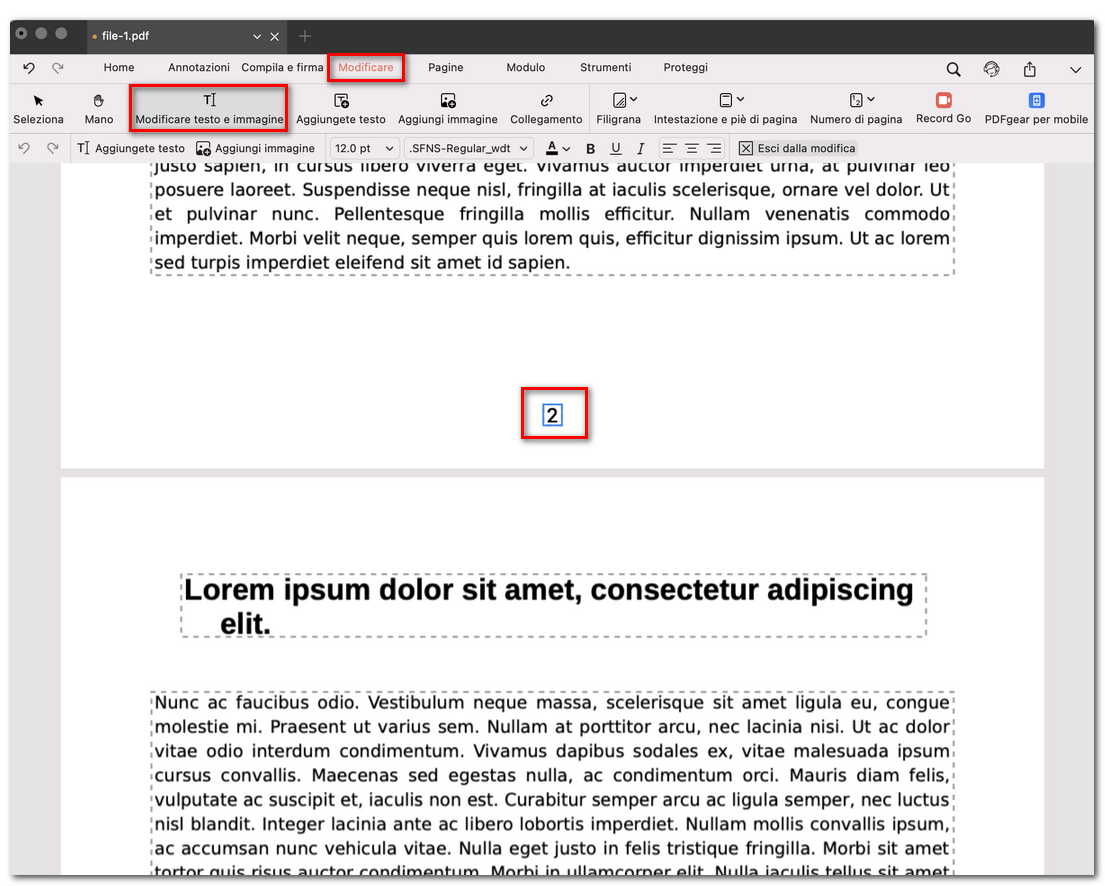
Modificare il numero di pagina nel PDF
Eliminare il numero di pagina
Per rimuovere completamente i numeri di pagina:
- Vai alla scheda Modificare.
- Fai clic su Numero di pagina > Eliminar.
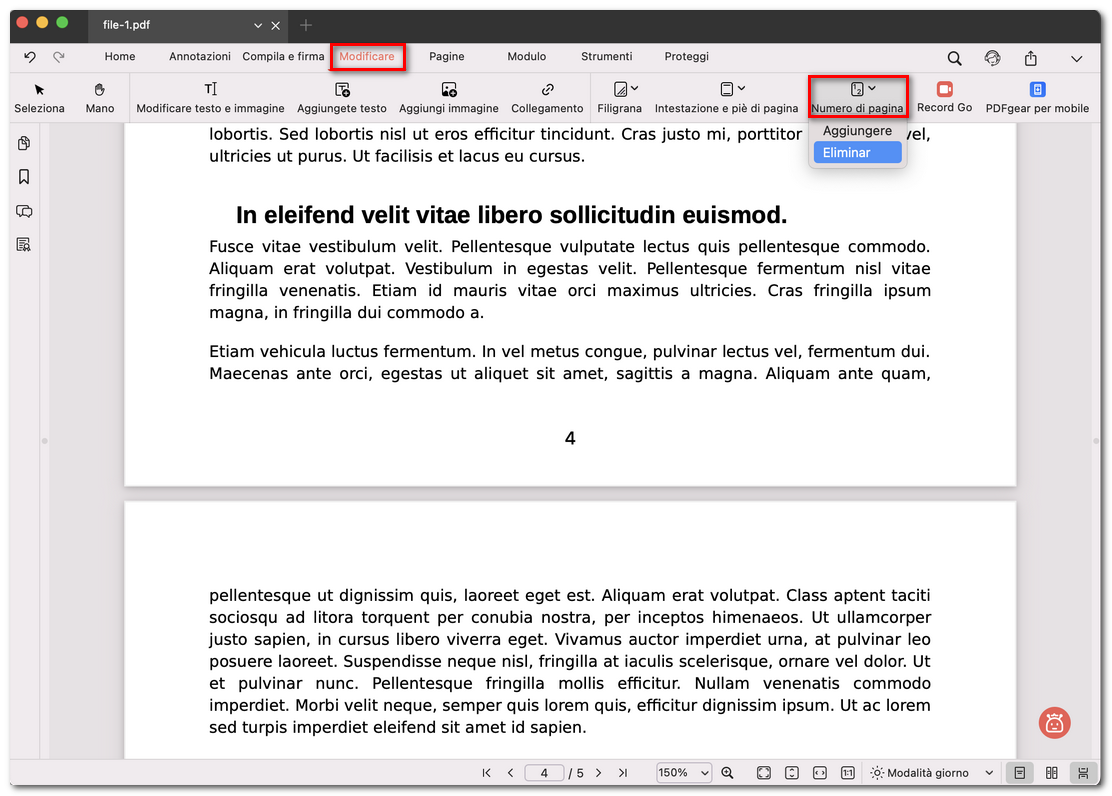
Eliminare il numero di pagina nel PDF
- Tutti i numeri di pagina verranno rimossi immediatamente.