Modificare le proprietà dei campi modulo PDF
Dopo aver aggiunto i campi modulo in PDFgear, puoi personalizzarne le proprietà per definire come appaiono e come si comportano. In questo modo puoi controllare tutto, dalla visibilità alle regole di inserimento.
- Apri il PDF in PDFgear e vai alla scheda Modulo.
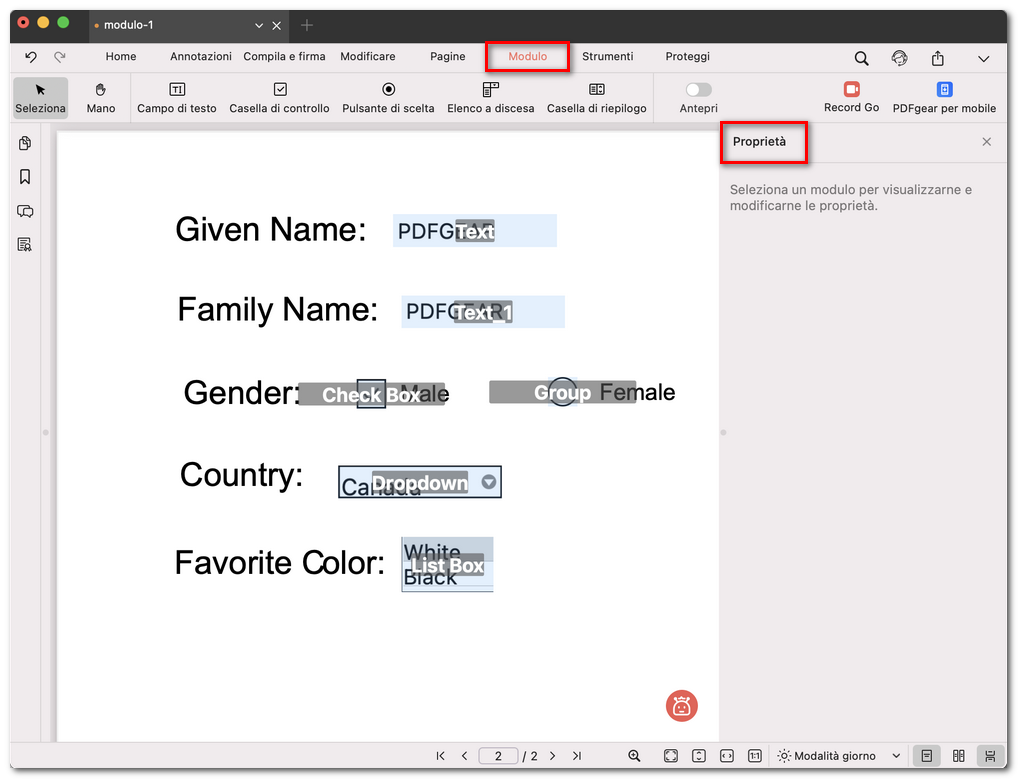
Controllare le proprietà del modulo
- Fai clic sul campo interattivo che vuoi modificare (campo di testo, casella di controllo, pulsante di scelta, elenco a discesa e casella di riepilogo). Il pannello Proprietà apparirà sulla destra.
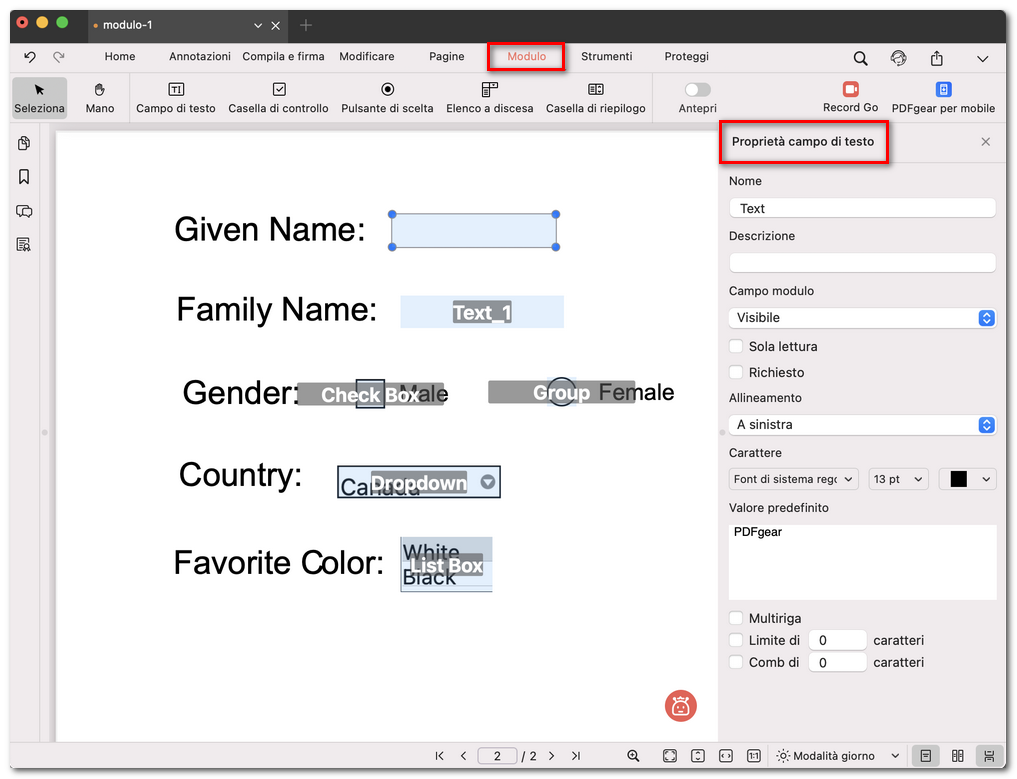
- Nel pannello Proprietà, puoi regolare le seguenti opzioni per i diversi campi:
Modificare le proprietà del campo modulo
Nome: assegna un’etichetta chiara, così il campo è facile da identificare.
Descrizione: aggiungi un testo di aiuto che compare quando gli utenti passano il cursore sul campo.
Campo modulo: specifica come il campo viene visualizzato a schermo o in stampa. Le opzioni sono Visibile, Nascosto, Visibile ma non stampa e Nascosto ma stampabile.
Sola lettura: impedisce agli utenti di modificare il contenuto del campo.
Obbligatorio: rende il campo necessario. Se un utente prova a inviare senza compilarlo, appare un errore e il campo vuoto viene evidenziato.
Allineamento e font: regola l’allineamento del testo, lo stile del carattere, la dimensione e il colore.
Valore predefinito: aggiungi contenuti già compilati, se necessario.
Opzioni speciali: a seconda del tipo di campo, puoi impostare elenchi di elementi e valori di esportazione per menu a discesa o caselle elenco, definire lo stato selezionato predefinito per caselle di controllo o pulsanti di opzione e limitare i caratteri o consentire l’inserimento su più righe nei campi di testo.
- In questo modo il tuo modulo PDF non sarà solo compilabile, ma anche adattato esattamente alle tue esigenze.
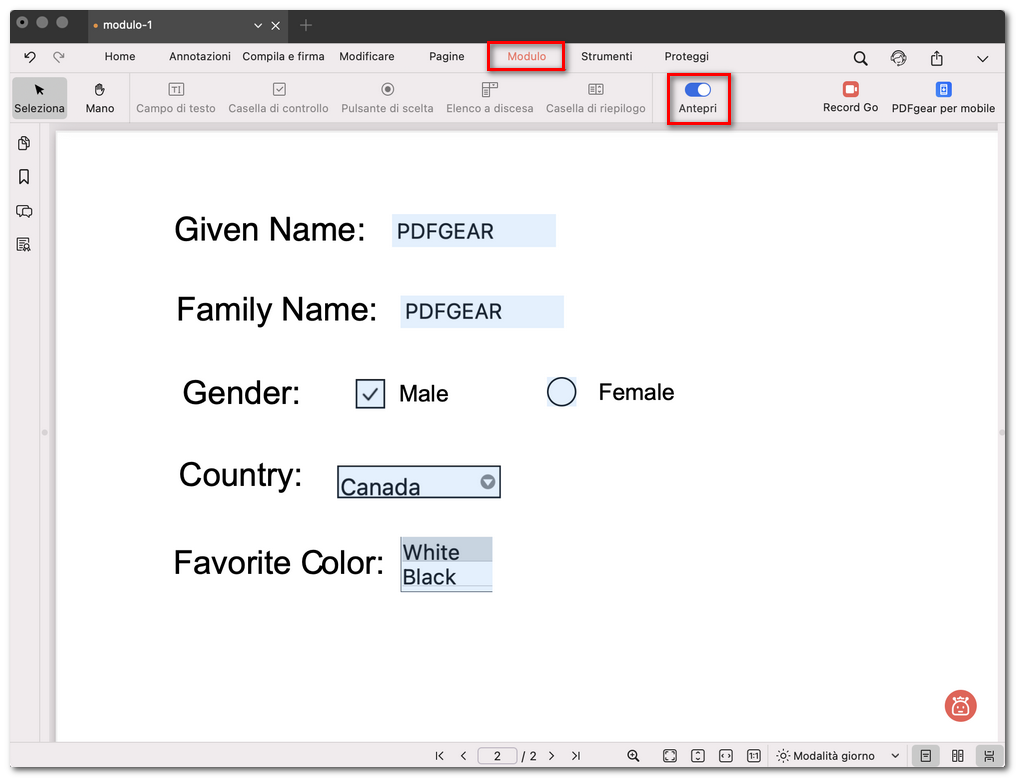
Visualizzare in anteprima e testare il modulo PDF