Modificare il testo in un PDF
Con PDFgear, puoi modificare il testo nel tuo PDF proprio come in un elaboratore di testi.
- Avvia PDFgear e apri il documento PDF che desideri modificare.
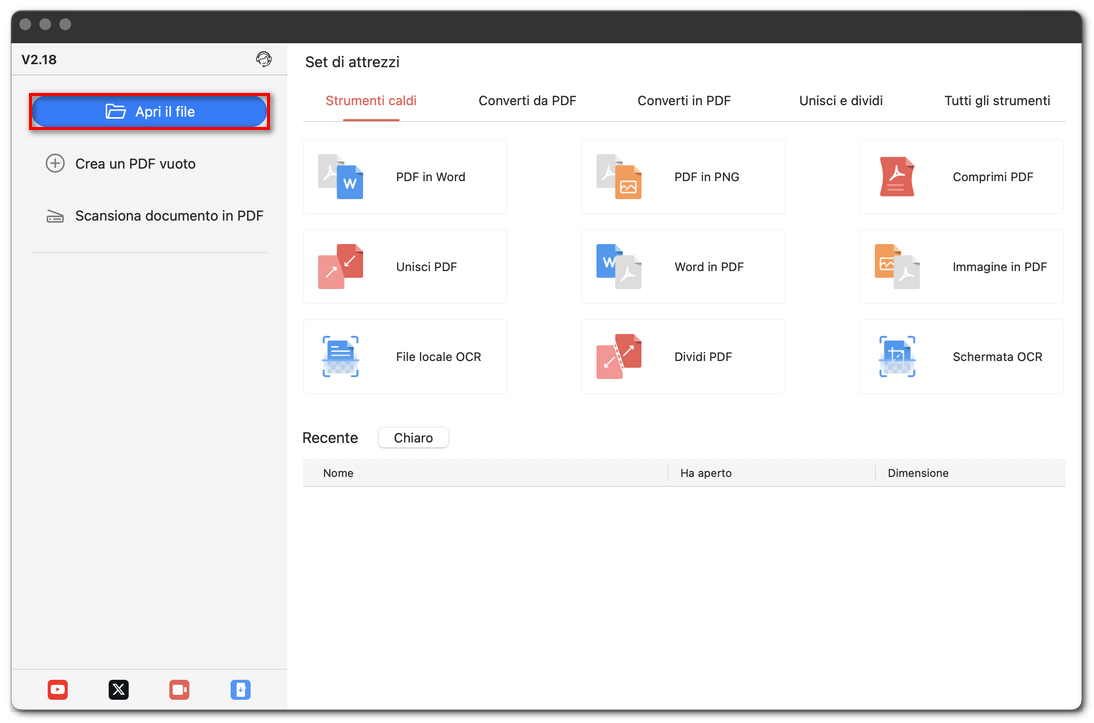
Aprire un PDF in PDFgear su Mac
- Fai clic sulla scheda Modificare nel menu in alto, quindi seleziona Modificare testo e immagine per attivare la modalità di modifica del testo.
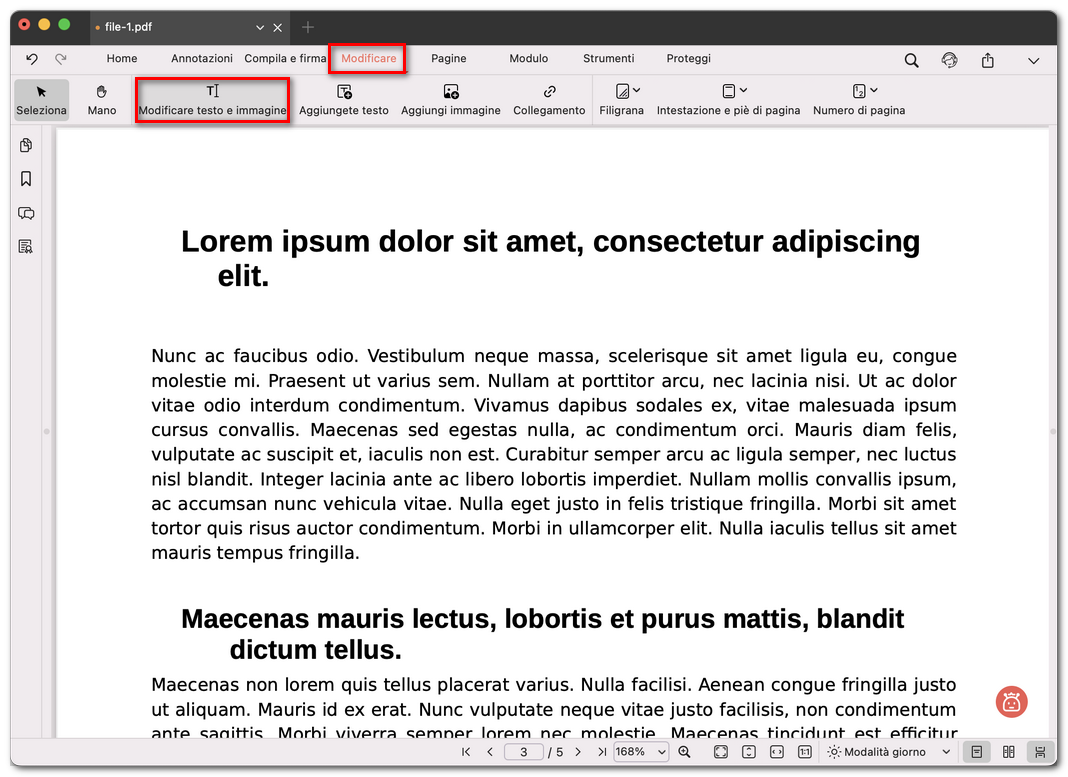
Aprire la modalità di modifica del testo
- Fai clic sul testo che desideri modificare. Verrà visualizzato un riquadro blu attorno all’area di testo selezionata.
- Fai doppio clic all’interno del riquadro per iniziare a digitare e un cursore lampeggiante apparirà sopra il testo che desideri cambiare.
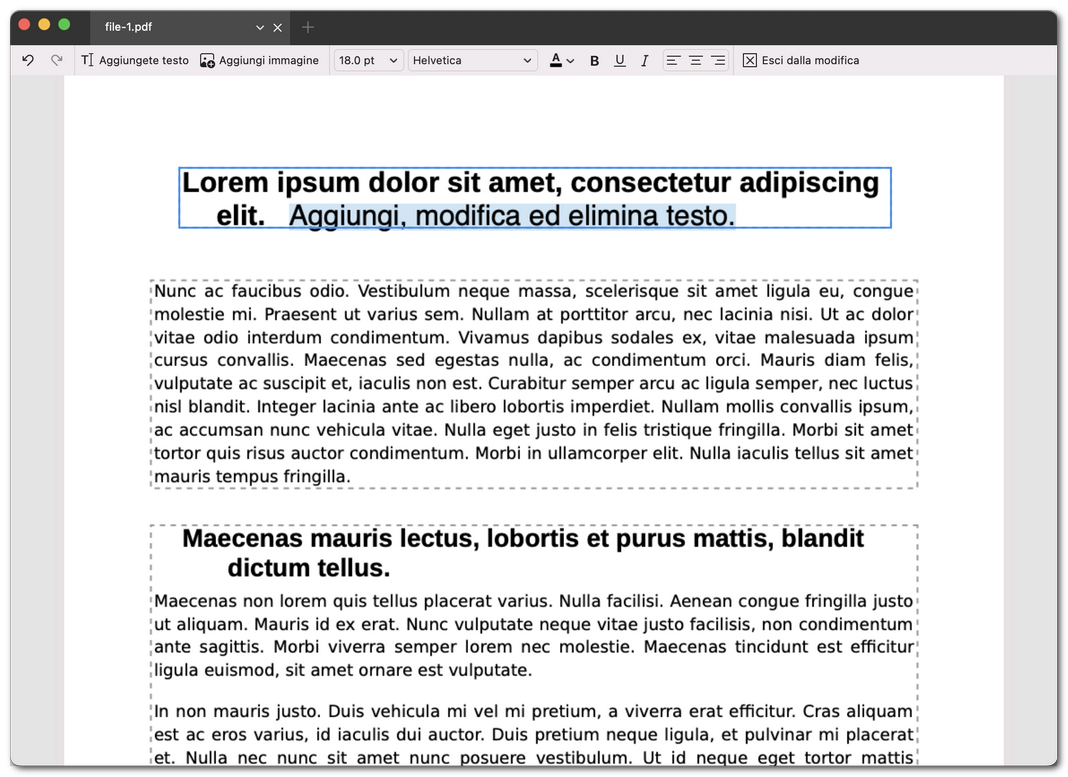
Modificare il testo nel PDF
- Ora puoi digitare per aggiungere, eliminare o cambiare il testo. Usa la barra degli strumenti in alto per regolare il font, la dimensione, il colore, il grassetto, il corsivo, il sottolineato o l’allineamento.
- Se fai clic con il tasto destro su una casella di testo, vedrai le opzioni rapide:
Seleziona tutto: evidenzia tutto il testo nella casella.
Copia testo: copia il contenuto selezionato.
Eliminar: rimuovi l’intera casella di testo.
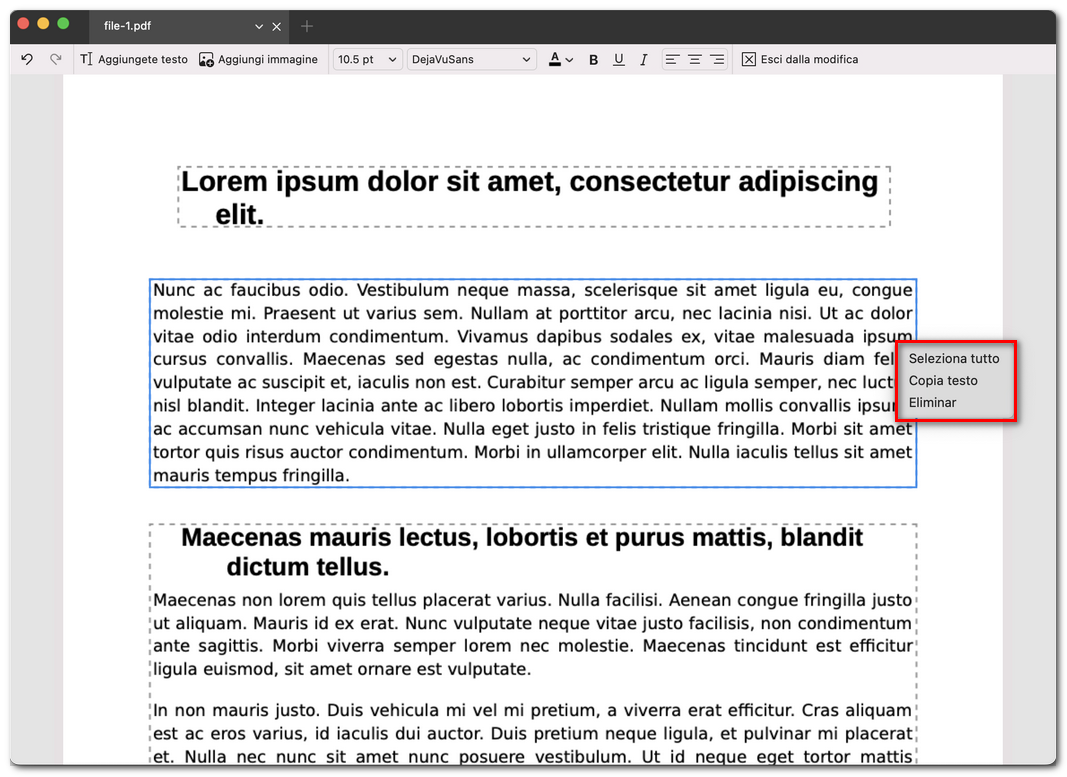
Copiare o eliminare il testo
- Quando hai finito, fai clic su Esci dalla modifica nella barra degli strumenti e salva il file per mantenere le modifiche.