Navigare in un PDF
Navigare in un PDF con PDFgear sul tuo Mac è semplice ed efficiente. La barra degli strumenti e i controlli di navigazione ti permettono di spostarti rapidamente tra le pagine e di passare direttamente a sezioni specifiche.
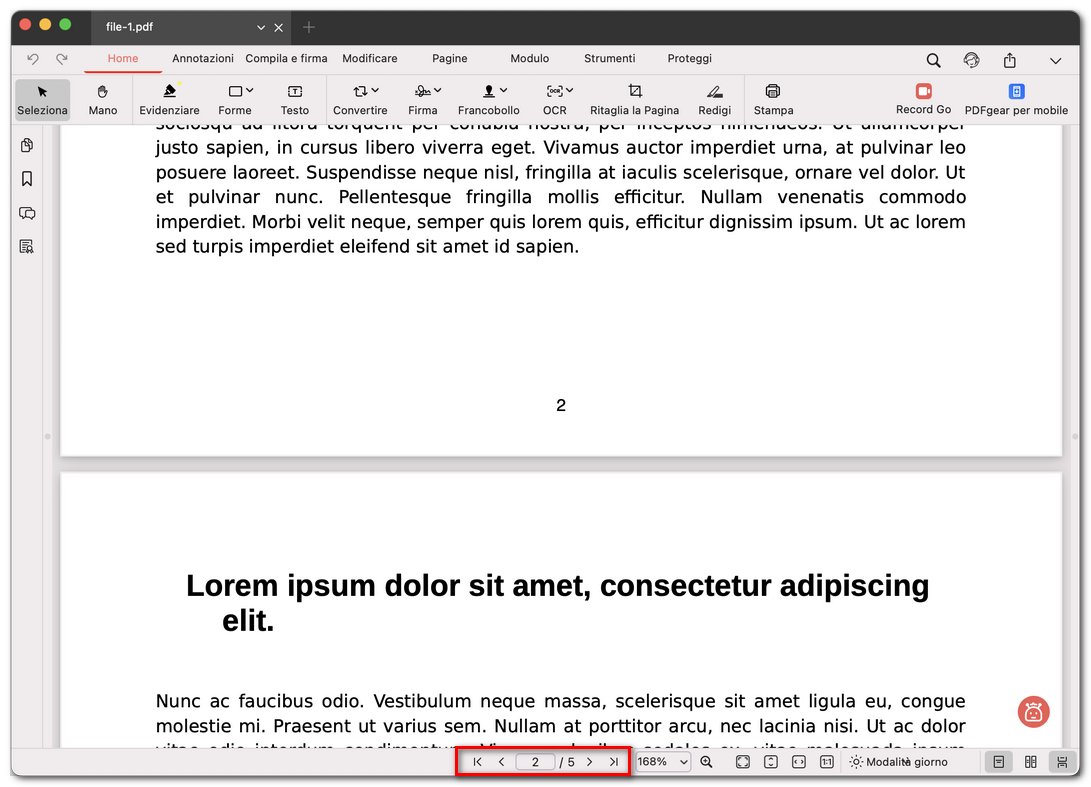
Navigare tra le pagine di un PDF
- Vai alla pagina precedente
Fai clic sul pulsante con la freccia verso sinistra (<) per passare alla pagina precedente del PDF.
- Vai alla pagina successiva
Fai clic sul pulsante con la freccia verso destra (>) per passare alla pagina successiva del PDF.
- Vai alla prima pagina
Fai clic sul pulsante con la doppia freccia verso sinistra (|<) per passare direttamente alla prima pagina del PDF.
- Vai all’ultima pagina
Fai clic sul pulsante con la doppia freccia verso destra (>|) per passare direttamente all’ultima pagina del PDF.
- Vai a una pagina specifica
Inserisci un numero di pagina nella casella della pagina (ad esempio 4) e premi Invio per andare direttamente a quella pagina.
- Modalità presentazione
Vai alla scheda Strumenti in alto, quindi fai clic sul pulsante Riproduci per avviare una presentazione delle pagine del PDF.
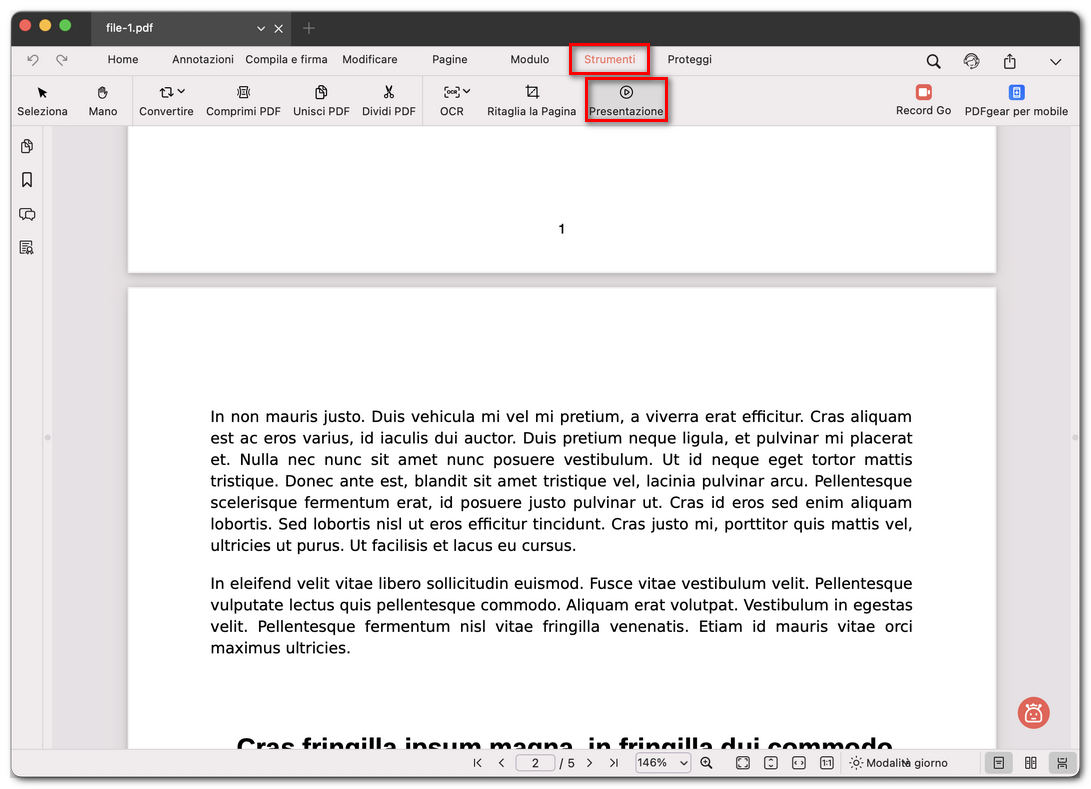
Visualizzare un PDF come presentazione