OCR per PDF
Che cos’è l’OCR?
L’OCR (Optical Character Recognition) è una tecnologia utilizzata per riconoscere il testo in PDF scansionati o immagini e trasformarlo in testo reale e modificabile. Invece di rimanere bloccato con immagini “piatte”, puoi cercare, copiare e modificare il contenuto proprio come in un normale PDF.
PDFgear offre due principali opzioni OCR, in base alle tue esigenze:
Rendere ricercabile un PDF scansionato
Con questa opzione, PDFgear esegue l’OCR direttamente sul PDF scansionato. Il file mantiene lo stesso aspetto, ma il testo diventa selezionabile e modificabile. Puoi:
- Cercare parole o frasi
- Evidenziare e copiare il testo
- Modificare il contenuto direttamente nell’editor PDF
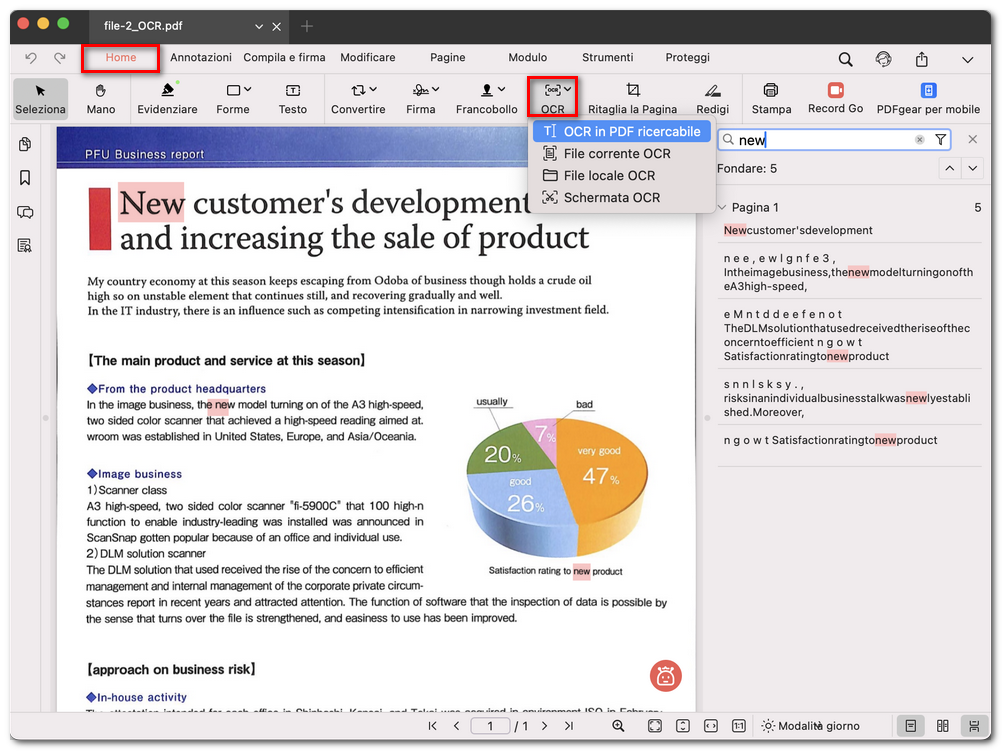
Rendere ricercabile un PDF scansionato
È la scelta migliore se vuoi continuare a lavorare direttamente nel PDF.
Estrarre testo da un PDF scansionato
A volte non serve modificare il PDF, ma vuoi solo recuperare il testo al suo interno. PDFgear supporta anche l’OCR per estrarre il testo riconosciuto come contenuto semplice. Puoi farlo per l’intero documento o per aree specifiche che selezioni.
- Copiare rapidamente il testo
- Salvarlo o esportarlo in un altro file
- Riutilizzare il contenuto senza riscriverlo
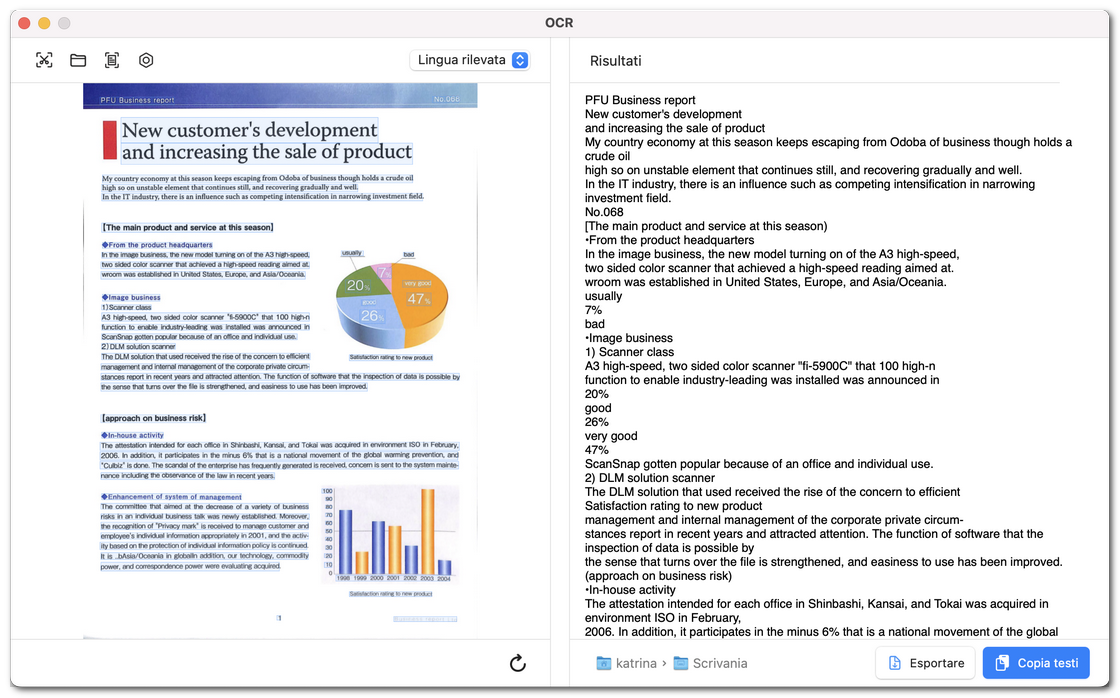
Estrarre testo da un’immagine scansionata
È l’opzione ideale quando vuoi semplicemente riutilizzare il testo da un documento scansionato.
Rendere ricercabile un PDF
I PDF scansionati di solito sono solo immagini, quindi non puoi cercare, evidenziare o modificare il testo. Con la funzione OCR di PDFgear, puoi trasformarli in documenti completamente ricercabili e modificabili in pochi clic.
- Apri il PDF scansionato in PDFgear.
- Nel menu in alto, vai alla scheda Home e fai clic su OCR.
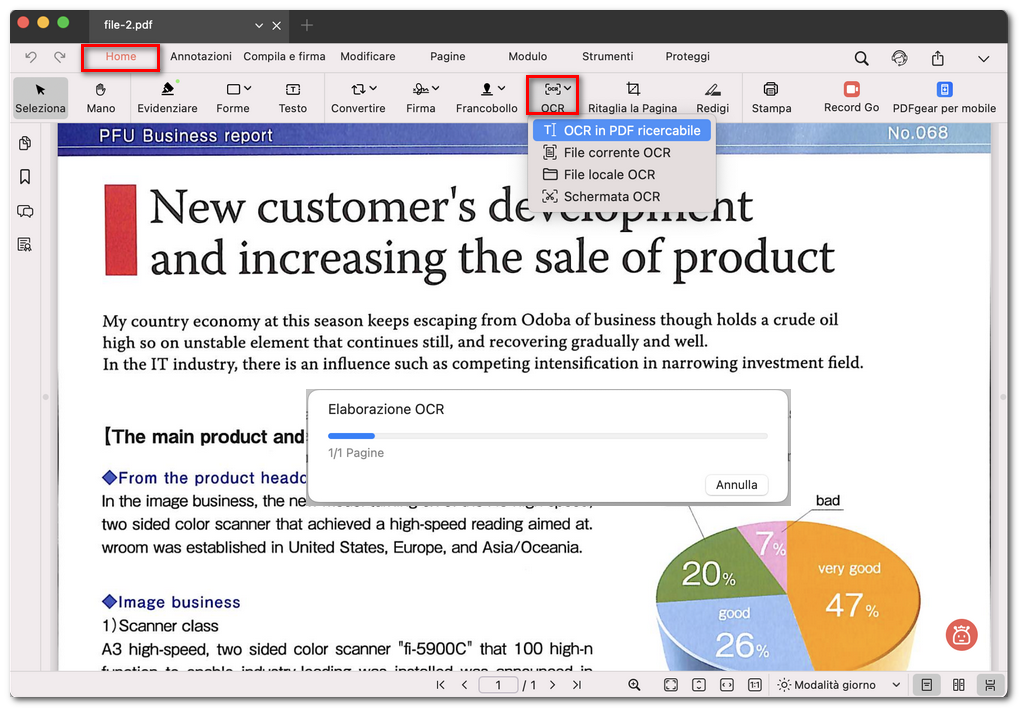
OCR in PDF ricercabile
- Dal menu a discesa, scegli OCR in PDF ricercabile. Apparirà una finestra di salvataggio.
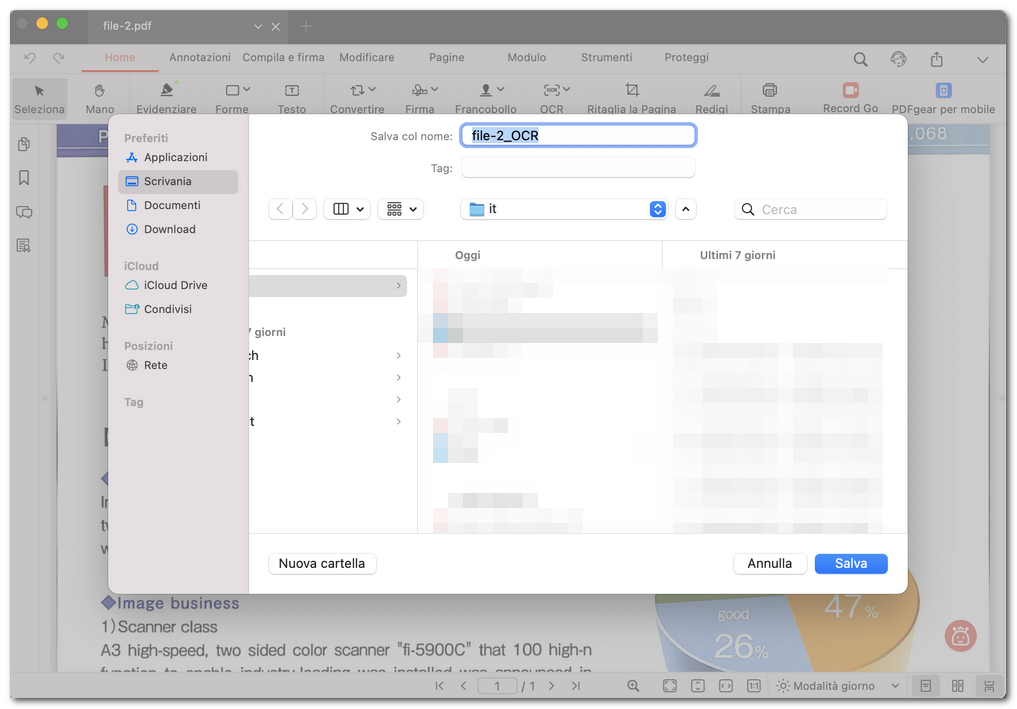
Salvare il file PDF ricercabile
- Scegli una cartella, rinomina il file se necessario, quindi fai clic su Salva.
- Il nuovo PDF si aprirà automaticamente in PDFgear.
Ora puoi premere Command + F per cercare il testo, oppure evidenziarlo, copiarlo e modificarlo proprio come in un normale PDF.
Estrarre testo da un PDF scansionato
La potente funzione OCR integrata in PDFgear ti permette di estrarre testo dai PDF scansionati e riutilizzarlo ovunque ti serva.
- Apri il file PDF scansionato in PDFgear sul tuo Mac.
- Vai alla scheda Home e fai clic su OCR.
- Dal menu a discesa, scegli una di queste opzioni:
File corrente OCR: esegui l’OCR sul PDF che hai già aperto.
File locale OCR: seleziona un altro PDF dal tuo computer.
Schermata OCR: seleziona un’area dello schermo per riconoscere il testo.
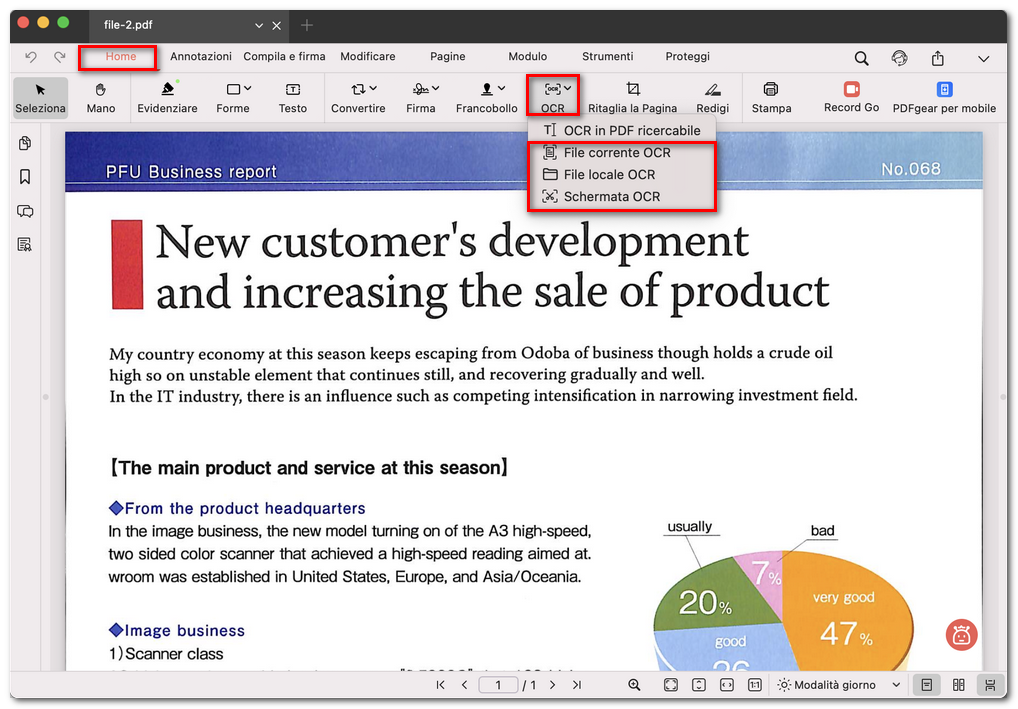
Aprire lo strumento OCR per il testo
- PDFgear rileverà automaticamente la lingua. Se necessario, scegli la lingua corretta dal menu a discesa per una maggiore precisione.
- Il pannello a sinistra mostra il PDF scansionato originale, mentre quello a destra mostra il testo riconosciuto. Scorri per rivedere i risultati.
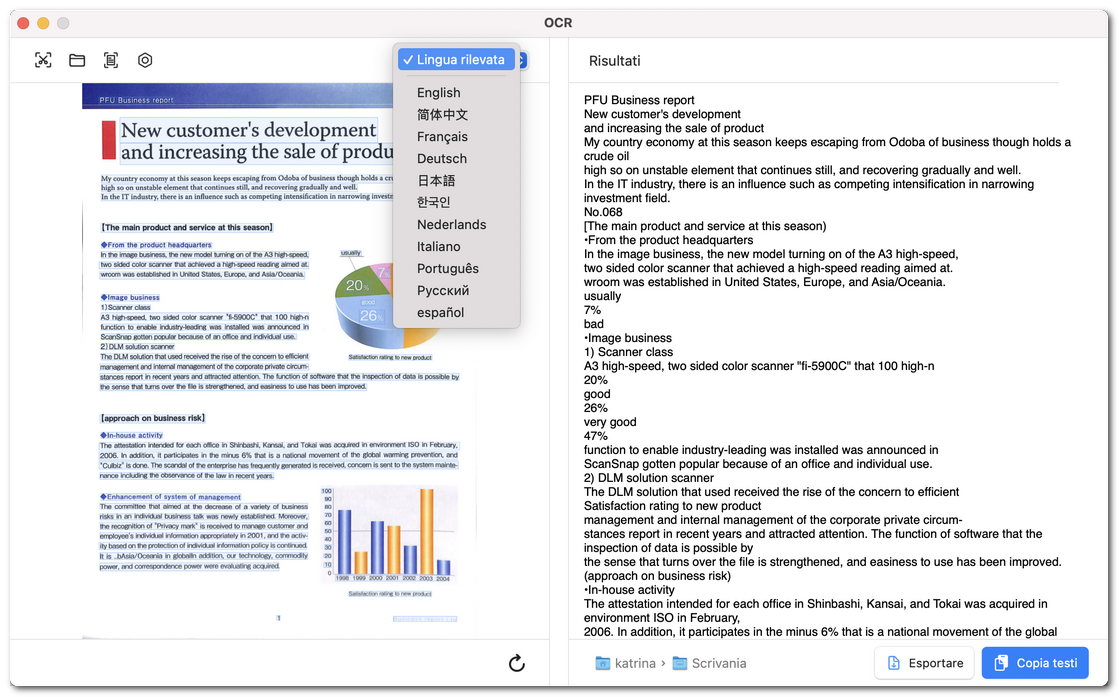
Estrarre testo dal PDF scansionato
- Fai clic su Esportare per salvare il testo come file, oppure fai clic su Copia testi per copiare tutto negli appunti e incollarlo in Word, in Blocco note o in un’altra app.