Organizzare PDF
Aggiungere Pagine
Con PDFgear puoi inserire pagine vuote per appunti o per spazio extra, oppure aggiungere un altro file PDF al tuo documento.
Inserire una pagina vuota in un PDF
- Avvia PDFgear e apri il file PDF in cui desideri inserire una pagina vuota.
- Fai clic su Pagine nel menu in alto. Vedrai tutte le pagine visualizzate come miniature.
- Seleziona la pagina dopo la quale desideri inserire una pagina vuota.
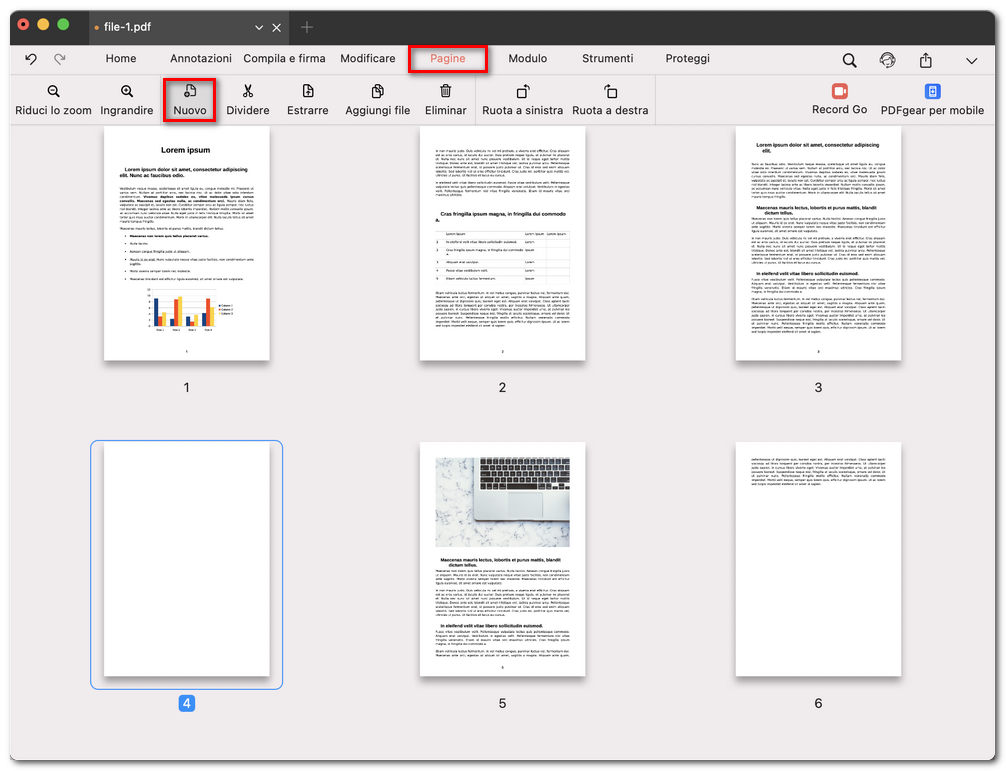
Aggiungere una nuova pagina vuota nel PDF
- Fai clic su Nuovo nella barra degli strumenti. Una pagina vuota verrà aggiunta subito dopo la pagina selezionata.
Aggiungere un altro file nel tuo PDF
- Vai alla scheda Pagine. Fai clic su Aggiungi file nella barra degli strumenti.
- Nella finestra pop-up, fai clic su Aggiungere i file e seleziona il PDF da inserire.
- Puoi specificare l’intervallo di pagine del file inserito (ad esempio, solo le pagine 1-3 di un documento di 10 pagine).
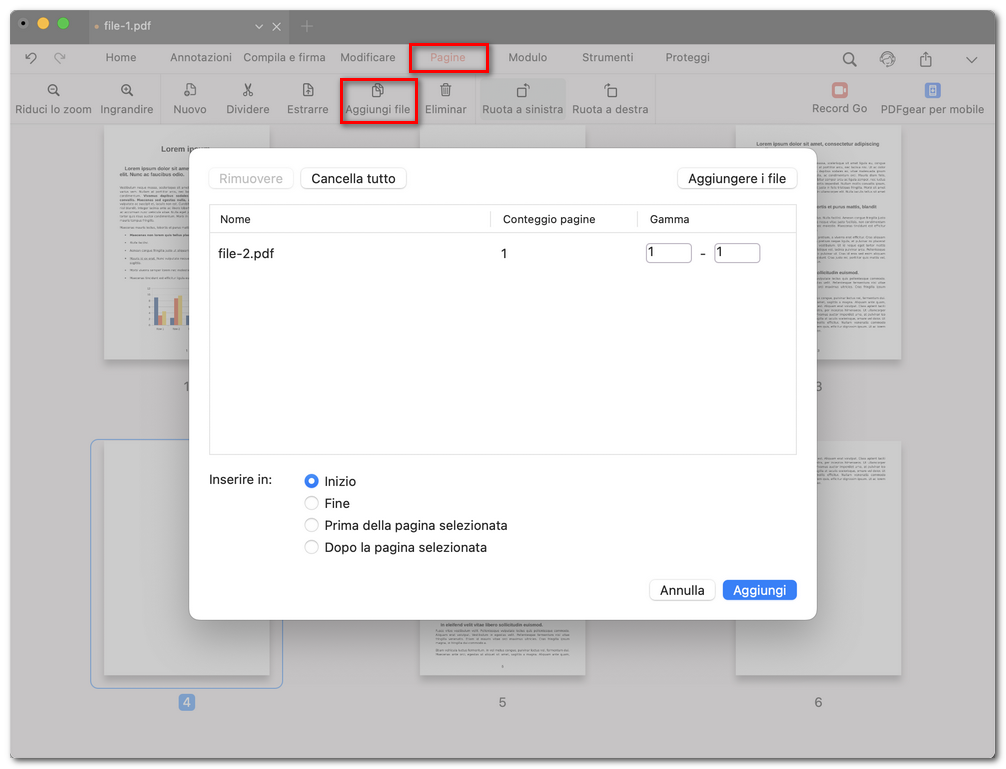
Aggiungere file PDF
- Decidi dove inserire il nuovo contenuto:
Inizio: inserisci all’inizio del tuo PDF.
Fine: inserisci alla fine del file.
Prima della pagina selezionata: inserisci subito prima della pagina evidenziata.
Dopo la pagina selezionata: inserisci subito dopo la pagina evidenziata.
- Fai clic su Aggiungi per completare. Il file o l’intervallo di pagine apparirà nel tuo PDF nella posizione scelta.
Estrai Pagine
L’estrazione delle pagine ti permette di salvare parte di un PDF come un nuovo file. Con PDFgear, puoi estrarre singole pagine o un intervallo personalizzato e conservarle in un PDF separato.
- Apri PDFgear sul tuo Mac e apri il file PDF che contiene le pagine che desideri estrarre.
- Fai clic sulla scheda Pagine nella barra del menu in alto. Vedrai le miniature di tutte le pagine nel tuo PDF.
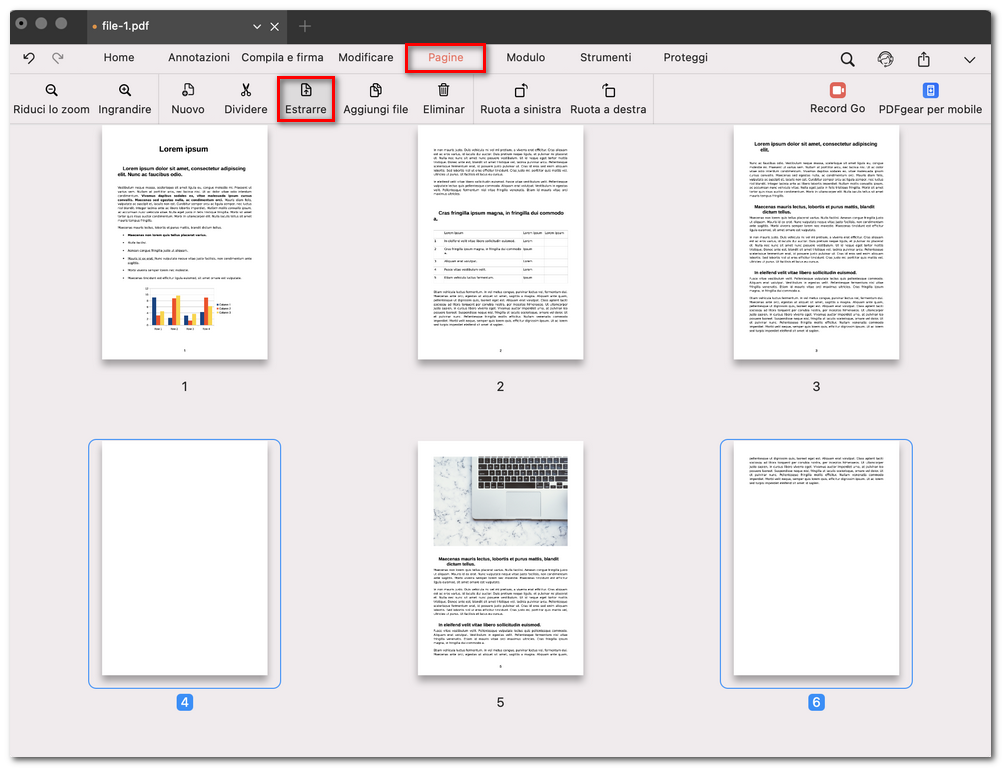
Selezionare Estrai Pagine PDF
- Fai clic sul pulsante Estrarre nella barra degli strumenti. Si aprirà una nuova finestra di dialogo.
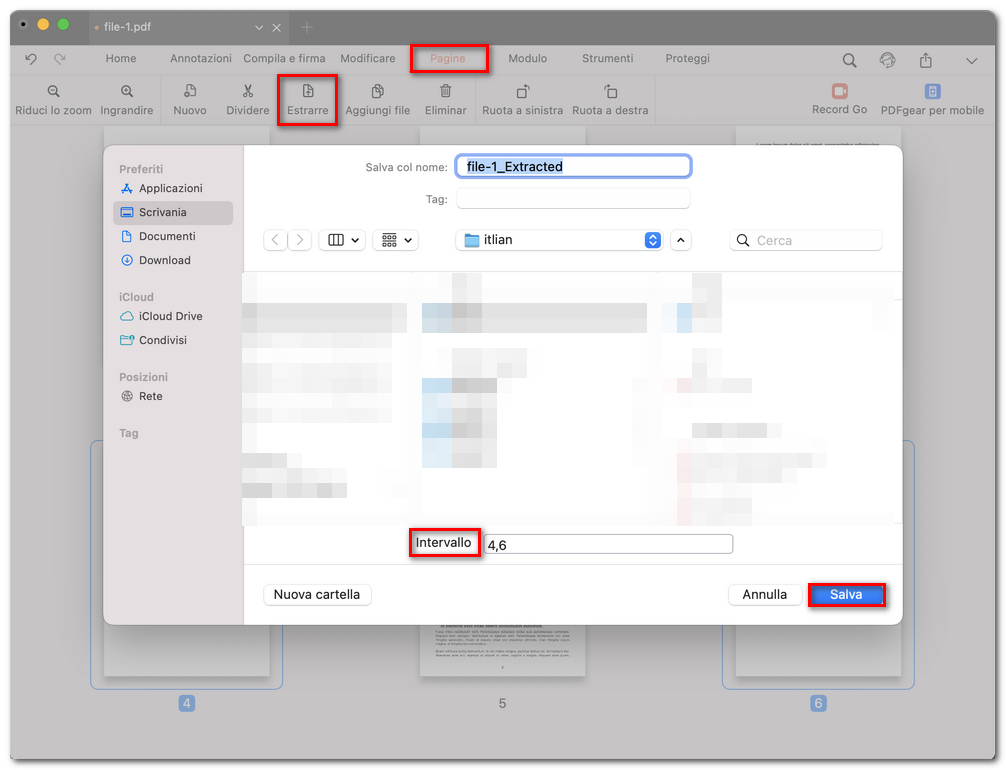
Personalizzare le pagine PDF estratte
- Nel pop-up, puoi:
Inserire un intervallo personalizzato (ad esempio, 1–3) per estrarre pagine specifiche.
Per estrarre una sola pagina, digita quel numero di pagina.
- Scegli una cartella in cui salvare il nuovo PDF. Inserisci un nome per il file, quindi fai clic su Salva.
Eliminare Pagine
A volte un PDF contiene pagine extra, come pagine vuote o contenuti irrilevanti. Con PDFgear, puoi rimuoverle per mantenere il tuo file pulito e organizzato.
- Avvia PDFgear e apri il file PDF in cui desideri rimuovere le pagine.
- In cima alla barra degli strumenti, fai clic sulla scheda Pagine. Vedrai tutte le pagine visualizzate come miniature.
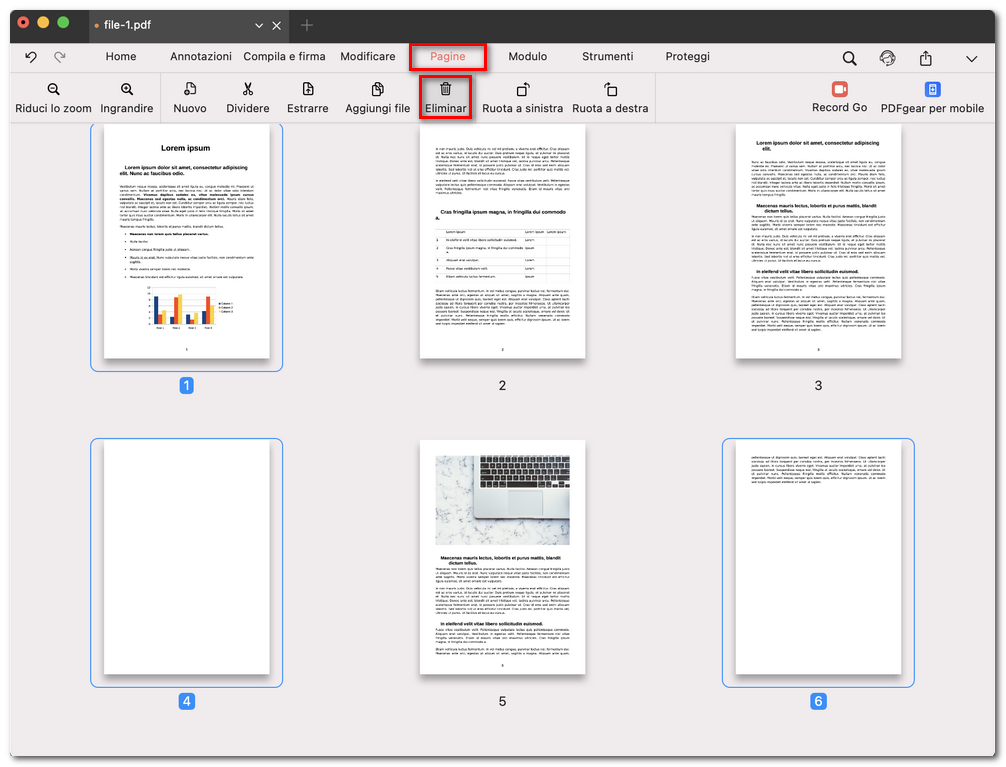
Eliminare le pagine dal PDF
- Seleziona la pagina che desideri rimuovere. Per eliminare più pagine, tieni premuto Command e fai clic su ogni miniatura.
- Fai clic sul pulsante Eliminar (icona del cestino) nella barra degli strumenti sopra le miniature. Le pagine selezionate verranno rimosse dal tuo PDF.
Ruotare le Pagine
Se una pagina PDF è scansionata o salvata nella direzione sbagliata, potrebbe essere difficile da leggere. Con PDFgear, puoi ruotare una o più pagine nella giusta direzione.
- Avvia PDFgear e importa il file PDF che desideri regolare.
- Fai clic sulla scheda Pagine nella barra degli strumenti in alto. Tutte le pagine del tuo PDF saranno mostrate come miniature per una gestione facile.
- Seleziona la pagina che desideri ruotare. Per ruotare più pagine, tieni premuto Command e fai clic su ogni miniatura.
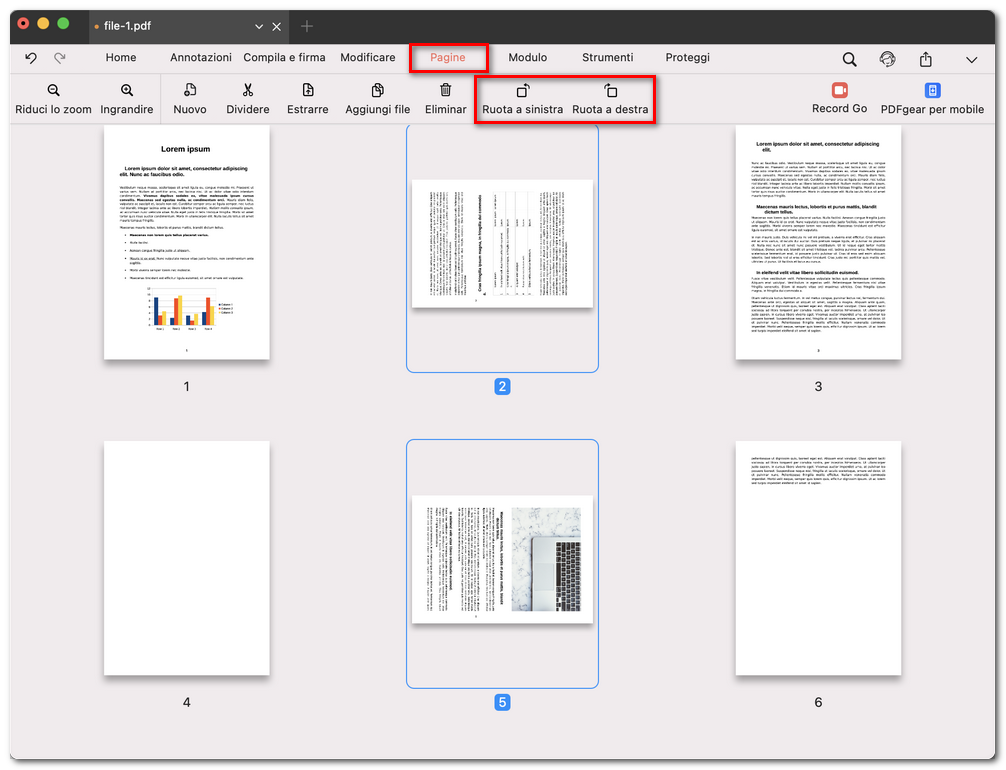
Ruotare le pagine PDF
- Nella barra degli strumenti in alto, fai clic su Ruota a sinistra o Ruota a destra a seconda della direzione di cui hai bisogno.
Ruotare a sinistra ruota la pagina di 90° in senso antiorario.
Ruotare a destra ruota la pagina di 90° in senso orario.
Le pagine si aggiorneranno istantaneamente alla direzione che hai scelto.
Dividi e Unisci PDF
A volte è necessario suddividere un PDF grande in parti più piccole o unire più documenti in uno solo. PDFgear rende entrambe le operazioni facili con strumenti integrati.
Dividere un PDF singolo
Se devi dividere un PDF in più pagine:
- Avvia PDFgear e apri il PDF che desideri dividere.
- Vai alla scheda Pagine nella barra degli strumenti in alto e fai clic su Dividi. Apparirà una finestra pop-up.
Dividi ogni X pagina/e: Dividi il file in modo uniforme per numero di pagine.
Dividi per intervallo di pagine: Inserisci intervalli personalizzati (es. 1–3, 4–7).
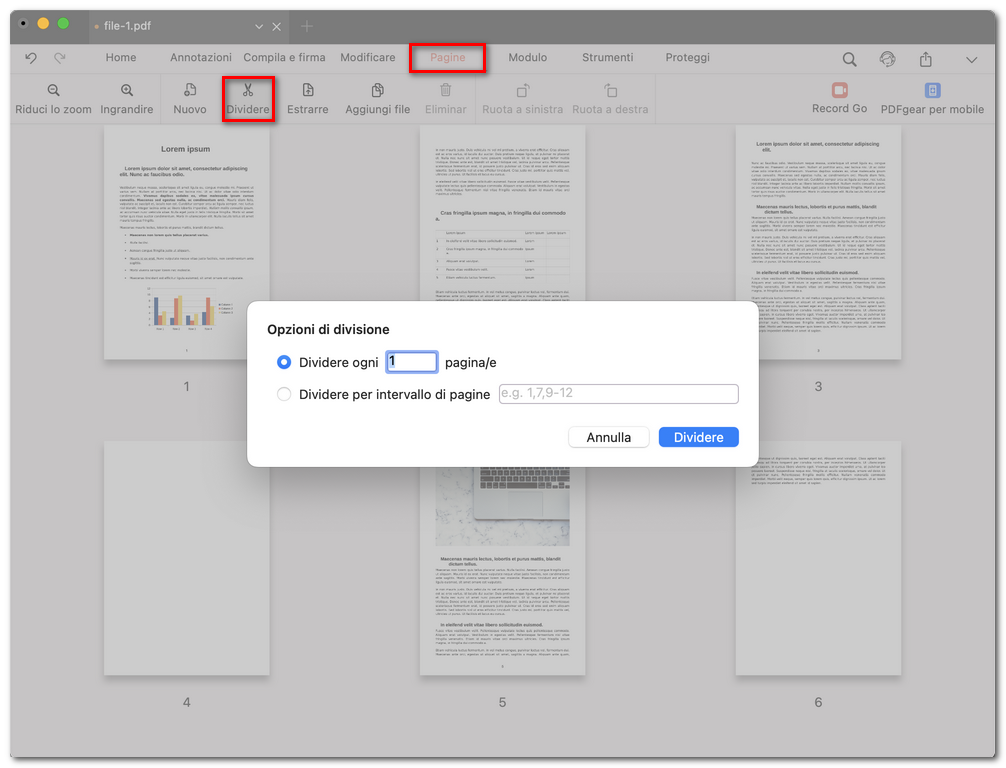
Dividere le pagine del PDF
- Fai clic su Dividere, quindi seleziona una cartella per salvare i nuovi file.
Dividere più file PDF in batch
Quando devi dividere più PDF contemporaneamente:
- Dalla scheda Strumenti, seleziona Dividi PDF per aprire la finestra di divisione.
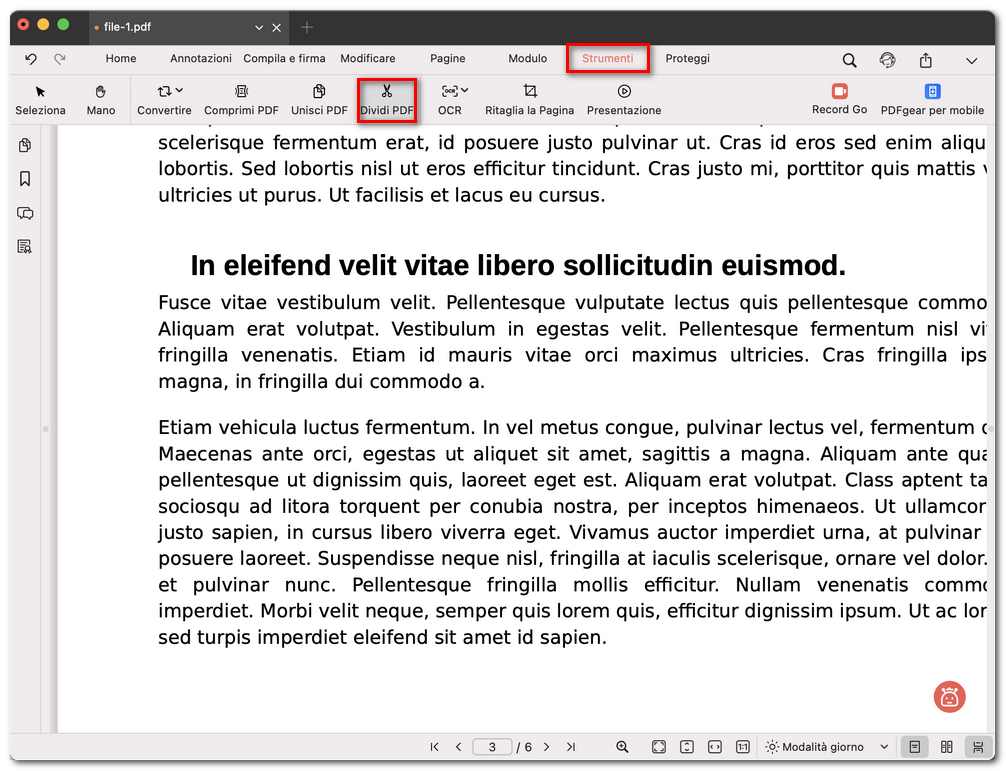
Apri il separatore di pagine PDF
- Fai clic su Aggiungi i file per aggiungere più PDF, quindi usa il pulsante Rimuovi file o l’icona del cestino per eliminare quelli che non vuoi.
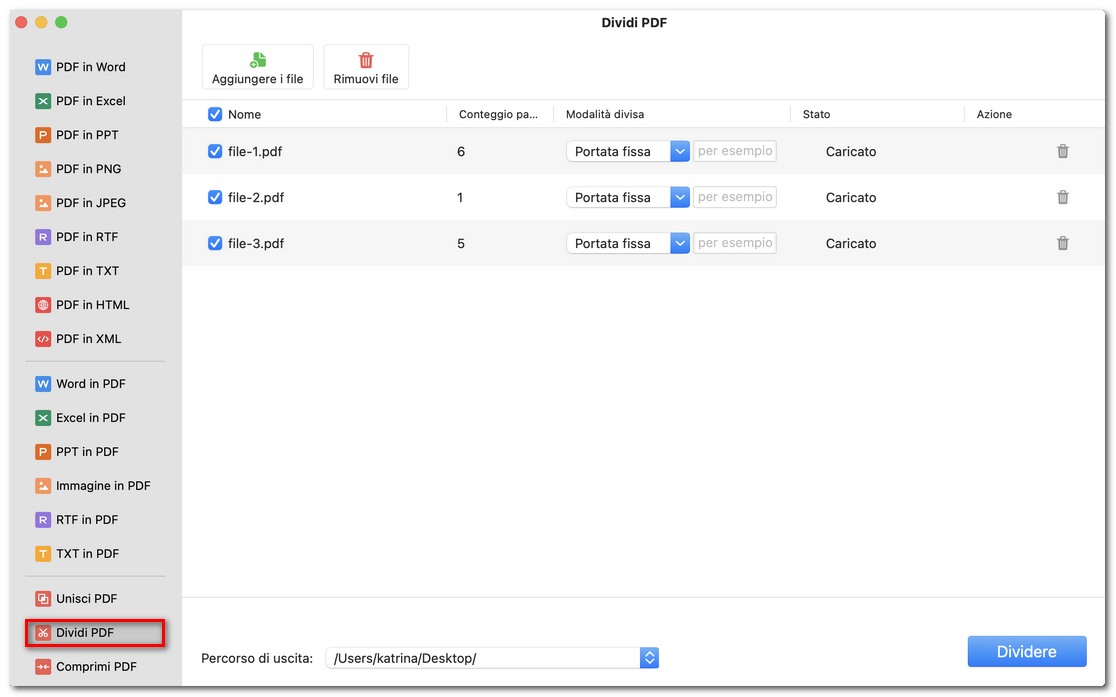
Dividere le pagine PDF in batch
- Dal menu a discesa Modalità di divisione, puoi scegliere:
Portata fisso: dividi uniformemente per un numero prestabilito di pagine.
Intervallo personalizzato: definisci i tuoi intervalli di pagina.
- In basso, imposta il Percorso di uscita dove i file saranno salvati.
- Fai clic su Dividere e PDFgear elaborerà automaticamente tutti i file selezionati.
Unire file PDF
Per combinare diversi PDF in un unico file:
- Dalla scheda Strumenti, seleziona Unisci PDF.
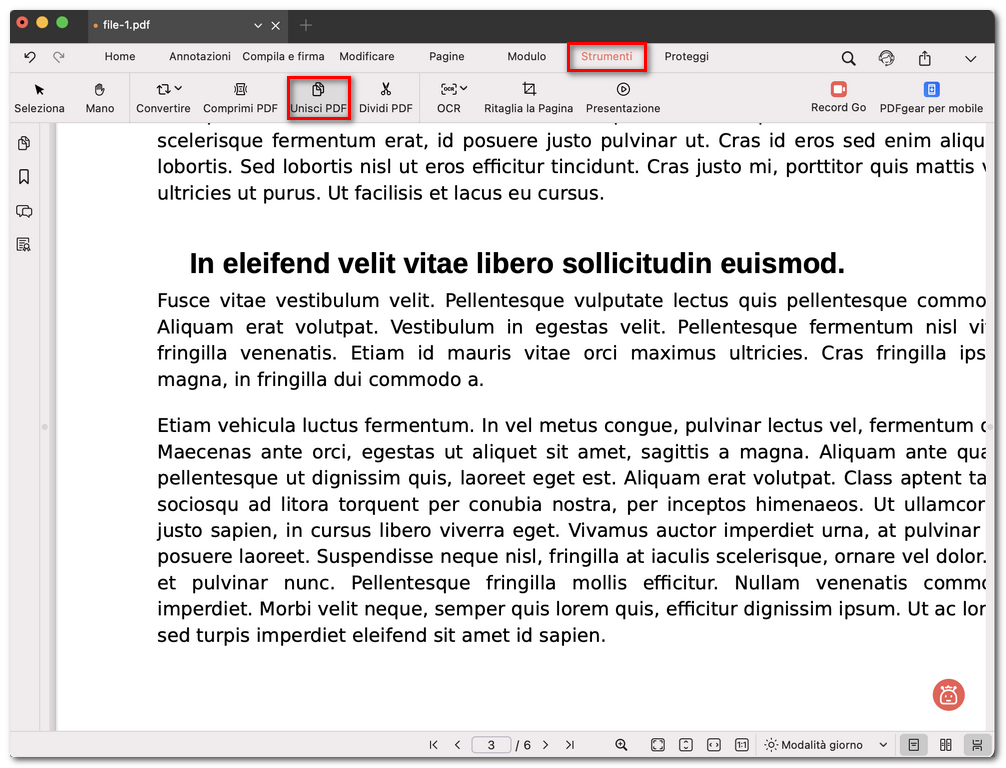
Apri l’unione PDF
- Fai clic su Aggiungi i file per importare i PDF che desideri unire. Ogni file sarà elencato con dettagli come nome, numero di pagine e intervallo di pagine.
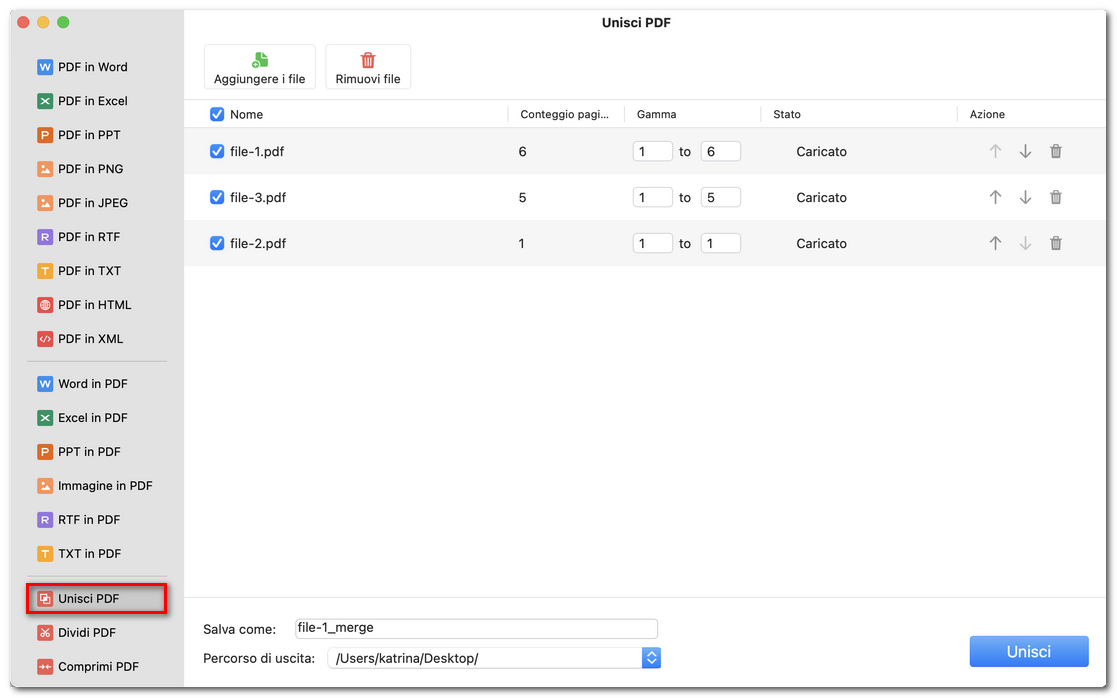
Unire più file PDF
- Puoi regolare l’ordine usando i controlli su/giù. Se desideri solo pagine specifiche, regola le caselle di intervallo (ad esempio, dalla pagina 1 alla pagina 3).
- In basso, scegli la cartella dove il PDF unito sarà salvato.
- Fai clic su Unisci e PDFgear combinerà i documenti selezionati in un unico PDF.
Consiglio: puoi anche accedere agli strumenti Unisci e Dividi direttamente dalla schermata principale per un uso più rapido.
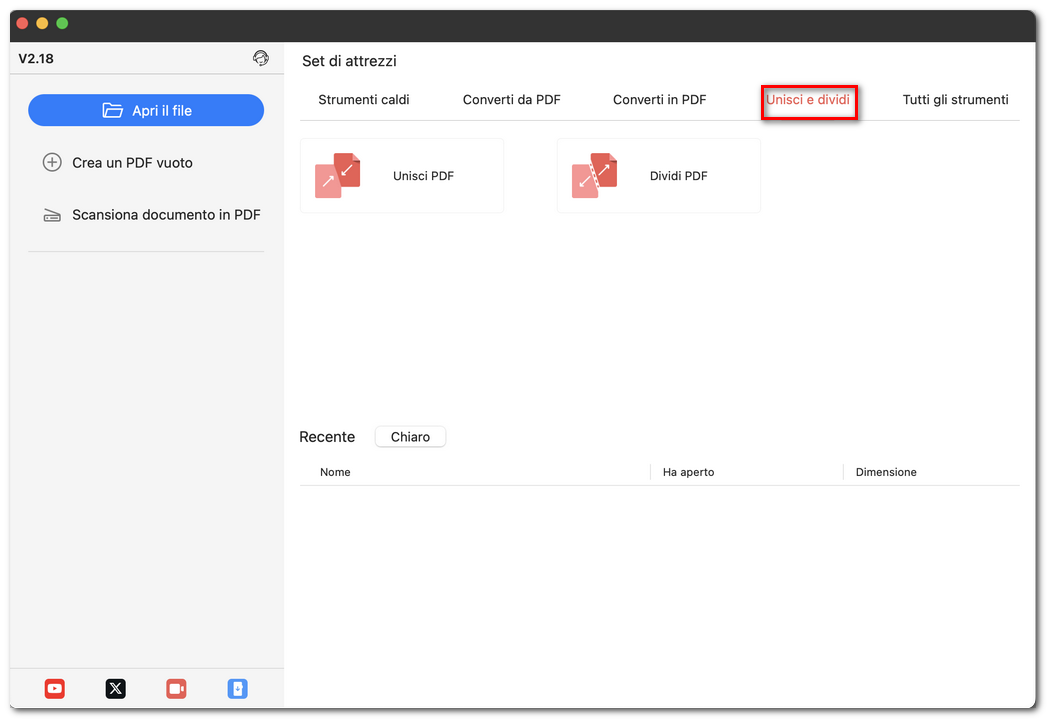
Strumenti di unione e divisione PDF
Ritagliare le Pagine
A volte i PDF includono margini, intestazioni o piè di pagina extra che non ti servono. PDFgear ti permette di ritagliarli per rendere il tuo documento più pulito e facile da leggere.
- Apri PDFgear sul tuo Mac e carica il PDF che desideri ritagliare.
- Vai alla scheda Strumenti nel menu in alto e seleziona Ritaglia la Pagina.
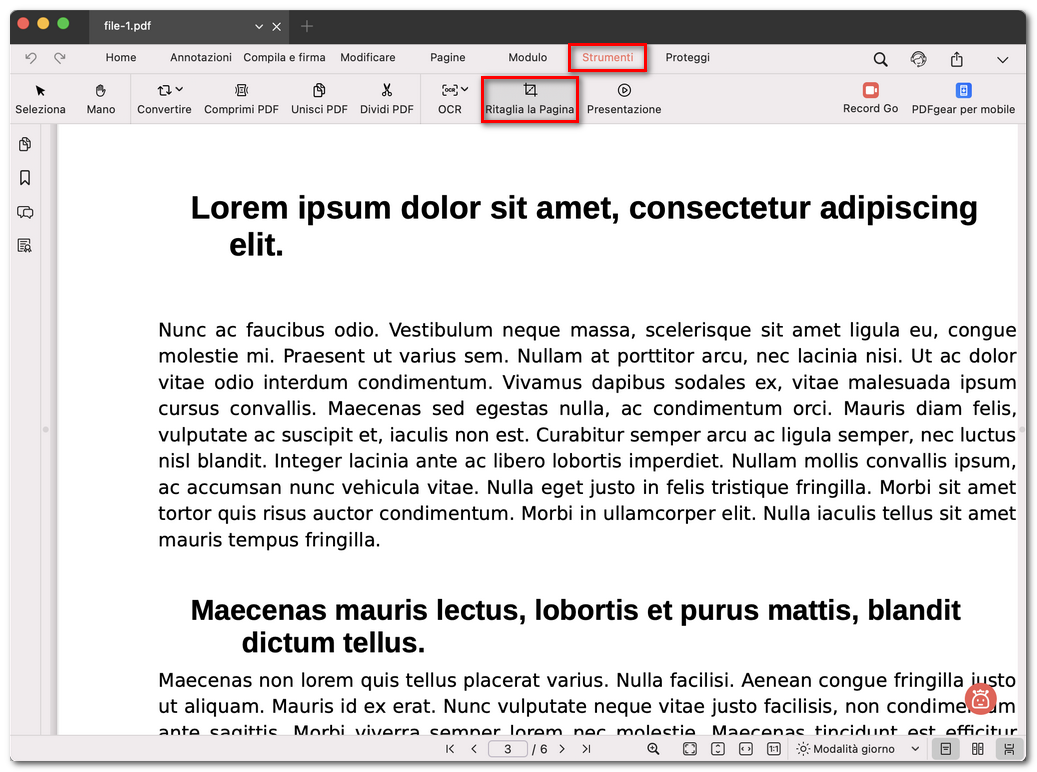
Apri lo strumento di ritaglio della pagina
- Apparirà una scatola blu attorno alla pagina. Trascina i bordi per selezionare l’area che desideri mantenere.
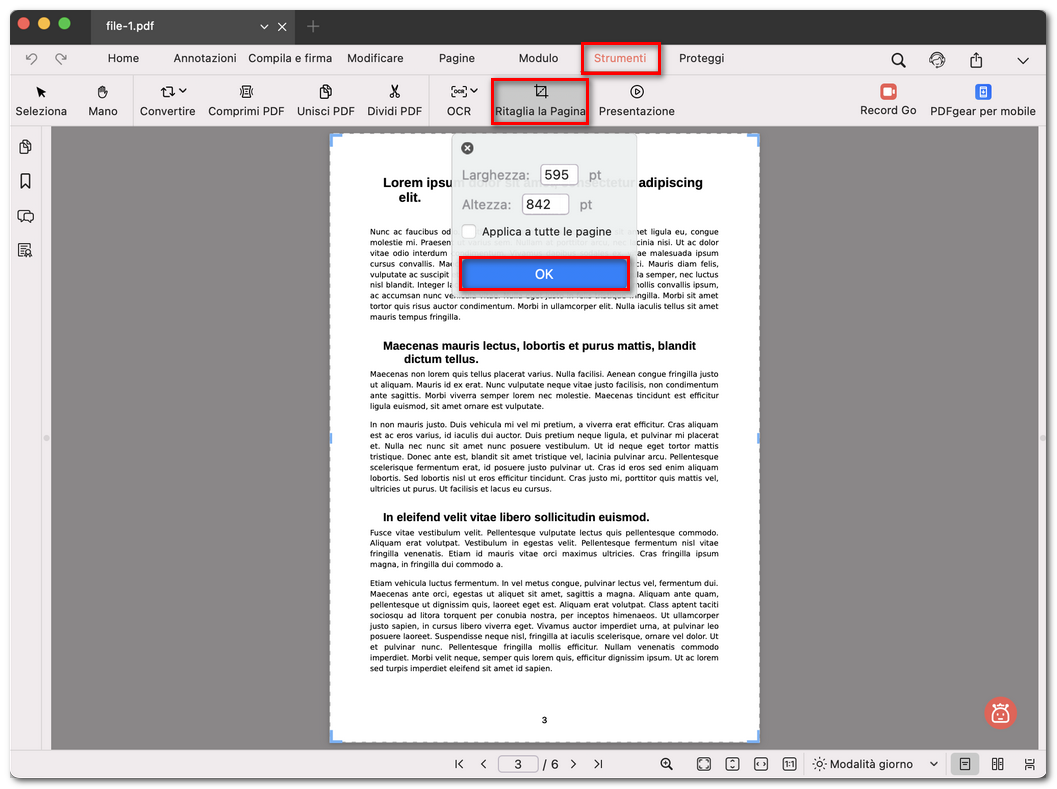
Personalizza le impostazioni di ritaglio della pagina PDF
- Per un ritaglio preciso, inserisci valori specifici di larghezza e altezza nella finestra pop-up.
- Se desideri ritagliare solo la pagina corrente, conferma semplicemente la selezione.
- Per ritagliare tutte le pagine allo stesso modo, seleziona l’opzione Applica a tutte le pagine prima di fare clic su OK.